
Anzeige
Anzeige
Anzeige
Lesedauer 2 Min.

Android: QR-Code ohne Zusatz-App lesen
Auf neueren Android-Smartphones braucht es oft nicht mehr zwingend eine Zusatz-App, um einen QR-Code zu lesen.
© (Quelle: PCtipp.ch)

QR-Codes sind immer häufiger anzutreffen, in Heften, auf Plakaten und sogar auf Geräten. Unter Android war früher je nach Android-Version und Hersteller die Installation einer zusätzlichen App wie z.B. dem Barcode Scanner von ZXing («Zebra Crossing») erforderlich, sofern der gerade verwendete Webbrowser nicht selbst einen QR-Code-Leser mitbrachte. Für Windows finden Sie hier Tipps zum Auslesen und Erstellen von QR-Codes.

Zusatz-App überflüssig

Inzwischen ist die Installation einer zusätzlichen App aber bei vielen neueren Android-Geräten nicht mehr nötig, weil Google Lens vorinstalliert ist, das auch als QR-Code-Leser dient und direkt in die Kamera-App integriert ist. Zum Beispiel auf einem neuen Gerät (Fairphone 4) mit einigermassen standardmässigem Android 11 geht es so:

Öffnen Sie Ihre Kamera-App. Wechseln Sie unten zum Google-Lens-Symbol, siehe ersten Screenshot (A). Halten Sie das Smartphone so, dass der QR-Code ins weiss markierte Viereck zu liegen kommt. Ist der Inhalt des QR-Codes eine Webadresse, erscheint diese mitten im Display. Tippen Sie direkt auf den angezeigten Link oder auf den Auslöse- bzw. Suchen-Knopf, siehe mittleres Bild (B).

Falls es sich beim Inhalt des QR-Codes um einen sonstigen Text handelt, tippen Sie auf den Auslöse- bzw. Suchen-Knopf. Anschliessend wählen Sie unten aus, was Sie mit dem Text machen wollen, z.B. Suchen (eine Google-Suche nach dem Text starten), den Text kopieren oder Übersetzen, siehe rechtes Bild (C).
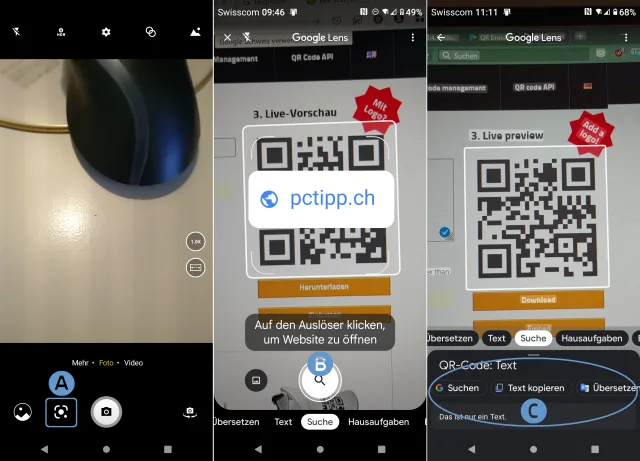
Ist Google Lens installiert, brauchen Sie oft keine weitere App, um QR-Codes zu lesen. Wechseln Sie unten zu Google Lens(A), scannen Sie den Code und öffnen Sie den Link oder das Suchen-Symbol(B). Wählen Sie allenfalls, ob Sie den Text suchen oder kopieren wollen(C)

© Quelle: PCtipp.ch

Kommentare

Android Smartphones Smartphone & Apps
Anzeige
Anzeige

Neueste Beiträge

Telekom testet fliegende Mobilfunkzellen im Wechselbetrieb
Die Deutsche Telekom hat erstmals zwei fliegende Mobilfunkantennen so eingesetzt, dass sie sich bei der Netzversorgung nahtlos abwechseln. Eine zusätzliche Satellitenverbindung bindet die Flugzeuge direkt an das Mobilfunkkernnetz an.
3 Minuten
Bundesnetzagentur übernimmt die KI-Aufsicht in Deutschland
Die Bundesnetzagentur übernimmt ab sofort die zentrale Rolle bei der Umsetzung der europäischen KI-Verordnung in Deutschland und wird damit zur Marktüberwachungsbehörde, Anlaufstelle und Beschwerdestelle.
3 Minuten
4. Aug 2026
Lesertest
Aufruf Lesertest Samsung SSD 990
Würden Sie gerne einmal ein Produkt testen und bewerten? Dann haben wir genau das Richtige für Sie: In Kooperation mit Samsung sucht der PCtipp fünf pfiffige Anwenderinnen bzw. Anwender, die das schnelle interne Samsung-SSD MZ-V9V2T0BW mit satten 2 TB Speicher testen.
2 Minuten
6. Aug 2026

Das könnte Sie auch interessieren

Cheat-Sheet
Kleiner Excel-Spick von Microsoft – übersetzt von PCtipp
Microsoft hat auf einer Seite 50 nützliche Excel-Tastenkürzel bereitgestellt. Wir haben sie übersetzt und ans Schweizer Tastaturlayout angepasst.
2 Minuten
15. Jul 2026
Windows-Tipps
Optimale Einstellung für Windows 11
Im digitalen Zeitalter ist ein massgeschneidertes Betriebssystem Gold wert. Doch viele nützliche Optionen sind tief in den Einstellungen von Windows 11 versteckt. Die folgende Wegleitung hilft, noch mehr aus Ihrem Computer herauszuholen.
8 Minuten
12. Jul 2026
Outlook-Tipps
Das neue Outlook
Microsoft hat seine beliebte E-Mail- und Organisations-Software Outlook komplett überarbeitet. Wir zeigen Ihnen Schritt für Schritt, wie Sie die neue Version einrichten, bedienen und optimal auf Ihre Bedürfnisse anpassen.
9 Minuten
10. Apr 2024
Anzeige
Anzeige
Anzeige
Anzeige
Anzeige
Anzeige

Kommentare









