

Personalisierung
Android: Schnell zwischen hellem und dunklem Modus wechseln
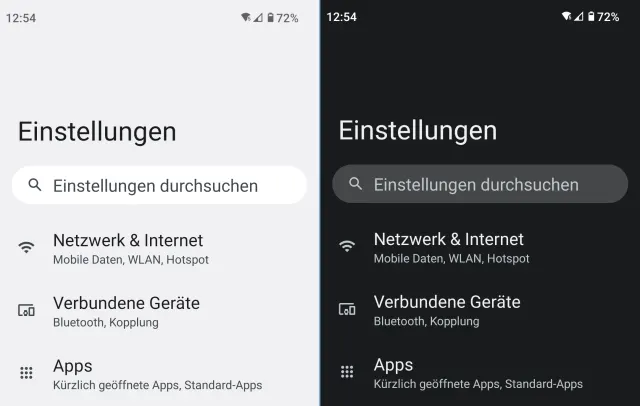
Die Autorin mag ihre Bildschirmdarstellung am liebsten im Dunkelmodus, sei es unter Windows, sei es auf dem Android-Smartphone. Doch wie ein Leser im Forum kürzlich völlig zu Recht feststellte, sind Screenshots im Dark-Mode schlechter lesbar, sobald sie auf Papier gedruckt werden, etwa im PCtipp-Heft.
Auch wenn ich diesem Leserwunsch in Zukunft gerne Folge leiste, möchte ich abseits der Screenshot-Erstellung auf die Arbeit im Dunkelmodus dennoch nicht verzichten. Geht es Ihnen auch so? Dann muss ein schnell zugänglicher Umschalter fürs Ein- und Ausschalten des Dark-Modes her. Solange Windows noch keinen solchen bietet, können Sie zu diesem Tipp greifen: «Windows: Schneller zwischen Dunkel- und Hell-Modus umschalten».
Und wie sieht die Sache unter Android aus?
Unter Android 12 und 13 biegen Sie einfach die Schnelleinstellungen zurecht. Wir haben es auf einem Fairphone mit Android 12 und einem Samsung Galaxy S22 Ultra (Android 13) angeschaut. Es geht auf diesen und weiteren Geräten fast gleich.
Wischen Sie zweimal vom oberen Rand herunter. Tippen Sie nun entweder aufs Bleistift-Symbol (so etwa beim Fairphone) oder aufs Drei-Punkte-Symbol oben rechts, gefolgt von Schaltflächen bearbeiten.
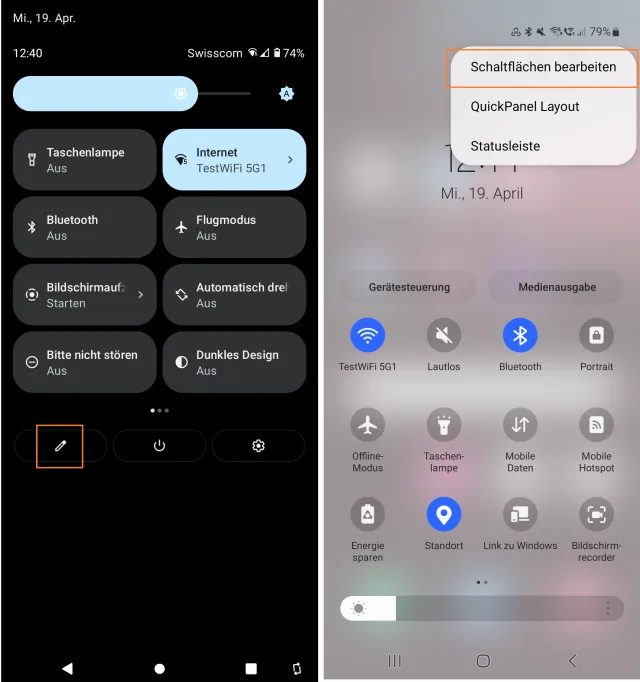
Nach zweimaligem Herunterwischen finden Sie entweder einen Bearbeiten-Bleistift (links) oder oben rechts drei Punkte, der das Menü mit dem Befehl öffnet
Quelle: PCtipp.ch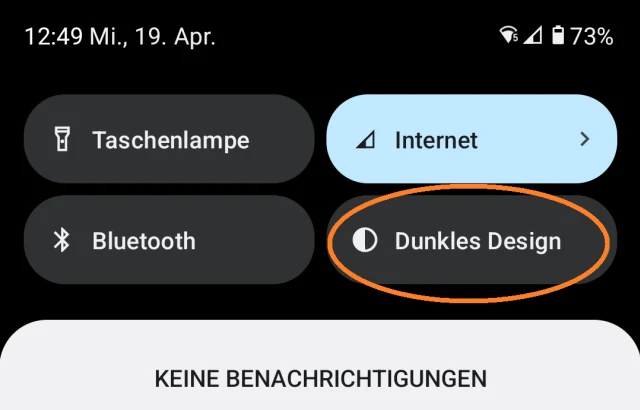
Ab sofort können Sie von oben herunterwischen und übers Antippen der Schaltfläche direkt umschalten
Quelle: PCtipp.chSie können nun senkrecht oder waagrecht durch die vorhandenen Schnelleinstellungen scrollen. Ist jene namens Dark-Mode, Dunkelmodus oder Dunkles Design gefunden, tippen Sie länger drauf, bis sie sich bewegen lässt. Ziehen Sie die Schaltfläche mit weiterhin gedrücktem Finger an eine der vordersten Positionen in Ihren Schnelleinstellungen. Dort abgelegt, ist sie mit einem Wisch von oben zugänglich. Tippen Sie bei Bedarf drauf, um den Dunkelmodus ein- oder auszuschalten. Der Vorgang wirkt sich sofort auf systemnahe Apps wie z.B. die Einstellungen aus. Ebenso auf Apps, die sich punkto Hell- oder Dunkel-Darstellung nach den Systemeinstellungen richten. Es gibt allerdings auch Apps, in denen Sie manuell umschalten können.
Hinweis: Es ist denkbar, dass dies bei älteren Geräten nicht wie beschrieben funktioniert. Hierfür gibt es Milderung, indem Sie eine Einstellungsverknüpfung erstellen, wie in diesem Artikel erklärt. Er dreht sich zwar um eine andere Einstellung, aber lässt sich auch aufs Anbringen einer Verknüpfung der Bildschirmeinstellungen anwenden.









Kommentare