

Geht mit Bordmitteln
Android-Smartphone auf PC mit Windows 11 streamen
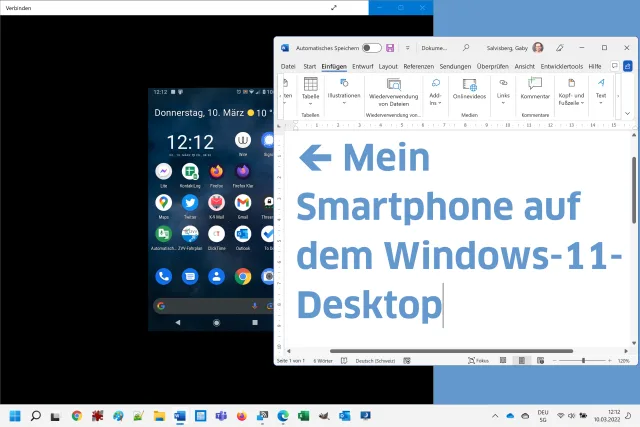
Vielleicht möchten Sie einfach ein Auge auf Ihr Smartphone-Display haben und müssen nebenher noch etwas am PC arbeiten. Oder Sie möchten eine App beobachten, die über die Funktion «Ihr Smartphone» (noch) nicht zugänglich ist. Vielleicht wollen Sie auch einen Vorgang auf Ihrem Smartphone filmen, ohne auf diesem eine Zusatzapp installieren zu müssen.
Sofern Ihr Smartphone und Ihr PC die Miracast-Funktion unterstützen (und das tun viele moderne Geräte), versuchen Sie es wie folgt. Wir gehen hier von Windows 11 und Android 10 aus, es sollte aber auch mit Windows 10 klappen.
Schritte am PC
Stellen Sie sicher, dass das WLAN und Bluetooth Ihres PCs aktiv sind, auch wenn der PC via LAN-Kabel mit Ihrem Netzwerk verbunden ist. Klicken Sie hierfür unten rechts im Infobereich aufs Netzwerk-Symbol und sorgen Sie bei WLAN und Bluetooth für aktivierte (nicht ausgegraute) Buttons.
Prüfen Sie unter Windows 11, ob Drahtlose Anzeige installiert ist. Hierfür öffnen Sie die Windows-11-Einstellungen. Via Apps gehts zu Optionale Features. Falls Drahtlose Anzeige noch nicht unter Installierte Features erscheint, tippen Sie auf Funktionen anzeigen. Nun dürfte Drahtlose Anzeige weit oben auftauchen. Installieren Sie es, indem Sie es anhaken und auf Weiter tippen. Die Funktion wird installiert.
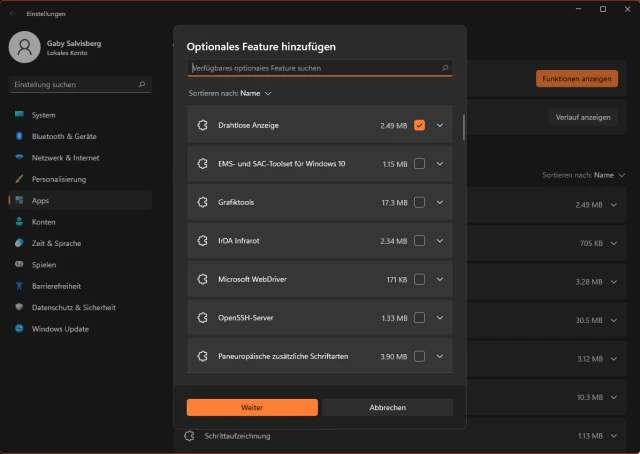
Installieren Sie unter Windows die Option «Drahtlose Anzeige»
Quelle: PCtipp.chVia Start/Einstellungen/System gehts nun zu Projizieren auf diesen PC. Wählen Sie oben die Option In sicheren Netzwerken überall verfügbar. Legen Sie darunter fest, dass z.B. bei jeder Verbindungsanforderung gefragt werden muss und dass eine PIN zum Koppeln angegeben werden muss – das ist sicherer.
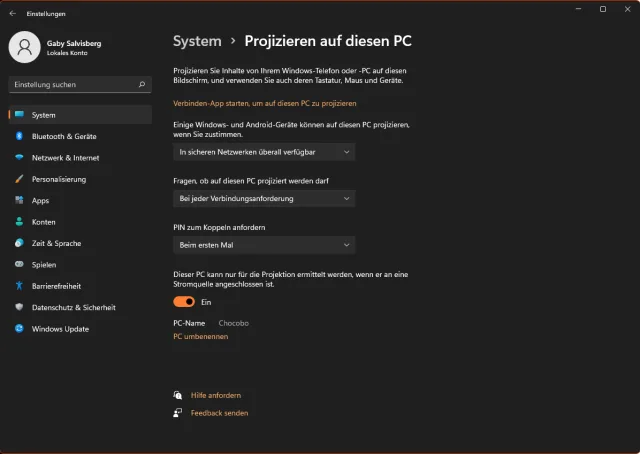
Die Einstellungen zum Projizieren auf Ihren PC
Quelle: PCtipp.chKlicken Sie nun oben auf den Link Verbinden-App starten, um auf diesen PC zu projizieren. Sofort erscheint ein grosses blaues Fenster mit der Info «PC-Name ist bereit für eine Drahtlosverbindung», wahrscheinlich auch bei Ihnen zunächst im Vollbild. Fahren Sie per Maus an den oberen Rand, finden Sie rechts im vorübergehend auftauchenden Titelbalken ein kleines Doppelpfeil-Symbol, mit dem Sie das Bild verkleinern können. Klicken Sie in der Taskleiste mit Rechts aufs Symbol der Verbinden-App, um sie gleich dort anzuheften.
Windows ist nun vorbereitet. Wechseln Sie zum Android-Gerät.
Schritte am Smartphone & Zusatztipps
Schritte am Android-Smartphone
Öffnen Sie die Einstellungen-App und gehen Sie zu Verbundene Geräte. Tippen Sie auf Verbindungseinstellungen, anschliessend auf Streamen. Haben Sie Ihren PC anhand der obigen Tipps vorbereitet, müsste dieser jetzt in der Liste der möglichen Zielgeräte auftauchen. Tippen Sie auf den PC-Namen.
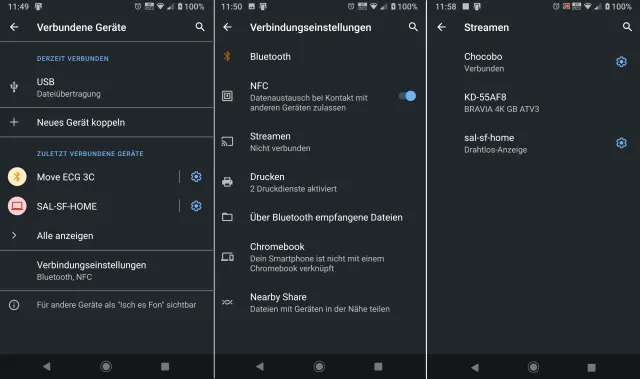
Der Weg zum Streamen des Android-Bildschirms auf Ihrem Windows-PC
Quelle: PCtipp.chIm blauen Fenster auf dem PC-Bildschirm erscheint nun ein meist siebenstelliger PIN-Code. Diesen müssen Sie auf dem Smartphone eintippen.
Anschliessend erscheint das Smartphone-Display genau so im Verbinden-Fenster, wie es auch auf dem Smartphone aussieht. Was Sie auf dem Smartphone tun, erscheint zeitgleich auf Ihrem Windows-Bildschirm.
Nützliche Zusatztipps
Mauszeiger befreien: Wenn Sie unter Windows ins Android-Fenster klicken, wird der Mauszeiger darin gefangen. Um ihn wieder zu befreien, drücken Sie die Windows-Taste, um das Startmenü zu öffnen. Das befreit auch gleich den Mauszeiger.
Nicht einschlafen: Sie finden bei uns einen Tipp dazu, wie Sie Ihr Android-Gerät am Einschlafen hindern, während es am Ladekabel hängt. Das könnte Ihnen während des Streamings von Nutzen sein.
Projizieren beenden: Soll das Projizieren wieder stoppen, öffnen Sie auf dem Smartphone wieder Einstellungen/Verbundene Geräte/Verbindungseinstellungen/Streamen. Tippen Sie auf Ihren PC-Namen, anschliessend auf Verbindung trennen.
Fenstergrösse: Die Grösse des Fernbedienfensters lässt sich zwar verändern, aber nicht punkto Seitenverhältnis. Das heisst, Sie haben ein Fenster im Querformat, während ein Android-Display im Hochformat daherkommt. Sie können das Fenster zwar mit Windowstaste+Linkspfeil in die linke Bildschirmhälfte einpassen und es anschliessend schmaler ziehen. Aber sobald Sie projizieren, erscheint das Android-Display darin zu klein. Sie werden einen Kompromiss finden müssen zwischen Fenstergrösse und Darstellungsgrösse im Verbinden-Fenster.










Kommentare