

Windows 10 & 11
Beim Anstöpseln des Smartphones oder der Kamera soll Windows wieder fragen

Hoppla, das war dann doch etwas voreilig! Beim Einstöpseln Ihres Smartphones oder Ihrer Digicam an Ihren PC ist der Dialog «Wählen Sie eine Aktion für dieses Gerät aus» erschienen. Sie haben beherzt auf Keine Aktion durchführen geklickt. Oder noch schlimmer: Sie haben aus Versehen die Mediaplayer-Wiedergabe gewählt.
Und jetzt hat Windows sich diese Antwort gemerkt. Seither erscheint der Dialog beim Einstecken des Smartphones oder Ihrer Kamera nicht mehr; und nun hätten Sie den aber gerne wieder zurück oder möchten auf eine andere Einstellung wechseln.
Lösung für Windows 11: Gehen Sie via Start zu Einstellungen (Zahnrad-Icon) und darin in der linken Spalte zu Bluetooth und Geräte. Im rechten Teil des Fensters scrollen Sie zu Automatische Wiedergabe. Hier sind die zwei allgemeinen Kategorien Wechseldatenträger und Speicherkarte zu finden. Darunter entdecken Sie weitere externe Geräte, die Sie an diesem PC unter diesem Benutzerkonto schon einmal angestöpselt hatten; in unserem Beispiel «Noka 8 Sirocco». Unter jedem dieser Einträge befindet sich ein Ausklappmenü.

Hier finden Sie die Wiedergabeeinstellungen, die festlegen, was Windows tun soll, wenn Sie bestimmte Geräte anstöpseln
Quelle: PCtipp.chKlappen Sie es auf, lässt sich wählen, was Windows beim Anstöpseln des jeweiligen Gerätes tun soll. Zur Auswahl stehen:
- Fotos und Videos importieren (Fotos) bzw. (OneDrive): Dies importiert die Bilder und Videos ab dem Gerät entweder in die Fotos-App oder in OneDrive.
- Digitale Mediendateien mit Gerät synchronisieren (Windows Media Player): Dies würde den Media Player öffnen, um die Bilder, Videos und Musikdateien zwischen PC und Smartphone (oder Kamera) zu synchronisieren
- Gerät zum Anzeigen der Dateien öffnen (Explorer): Dies dürfte für Wechseldatenträger eine sinnvolle Option sein, denn es zeigt deren Inhalt im Datei-Explorer an.
- Mit Keine Aktion durchführen reagiert Windows nicht aufs Einstecken des Geräts. Dies können Sie z. B. an Ihrem Büro-PC wählen, wenn Sie Ihr privates Smartphone dort sowieso nur zum Akku-Laden einstöpseln.
- Jedes Mal nachfragen: Dies zeigt eine kleine Benachrichtigung an, die – nach einem Klick darauf – ein Fenster öffnet, in dem Sie von Fall zu Fall das Gewünschte wählen.

Diese Optionen stehen Ihnen unter Windows 11 für die automatische Wiedergabe von Datenträgern, Smartphones oder Kameras zur Verfügung, die Sie am PC anstöpseln
Quelle: PCtipp.chFast gleich in Windows 10: Öffnen Sie Start/Einstellungen (Zahnrad-Icon) und gehen Sie dort zu Geräte. Wechseln Sie in der linken Spalte zu Automatische Wiedergabe. Hier entdecken Sie den Einstellungseintrag, den Windows 10 für Ihr Smartphone oder Ihre Kamera erstellt hat.
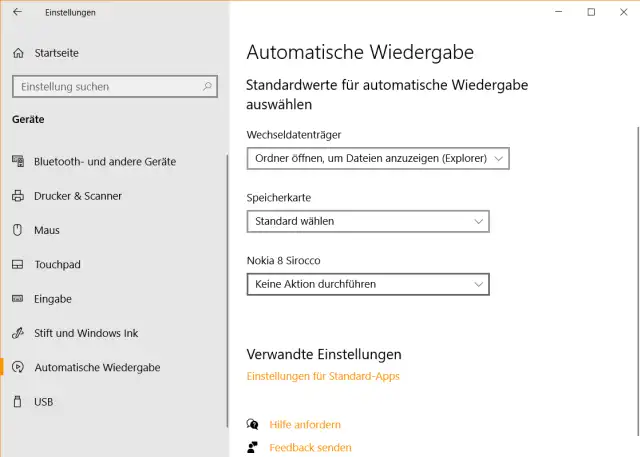
Hier ist der Eintrag zu Ihrem Smartphone zu finden
Quelle: PCtipp.chÄndern Sie diese Einstellung von Keine Aktion durchführen zu etwas anderem, zum Beispiel Fotos und Video importieren oder Jedes Mal nachfragen.
(Ursprung: 26.5.2020, Update für Windows 11 3.6.2022)











Kommentare