
Anzeige
Anzeige
Lesedauer 2 Min.

Automatische Foto-Sicherung ins Google-Konto deaktivieren – so gehts
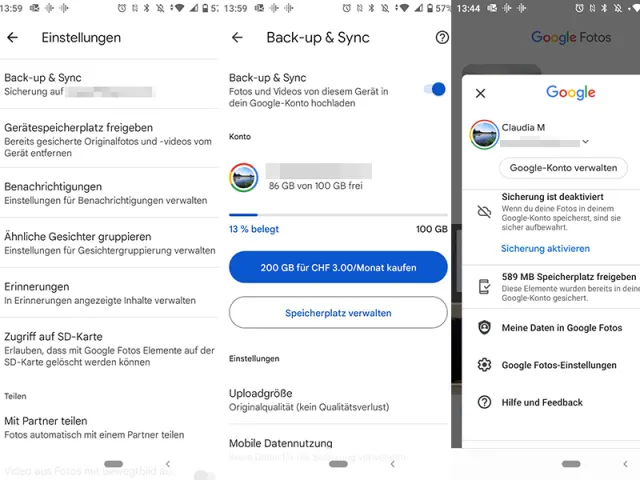
Vielleicht möchten Sie das Backup Ihrer Fotos und Screenshots ins Google-Konto stoppen. PCtipp zeigt Ihnen, wie das geht.

Wer seine Handy-Fotos ins Google-Konto lädt, hat sowohl auf dem Desktop als auch auf anderen Geräten einfachen Zugang zu seinen Bildern. Natürlich kann man die Sicherung auch stoppen

© (Quelle: Screenshots/PCtipp.ch)

Einer der Vorteile von Google Fotos ist die Cloud-Synchronisation via Google-Konto. Ist die Sicherung aktiviert, hat man unkompliziert von diversen Geräten Zugriff auf seine Fotos, Screenshots und Erinnerungen. Doch was, wenn Sie beispielsweise die Sicherung einmal irrtümlich aktiviert haben und das Hochladen Ihrer privaten Bilder in die Cloud nun stoppen möchten?

Ob die Sicherung aktiv ist, sehen Sie auf einen Blick, indem Sie auf dem Smartphone die Google-Fotos-App öffnen. Oben rechts bei Ihrem Google-Konto-Symbol sehen Sie unterhalb Ihres Profilbildes einen kleinen weiss-blauen Pfeil, der das Hochladen der Fotos symbolisiert. Ist die Sicherung deaktiviert, sehen Sie stattdessen eine kleine, durchgestrichene Wolke (engl. Cloud).

  1. Tippen Sie oben rechts auf Ihr Google-Konto-Symbol.

  2. Backup & Sync finden Sie via Google-Fotos-Einstellungen.

  3. Ganz oben ist Back-up & Sync zu finden.
  4. Um die Sicherung zu deaktivieren, betätigen Sie den Schieberegler (von Ein zu Aus). Nun werden die Fotos vom Handy nicht mehr automatisch in die Cloud/in Ihr Google-Konto hochgeladen.

  5. Wenn Sie dies später rasch wieder aktivieren möchten, finden Sie via Google-Konto-Symbol den Bereich Sicherung ist deaktiviert (siehe Screenshot rechts). Hier können Sie durch ein Tippen die Sicherung wieder aktivieren.

Zusatztipp: Im Google Dashboard können Sie die Daten Ihres Google-Kontos (unter anderem Google Fotos) einsehen und verwalten.

Hinweis: Dies wurde mit einem Android-10-Smartphone und der Google-Fotos-Version 5.61.0.(...) durchgeführt.

(Dieser Tipp erschien erstmals im Juni 2020 und wurde am 12.10.21 aktualisiert.)

Kommentare

Cloud Android Apps Backup Fotografie Google Internet & Sicherheit Smartphone & Apps Software & Tools
Anzeige
Anzeige

Neueste Beiträge

Die besten PCtipp-Artikel aus der Kalenderwoche 37
In der Kalenderwoche 37 vom 7. bis 13. September 2026 standen die Artikel «yallo bringt Travel eSIM für mobile Daten in über 160 Destinationen» und «iPhone Duo und weitere Hardware vorgestellt» oben in der Gunst unserer Leserschaft. 
2 Minuten
18. Sep 2026
EDÖB und privatim
Leitfaden zur digitalen Überwachung in Pflegeeinrichtungen
Der Einsatz von Kameras, Infrarotsensoren oder Radaren zur Überwachung von betreuten Personen in Spitälern oder ähnlichen Einrichtungen gewinnt an Bedeutung. Der EDÖB und privatim veröffentlichen einen Leitfaden, um die datenschutzrechtlichen Herausforderungen aufzuzeigen und Einrichtungen zu sensibilisieren, die solche Überwachungslösungen einsetzen möchten.
3 Minuten
17. Sep 2026
Die Telekom und Vodafone rüsten sich fürs Oktoberfest
Die Netzbetreiber rüsten sich für den Ansturm der Besucher auf dem Münchner Oktoberfest. Nach Telefónica Deutschland haben nun auch die Telekom und Vodafone ihre Pläne für deren Versorgung mit Mobilfunk vorgestellt.
3 Minuten
18. Sep 2026

Das könnte Sie auch interessieren

Sicherheits-Tipps
Die QR-Code-Falle
Selbst harmlose QR-Codes in Restaurants oder auf Parkuhren können gefährlich sein. Denn Gauner nutzen diese für sogennantes Quishing aus. Wir erklären Ihnen, was hinter dieser Betrugsmasche steckt und wie Sie sich dagegen schützen.
1 Minute
31. Aug 2026
Archive.org
Internet Archive: die besten Tools und Games
Die Non-Profit-Organisation Internet Archive ist eine gemeinnützige Bibliothek mit Millionen kostenloser Bücher, Filmen, Software, Musik, Websites. PCtipp hat Ihnen eine Übersicht zusammengestellt.
2 Minuten
31. Aug 2026
KI-Tipps
ChatGPT richtig nutzen
Das KI-Tool ChatGPT ist aus dem modernen Alltag nicht mehr wegzudenken. Falls Sie bisher gezögert haben, die künstliche Intelligenz einzusetzen, hilft unsere Einsteigeranleitung weiter. Wir zeigen Schritt für Schritt, wie Sie ChatGPT optimal nutzen.
7 Minuten
24. Aug 2026
Anzeige
Anzeige
Anzeige
Anzeige
Anzeige
Anzeige

Kommentare








