

Bildbearbeitungs-Tipps
Bildbearbeitung auf Befehl
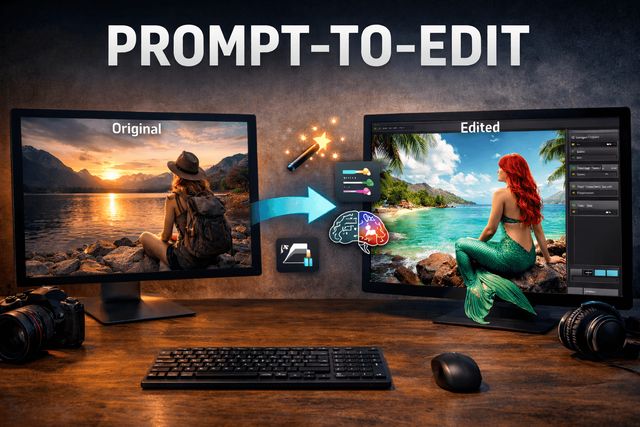
Bildgenerierende KI-Modelle wie Ideogram, Stable Diffusion oder Flux dienen normalerweise dazu, aus den Anweisungen eines Prompts ein Bild zu erstellen. Einige Modelle können jedoch noch mehr. Damit lassen sich hochgeladene oder generierte Bilder gezielt bearbeiten – Bildbearbeitung online allein mit Textbefehlen. Sie können Objekte hinzufügen oder entfernen, die Hintergründe verändern oder die Beleuchtung und den Stil anpassen. Zu den Modellen, die dies beherrschen, gehören Qwen, Flux, GPT, Seedream und Nano Banana. Hinter letzterem verbirgt sich Googles Bilder-KI Gemini 2.5 Flash Image.
Um mit diesen bildverarbeitenden Modellen zu experimentieren, bietet sich die Website Nightcafé an. Zum einen sind dort zahlreiche Modelle unter einer Bedienoberfläche versammelt. Zum anderen lassen sich dort auf vielfältige Weise kostenlose Credits sammeln.
Nightcafé nutzen
Surfen Sie zur Site creator.nightcafe.studio und erstellen Sie ein kostenloses Konto. Zwischen fünf und 50 kostenlose Credits erhalten Sie jeden Tag, wenn Sie mindestens ein Bild generieren. Nutzen Sie die Funktion Prompt to Edit verschiedener KI-Modelle, um hochgeladene oder vor Ort erstellte Bilder zu
modifizieren. Manche KI-Modelle sind Abonnenten vorbehalten, aber Qwen und Flux kann jeder verwenden, Bild 1.
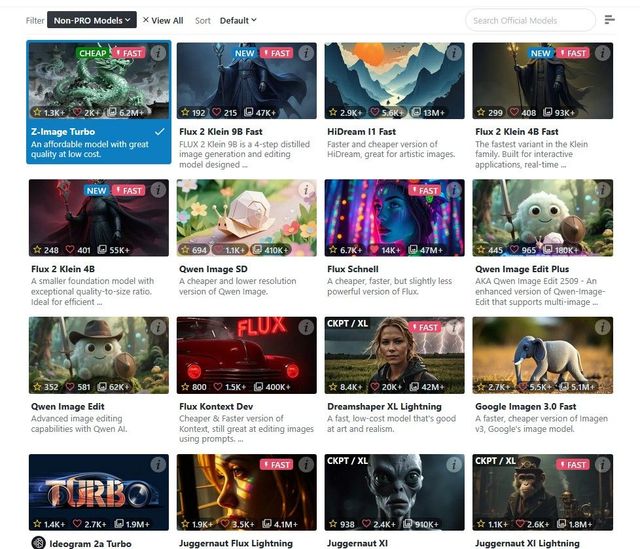
Bild 1: Auf Nightcafé finden sich viele bildgenerierende KI-Modelle, von denen sich einige auch ohne Abonnement nutzen lassen
PCtippIn einem täglichen Themenwettbewerb erhalten die besten 20 Prozent der Bilder fünf Credits, die besten zehn Prozent zehn Credits und die besten fünf Prozent 20 Credits. Zudem gibt es über 100 Badges. Die erhalten Sie für erfüllte Aufgaben wie 500 Follower erhalten, 100 Kommentare bekommen oder 100 Bilder veröffentlichen. Dabei bekommen Sie bis zu 250 Credits auf einen Schlag. Eine Bildbearbeitung schlägt mit 0,5 bis 2,5 Credits zu Buche. Benannt ist der Dienst übrigens nach dem berühmten Bild «Le café de nuit» von Vincent van Gogh.
Wenn Sie auf Create klicken, können Sie links oben den Aufgabenbereich ändern. Standard ist Text to Image, also ein Bild auf der Grundlage einer Texteingabe (auch Prompt genannt) zu generieren. In diesem Artikel soll es aber um Prompt to Edit gehen, also die Bildbearbeitung mittels Texteingaben, Bild 2.
Klicken Sie das entsprechende Feld an. Zudem empfiehlt es sich, direkt darunter den
Advanced Mode (fortgeschrittener Modus) zu aktivieren, da dieser deutlich mehr Freiheiten bietet. Sechs KI-Bildermodelle stehen Ihnen zur Verfügung, auf die übrigen haben nur Abonnenten Zugriff.
Tipp: Mit deutschen Prompts funktioniert es grundsätzlich auch, englische liefern aber meist bessere Resultate. Es lohnt sich daher, den deutschen Prompt zum Beispiel unter deepl.com in einen englischen übersetzen zu lassen. Das Standardseitenformat ist 1:1, lässt sich aber ändern.
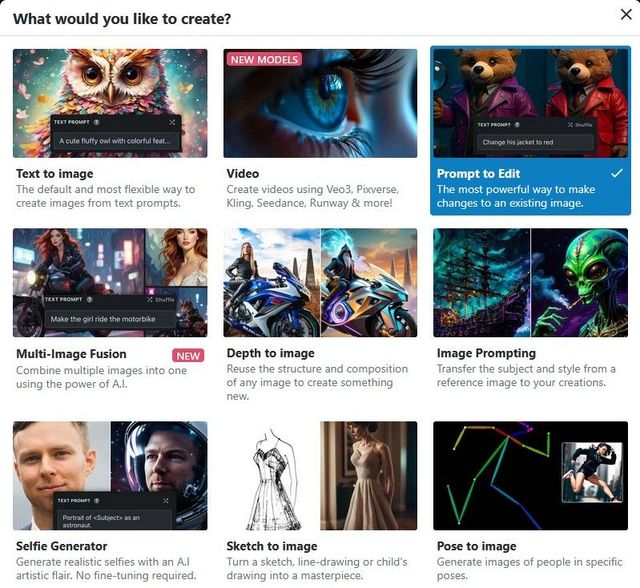
Bild 2: Auf Nightcafé lassen sich Funktionen wie Text to image, Prompt to Edit und Multi-Image Fusion (Bildverschmelzung) nutzen
PCtippObjekte austauschen
Um ein Startbild auszuwählen, klicken Sie auf Start image(s). Unter Creations finden Sie Ihre mit Nightcafé generierten Werke. Via Free Images gelangen Sie zu lizenzfreien Bildern. Geben Sie einen Begriff in das Suchfeld ein, um passende Motive zu finden. Per Library lässt sich nach einem Klick auf Drag and drop an image, or click to upload ein Bild von der Festplatte zum Bearbeiten hochladen.
Das erste Beispiel soll einer Basketballspielerin den Basketball abluchsen und durch einen Kürbis ersetzen. Das Ausgangsbild können Sie im Bereich Text to image für einen Credit mit SDXL 1.0 generieren. Der Prompt lautet Encaustic expressive oil painting of a basketball player dunking, in the style of Erin Hanson, Lisi Martin and Carne Griffiths. Geben Sie zudem als Seed 1278277913 ein. Gleicher Prompt und gleicher Seed führen zu weitgehend gleichen Ergebnissen. Der Seed beschreibt eine bestimmte Variante eines Bildes.
Nun wechseln Sie zurück in den Bereich Prompt to Edit. Legen Sie über Start Image(s) das zu bearbeitende Bild fest. Klicken Sie auf Advanced Prompt Editor. Im Feld Your text prompt geben Sie an, was Sie verändern wollen. Im Beispiel also: replace the basketball with a pumpkin. Ein Klick auf Browse All Models zeigt alle KI-Modelle an, die für diese Aufgabe infrage kommen. Wählen Sie Qwen Image Edit Plus, das für zwei Credits gute Ergebnisse liefert. Die übrigen Einstellungen können Sie unverändert lassen. Klicken Sie auf Create, um dem Modell den Startschuss zu geben. Nach wenigen Sekunden erhalten Sie das bearbeitete Bild, auf dem die Sportlerin statt eines Basketballs einen Kürbis in den Händen hält, Bild 3.
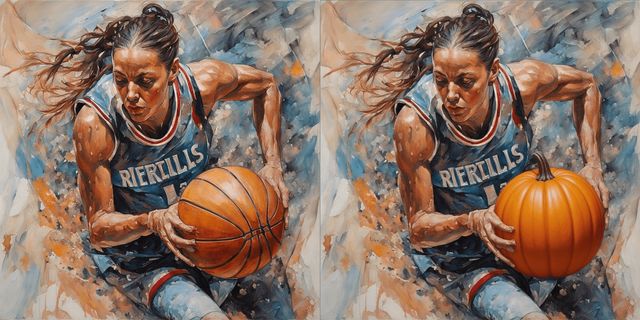
Bild 3: Mit dem KI-Modell Qwen Image Edit Plus ist es ein Leichtes, in einem Bild Objekte auszutauschen, wie hier den Basketball
PCtippDas zweite Beispiel ist etwas anspruchsvoller. Einen Frosch in einem Boot aus Blättern soll durch ein Murmeltier ersetzt werden. Dabei ist auch die Spiegelung auf dem Wasser zu berücksichtigen. Zunächst erstellen Sie das Frosch-Bild. Dieses Mal nehmen Sie das Modell Flux Schnell, das 0,5 Credits veranschlagt. Der Prompt lautet: photorealistic cute frog sitting in a leaf boat made out of leaves, rainy day, hyperdetailed, blurry background, perfect composition, dynamic lighting, meticulously composed concept art, masterpiece, mystic fog, volumetric lighting. Als Seed geben Sie 3470314873 ein, Bild 4. Legen Sie das Resultat als Startbild fest und geben Sie Qwen Image Edit Plus die Aufgabe Change the frog with a groundhog. Das Ergebnis überzeugt, da das Modell nicht nur den Frosch ersetzt, sondern auch die Spiegelung an das Murmeltier anpasst, Bild 5.
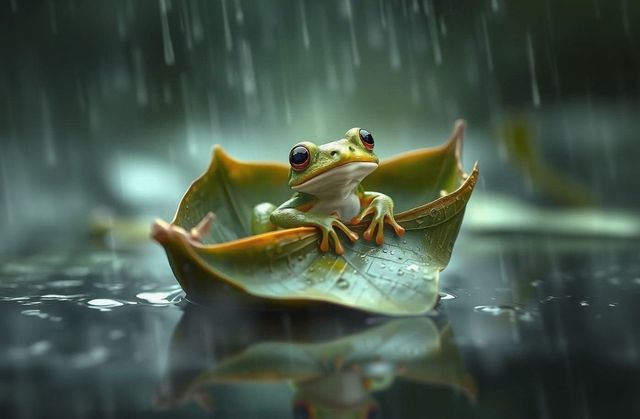
Bild 4: In diesem Beispiel zeigt das Startbild einen Frosch, der in einem Boot aus Blättern sitzt
PCtipp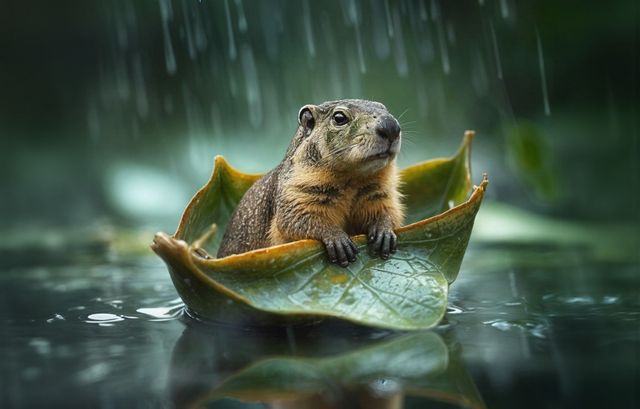
Bild 5: Das Murmeltier ersetzt den Frosch. Das Modell hat die Spiegelung auf der Wasseroberfläche berücksichtigt
PCtippObjekte entfernen
Oft stört ein unerwünschtes Objekt die Szenerie eines Bildes. Weg damit. Statt umständlich mit Photoshop zu hantieren, nutzen Sie einfach einen passenden Prompt. Das Ausgangsbild erstellen Sie mit SDXL 1.0 und dem Prompt Encaustic sunset in shades of dark blue, purple and pink over a quiet lake with a boat, by Arthur Rackham, Carne Griffiths and Caspar David Friedrich, highly detailed, deep color, entangled, mysterious, noctilucent. Der Seed lautet 3085067919. Das Ergebnis ist eine abendliche Szenerie mit einem Boot auf einem See. Grundsätzlich gilt: Je ausführlicher der Prompt, desto genauer das Ergebnis.
Via Prompt to Edit wählen Sie dieses Mal das Modell Flux 2 Klein 4B. Eine Bildbearbeitung damit kostet 1,5 Credits. Um das Boot zu entfernen, geben Sie als Prompt remove the boat ein. Das dauert etwas länger, da das Modell den See ergänzen muss. Dies funktioniert zuverlässig, und Sie erhalten einen makellosen See ohne Boot, Bild 6.
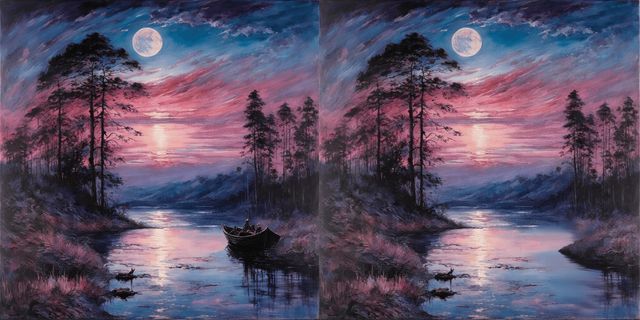
Bild 6: Objekte zu entfernen – wie in diesem Bild das Boot –, geht per Textbefehl genauso einfach, wie Objekte auszutauschen
PCtippFarben verändern
Sind Sie mit der Farbe eines Bildobjekts nicht zufrieden, ändern Sie diese einfach. Um die Arbeitsweise zu verdeutlichen, können Sie wieder mit SDXL 1.0 ein Bild generieren mit dem Prompt Encaustic painting. Close up. Delicate tiger lily in a small vase. Macro shot. Expressive brushstrokes. Vibrant impasto textures. Soft focus background. Warm golden lighting. Best quality, highly detailed, masterful, expressive, impressionist, floral, botanical, Emil Nolde style, delicate colors, intricate patterns und dem Seed 1857605354. Das Ergebnis zeigt orangefarbene Tigerlilien.
Um diese stattdessen blau zu färben, ziehen Sie wieder Qwen Image Edit Plus hinzu. Als Prompt nutzen Sie change the colour of the flowers to blue. Das Modell erkennt, was eine Blume ist und was nicht und färbt die Lilien blau ein, Bild 7.
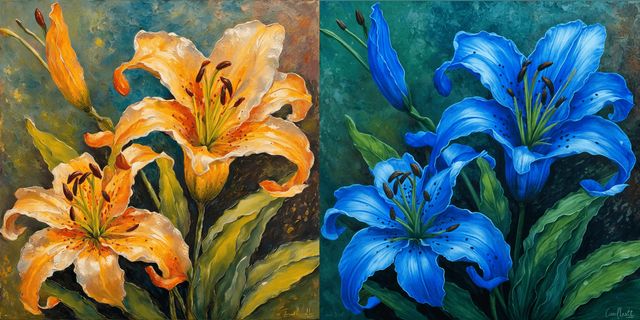
Bild 7: Die Farben der Tigerlilien lassen sich mit der Funktion Prompt to Edit beliebig verändern – hier von Orange zu Blau
PCtippHintergrund austauschen
Den Hintergrund zu wechseln, ist eine fortgeschrittene Aufgabe, da das Modell diesen als solchen erkennen muss. Ferner ist der neue Hintergrund so zu gestalten, dass das Bild glaubwürdig aussieht. Für das Ausgangsbild nehmen Sie dieses Mal das Modell Z-Image Turbo, das nur 0,5 Credits erfordert. Als Prompt geben Sie oil painting of a porcelain teacup sits on a stone table, inside a violent sea with waves crashing. In the center a lighthouse stands on an island, its light cutting through steam, cozy lighting ein und als Seed 2829127336. Sie erhalten ein Bild mit Meer, einer Tasse Tee und einem Leuchtturm. Der Hintergrund ist trist grau.
Um den Hintergrund zu verändern, sollten Sie auch erwähnen, was erhalten bleiben soll. Das Beispiel verpasst unserem Bild einen blauen Himmel mit weissen Wölkchen: Change the sky to blue with white clouds and leave everything else the same. Als Modell nehmen Sie eines Ihrer Wahl. Es erkennt, was der Himmel ist, und tauscht ihn aus. Mit blauem Himmel wirkt das Bild viel freundlicher, Bild 8.
Wenn Sie noch Credits übrig haben, können Sie ausserdem die Funktion namens Creative Upscale durchführen, um noch mehr Details hinzuzufügen.
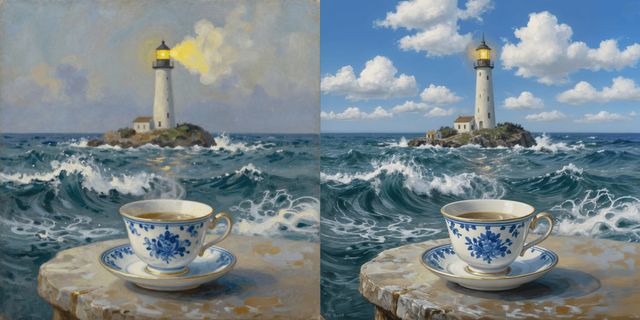
Bild 8: Den Hintergrund auszutauschen, ist nicht so einfach. Mit dem Himmel gelingt es jedoch in unserem Beispiel sehr gut
PCtippBilder verschmelzen
Es lassen sich auch mehrere Bilder zu einem einzigen kombinieren. Das Beispielprojekt soll zwei Bilder von Hunden umfassen, die Sie in einem dritten Bild am Strand platzieren. Für die Hunde verwenden Sie am besten wieder das Modell Image-Z Turbo. Das erste Tier erstellen Sie mit dem Prompt an adorable dog sculpture made of textile, flannel, plaid, plushie, stunning design, dynamic composition, celtic, concept art, highly detailed, beautiful, gorgeous textures, rustic decor with a touch of whimsy, handmade, charming setting und dem Seed 2633714096. Für den zweiten verwenden Sie yarn dog, cute, wooly, fluffy, puffy, textures made from crocheted wool und den Seed 2976410044. Nun haben Sie das Ausgangsmaterial zusammen, Bild 9.
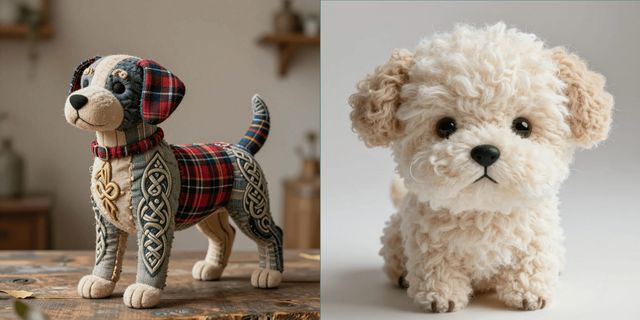
Bild 9: Diese Bilder dienen als Startpunkt für die Funktion Multi-Image Fusion
PCtippZunächst wählen Sie bei den Aufgaben den Punkt Multi-Image Fusion aus und als Modell dieses Mal Flux 2 Klein 9B Fast. Für eine Bildgeneration damit benötigen Sie 1,25 Credits. Im Anschluss legen Sie die beiden Ausgangsbilder über Choose Start Images fest. Es dürfen auch mehr als zwei Bilder sein.
Geben Sie einen Prompt ein, der die gewünschte Kombination beschreibt, um die zwei Fotos von Plüschhunden zu einem Bild zu kombinieren. Um sie auf einen Strand zu versetzen, eignet sich beispielsweise der Prompt Use the two plush dogs to create a picture of them relaxing on the beach, palms, cocktails, sunset. Das Ergebnis überzeugt, Bild 10.
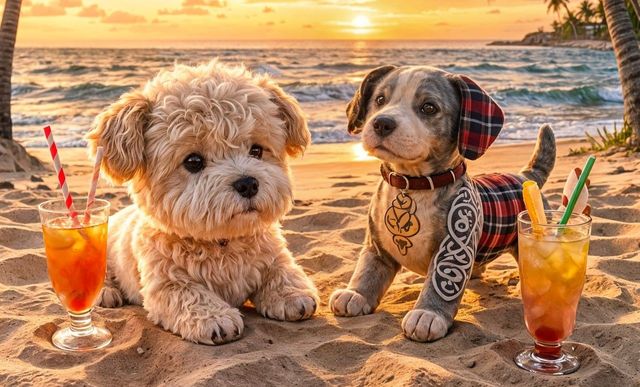
Bild 10: Das neue Bild besteht aus zwei einzelnen Bildern der Plüschhunde, die zu einem dritten Motiv mitsamt Strand und Cocktails verschmolzen sind
PCtipp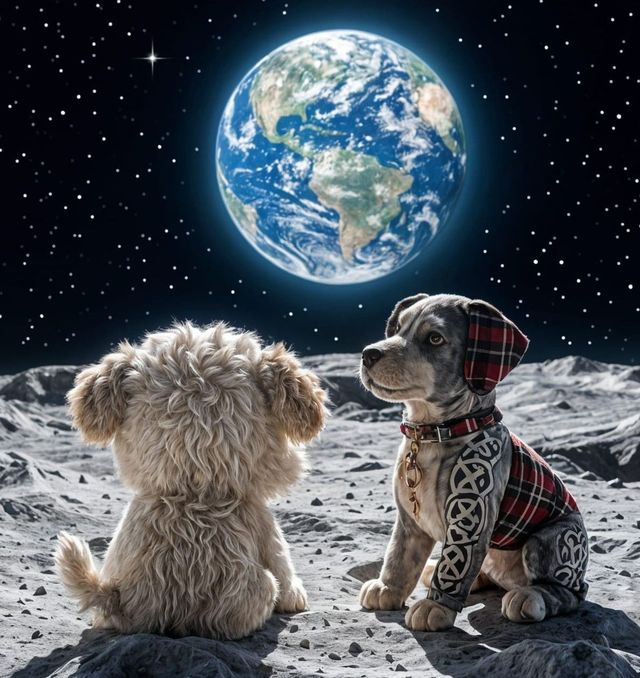
Bild 11: Die Plüschhunde lassen sich auf den Mond versetzen, wobei einer sogar von hinten zu sehen ist
PCtippDa Sie die beiden Hunde bereits parat haben, können Sie sie auch auf den Mond verfrachten mit Use the two plush dogs to create a picture of them sitting on the moon watching Earth in the distance. Was beim Ergebnis erstaunt: Das KI-Modell zeigt den wolligen weissen Hund von hinten, obwohl er im Ausgangsbild nur von vorn zu sehen war, Bild 11.
Fazit: volle Kreativität
Den Möglichkeiten der Bildbearbeitung mit KI sind kaum Grenzen gesetzt. Hier ist etwas Experimentierfreude gefragt, um Objekte oder Hintergründe zu ersetzen oder mehrere Bilder zu einem neuen zu verschmelzen. Bei der Dynamik in der Entwicklung von künstlicher Intelligenz ist zu erwarten, dass weitere, verbesserte Modelle erscheinen, die das Bearbeiten von Bildern per Prompt bald noch besser beherrschen.






Kommentare