

Tipps & Tricks
BIOS öffne dich!
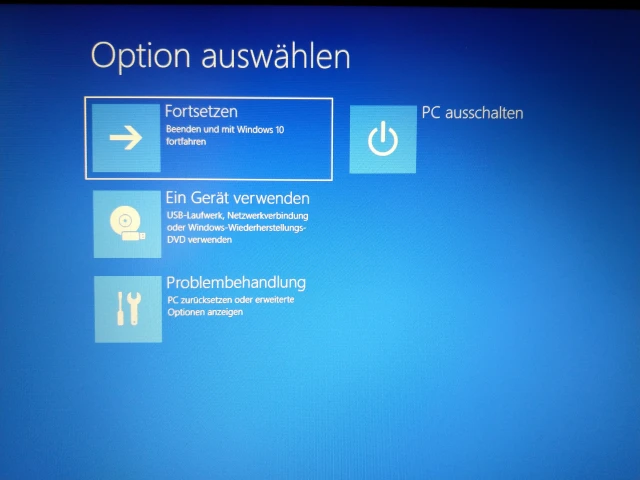
Lösung: Seit Windows 10 und 11 gibt es einen mehr oder weniger direkten Weg ins BIOS bzw. heute meist UEFI.
Und das geht in beiden Windows-Versionen gleich; hier der einfachste Weg: Speichern Sie Ihre Arbeit, klicken Sie auf Start und auf Ein/Aus. Halten Sie jetzt die Shift-Taste (Umschalt-Taste) gedrückt, während Sie auf Neu starten klicken. Es erscheint «Option auswählen».
Rufen Sie diese Startoptionen auf und wählen Sie Problembehandlung
Quelle: PCtipp.chKlicken Sie unten auf Problembehandlung.
In der nächsten Auswahl gehts zu Erweiterte Optionen.
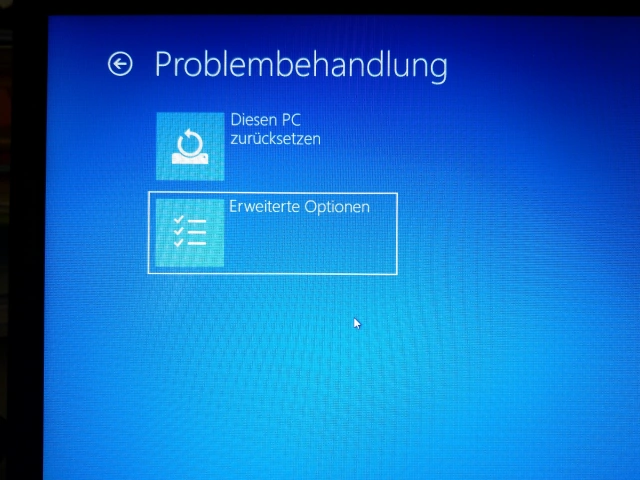
Greifen Sie zu Erweiterte Optionen
Quelle: PCtipp.chHier treffen Sie auf UEFI-Firmwareeinstellungen. Klicken Sie drauf, bietet Ihnen das System an, neu zu starten. Es wird Sie direkt ins BIOS bzw. UEFI führen.
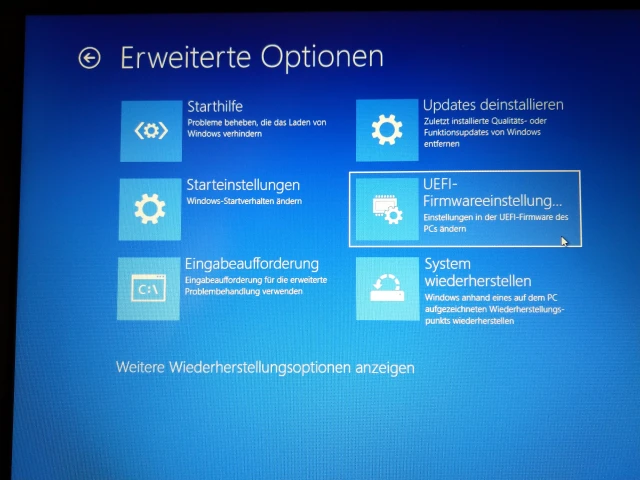
Wählen Sie hier UEFI-Firmwareeinstellungen
Quelle: PCtipp.chFalls es nicht klappt
Sollten Sie noch ein Windows 8 haben oder möchten Sie in Windows 10 und 11 das BIOS/UEFI wie früher per Tastendruck beim Hochfahren öffnen, lesen Sie am besten den folgenden Artikel: «Windows 8/10/11 – Wie komme ich jetzt ins BIOS?». Der Artikel beschreibt, wie Sie Windows 8, 10 und 11 dazu bringen, Ihnen genügend Zeit zum Aufrufen des BIOS/UEFI zu verschaffen.
BIOS-Aufrufe sehr alter PCs
Bevor das UEFI und direkten Aufrufmöglichkeiten aus Windows heraus aufgetaucht sind, ging das Öffnen der BIOS-Einstellungen je nach Hersteller anders. Aus Nostalgiegründen – und falls Sie in einer Gerümpelkammer noch so eine PC-Antiquität finden – lassen wir diese hier hier.Von Hersteller zu Hersteller kann die Methode, wie Sie ins BIOS kommen, verschieden sein. Manche verwenden das BIOS eines der drei weitverbreiteten Hersteller AMIBIOS (American Megatrends), Award BIOS oder Phoenix. Manche (wie z.B. HP/Compaq) verwenden ein eigenes.
Gleich nach dem Einschalten eines PCs oder Notebook beginnt der POST (Power-On Self Test). Während dieser Zeit erscheint im Normalfall kurz ein Hinweis darauf, wie Sie ins BIOS gelangen, z.B. «Press DEL to run Setup». In unserer Bilderstrecke finden Sie ein paar typische Beispiele. In neueren BIOS-Versionen finden Sie zudem auch die Taste bzw. Tastenkombination für den Zugriff auf ein Bootmenü (z.B. «Press F8 for BBS POPUP» oder für die herstellereigene Systemwiederherstellung.
Noch mehr wertvolle Tipps und Anleitungen mit nur wenigen Klicks? Unser Digital-Abo gibts bereits ab 25 Franken!
Hier eine Auflistung gebräuchlicher Kombinationen:
AMIBIOS/American Megatrends: Beim Einschalten die Del-Taste drücken.
Award-BIOS: Je nach Version ist die Del-Taste zu drücken; früher gabs auch noch die Kombination der Tasten Ctrl (auch STRG/Steuertaste genannt)+Alt+Esc.
Phoenix-BIOS: Heute ebenfalls meist die Del-Taste. In alten Versionen akzeptierte es wahlweise vier verschiedene Kombinationen: Entweder Ctrl+Alt+Esc oder Ctrl+Alt+S oder Ctrl+Alt+Insert oder Ctrl+S.
Exoten, OEM mit proprietären (herstellereigenen) BIOS-Versionen und alte Modelle:
Acer: Ctrl+Alt+Esc oder die F-Tasten drücken, um die versteckte Bildschirmanzeige zu sehen (bei Plato-Boards).
Toshiba: Esc-Taste während des Bootens, aber teils auch F1 (altes Modell PS/1 Value Point und 330s)
NEC: F2 während Boot
Compaq: F10 drücken, wenn in der oberen Ecke des Bildschirms ein kleines Rechteck erscheint
IBM PS/2s w/ Referenz-Partition: Insert-Taste, einige PS/2 auch Ctrl+Insert während der Cursor rechts oben steht
Dell: Aktuell F2 fürs BIOS-Setup, ältere Rechner zweimal Reset (Doppelreset) oder Alt+Enter
General: Ctrl+Esc oder auch Ctrl+Alt++ (Plustaste)
AST Advantage, Award, Tandon: Ctrl+Alt+Esc
Zenith: Ctrl+Alt+Insert
Tandon 386: Ctrl+Shift+Esc
Olivetti PC Pro: Shift+Ctrl+Alt+NumPadDel
Und in einigen alten Geräten, etwa von Compaq, Epson (Gemini), IBM, IBM PS/2, Toshiba sowie in alten 286ern musste man fürs BIOS eine Bootdiskette verwenden.
Oder ist der abgesicherte Modus gesucht? Wenn es nicht das BIOS, sondern der abgesicherte oder Reparaturmodus sein soll, dann geht's für den richtigen Tipp hier lang: Für Windows 10 und 11 klicken Sie hier und falls Sie noch Windows 8 haben, hier.
(Ursprung 11.08.2000, letzte Aktualisierung 18.3.2022)











Kommentare