

Tipps & Tricks
Die drei interessantesten Android-Launcher
Der Android-Launcher ist jene App, die auf Android-Smartphones für die Darstellung der Bedienoberfläche sorgt. Auf vielen Geräten mit reinem Android 8 kommt Googles «Launcher 3» zum Einsatz, bei jenen mit Android 9 der «Quickstep»-Launcher.
Bei den meisten Android-Geräten ist man punkto Wahl des Launchers Google oder dem Hardware-Hersteller nicht ausgeliefert. Viele Nutzer stören sich etwa bei Google-eigenen Launchern ab der prominenten Google-Suchleiste im Dock, die sich auf keine andere Weise entfernen lässt, als durch den Umstieg auf einen anderen Launcher.
Wie installiert man einen Launcher? Folgendes können Sie auch von Ihrem Desktop-PC aus machen. Öffnen Sie in Ihrem Webbrowser den passenden Play-Store-Link. Loggen Sie sich mit jenem Google-Konto ein, das Sie auch auf Ihrem Android-Gerät verwenden. Klicken Sie bei der App auf Installieren. Falls Sie mehrere Geräte unter demselben Konto laufen haben, müssen Sie auswählen, auf welchem Gerät die App bzw. der Launcher landen soll. Hat das Gerät gerade eine Datenverbindung und genug Akku, wird der Launcher installiert.
Ist das erledigt, öffnen Sie auf dem Smartphone Einstellungen/Apps & Benachrichtigungen. Manchmal müssen Sie da noch Erweitert ausklappen, dann gehen Sie zu Standard-Apps. Da müsste bei Start-App o.ä. stehen, welcher Launcher im Moment aktiv ist. Wenn nicht, tippen Sie auf Start-App. Wählen Sie nun den neuen Launcher aus. Meistens wird die Änderung sofort übernommen, bei manchen Launchern sollten Sie das Smartphone neu starten, damit der neue Launcher aktiv wird.
Wichtig: Ein neuer Launcher übernimmt allenfalls das Hintergrundbild. Aber er weiss oft nicht, auf wie vielen Bildschirmseiten Sie welche Apps oder Widgets platziert hatten. Nur die wenigsten Launcher importieren die Icons aus anderen Launchern. Sie müssen die App-Icons also je nach Launcher manuell wieder anbringen.
Im Folgenden stellen wir Ihnen drei beliebte Launcher vor. Sie sind entweder komplett kostenlos oder bringen schon in der Gratisversion ausreichende Funktionen mit.
Nova Launcher
Der Nova Launcher bringt wahlweise ein helles oder dunkles Theme mit. Die Icons sind rund, lassen sich aber auch in viereckige oder andere Formen ändern. Das mittlere Icon unten in der Dock-Leiste ist der App-Drawer, der alle installierten Apps auflistet. Das Anbringen von Widgets (z.B. ein Ausschnitt aus dem Kalender oder eine Wetterübersicht) ist ebenfalls kein Problem. Nova dürfte der beliebteste alternative Launcher sein. Wer mit dem vom Hersteller (oder von Google) vorinstallierten Launcher nicht zufrieden ist, wird wohl als Erstes den Nova Launcher ausprobieren – und nicht selten auch gleich bei diesem hängen bleiben.
App-Verknüpfungen etc. importieren: Damit Sie nicht jede App-Verknüpfung manuell neu platzieren müssen, importieren Sie diese im Nova Launcher wie folgt. Nach der Installation des Nova Launchers und dem Umschalten auf diesen öffnen Sie die App Nova-Einstellungen. Gehen Sie darin zu Sicherung und Import und benutzen Sie Import. Bestätigen Sie die Rückfrage, dass Sie fortfahren wollen. Bei «Import from» wählen Sie den zuvor genutzten Launcher, z.B. Quickstep oder Launcher 3. Tippen Sie auf Import, importiert Nova die Icons. Nur einige der Widgets müssen Sie neu einrichten, was über die angebotenen Platzhalter aber einfach geht.
Die kostenpflichtige Version ist Nova Launcher Prime. Sie bietet zusätzlich zur kostenlosen Version ein paar weitere Funktionen. Dazu gehören eine erweiterte Gestensteuerung oder ein Zähler zu ungelesenen Nachrichten. Installieren Sie zuerst die kostenlose Version. Der Kauf der kostenpflichtigen Version (falls überhaupt nötig) schaltet bei dieser dann die erweiterten Funktionen frei.
Microsoft Launcher
Der Microsoft Launcher ist gratis. Kürzlich wurde das Ende der Windows-Phones eingeläutet. Viele dieser Anwender dürften nun auf Android-Geräte umsteigen. Benutzen Sie lieber Microsofts Cloud- und Office-Dienste anstelle der Google-Produkte? Genau für Sie ist der Microsoft Launcher quasi Pflicht und eigentlich ein Segen.
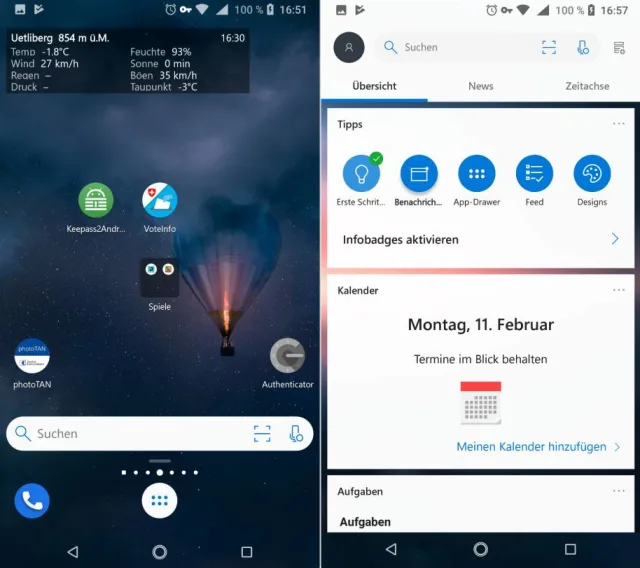
Nach der Installation des Microsoft Launchers geht es ohne Neustart zur Sache. Ein Assistent zeigt Ihnen die ersten Schritte. Sie können Ihr eigenes Hintergrundbild übernehmen oder sich von Bing jeden Tag ein neues hübsches Foto anzeigen lassen. Sehr benutzerfreundlich: Der Microsoft Launcher entdeckt allenfalls andere zuvor benutzte Launcher und bietet an, die Icons des vorherigen Launchers zu übernehmen. Es werden auch App-Ordner unterstützt: Drücken und halten Sie z.B. ein Spiel-Icon, ziehen Sie es auf ein anderes, schon haben Sie einen App-Ordner mit zwei Spielen. Über längeres Drauftippen passen Sie z.B. den Namen des Ordners an.
Microsoft Launcher mit einem Widget, einem App-Ordner, einer Bing-Suche und dem App-Drawer im Dock
Quelle: PCtipp.chWischen Sie zum ganz linken Bildschirm, landen Sie in einer Art Infozentrale mit Microsoft-Apps. Hier ist auch (noch als Beta-Funktion) die Zeitachse zu finden, die in Windows 10 Einzug gehalten hat. Verknüpfen Sie dieses Android-Handy mit Ihrem Windows-10-PC, können Sie demnächst nahtlos an den Dokumenten weiterarbeiten, die Sie auf Ihrem Computer zuletzt geöffnet hatten.
Lawnchair Launcher
Der Lawnchair Launcher stammt aus Luzern und ist sogar Open Source. Er bietet in der Grösse und Form anpassbare Icons und viele weitere Einstellungsmöglichkeiten. Auch die «Kontextmenüs», die bei längerem Drauftippen auf ein App-Icon erscheinen (z.B. Neuer Tweet beim Twitter-Icon) werden von diesem Launcher unterstützt. Das Dock (die unten dauerhaft angezeigte Leiste) lässt sich auf zwei Zeilen vergrössern, damit mehr Apps drin Platz haben. Den einen oder anderen Crash der Launcher-App hatten wir beim Ausprobieren allerdings zu verzeichnen, was aber auch an einer auf dem Handy aktiven Firewall gelegen haben könnte. Freunde quelloffener Software sollten sich diesen Launcher aber einmal anschauen.








Kommentare