

Tipps & Tricks
«Digital Wellbeing» – was kann die App und wie funktioniert sie?
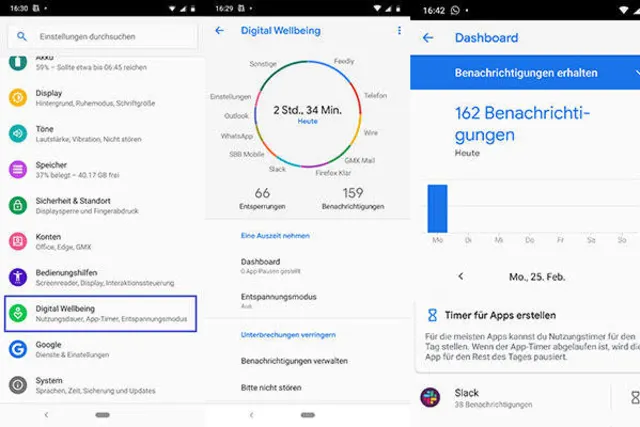
Die App «Digital Wellbeing» ist ab sofort auf allen Google-Pixel-Phones und Android-One-Geräten mit Android 9.0 («Pie») verfügbar. Seit Januar ist die Beta-Phase abgeschlossen.
So sieht «Digital Wellbeing» aus
Quelle: cm/PCtipp«Digital Wellbeing» wurde von Google entwickelt. Die App soll uns Einblicke in unsere digitalen Gewohnheiten verschaffen. Das heisst, wie häufig wir die Finger nicht vom Smartphone lassen können und wie lange wir es nutzen. Dies sind die hauptsächlichen Funktionen:
- Wie häufig man einzelne Apps verwendet.
- Wie viele Benachrichtigungen man erhält.
- Wie häufig man auf sein Smartphone sieht.

«Digital Wellbeing» ist auf unserem Android-One-Gerät (9.0) installiert und wurde upgedated
Quelle: cm/PCtipp«Digital Wellbeing» finden Sie in Ihren Smartphone-Einstellungen unter Apps & Benachrichtigungen. Um Details zur App zu sehen, tippen Sie unten auf Erweitert und danach auf App-Details, was Sie zum Google Play Store umleitet.
Wie öffnen Sie die App?
Wählen Sie in den Einstellungen aus der Auswahl «Digital Wellbeing» aus.
Was kann «Digital Wellbeing»?
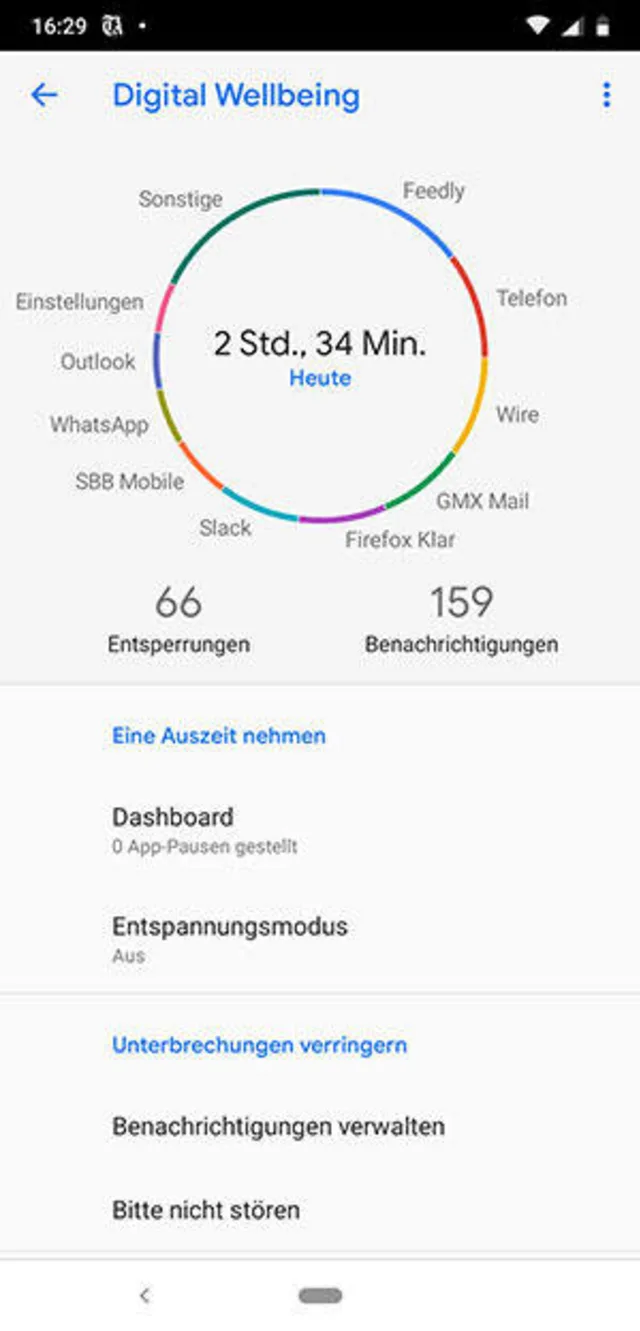
Nutzungsdauer
Quelle: cm/PCtippDas Kreisdigramm zeigt, wie lange man am heutigen Tag das Smartphone benutzt hat. In unserem Beispiel sind das 2 Stunden und 34 Minuten. Von den 2,5 Stunden entfallen 23 Minuten auf die App «Feedly». (Tippen Sie in den Kreis, um Details zu sehen.)
Sie können auch einzeln auf Apps tippen, um mehr über die Nutzung zu erfahren. Man sieht die gesamte Nutzungsdauer pro App und kann nebst der täglichen auch eine stündliche Nutzung anzeigen lassen.
In unserem Beispiel haben wir das Smartphone 66-mal entsperrt und haben 159 Benachrichtigungen erhalten.
Entspannungsmodus aktivieren
Praktisch ist der Enspannungsmodus. Damit kann man sich abends daran erinnern lassen, das Smartphone auszuschalten. Ab einer gewissen Uhrzeit werden auf dem Display lediglich noch Graustufen angezeigt. Ausserdem werden über die Funktion Bitte nicht stören alle Benachrichtigungen stummgeschaltet, damit man abschalten oder schlafen kann.

Entspannungsmodus
Quelle: cm/PCtippNächste Seite: Nutzungsdiät und so werden Sie die App los
Nutzungsdiät und so werden Sie die App los
Nutzungsdiät
Falls Sie es beispielsweise mit YouTube oder einer anderen App etwas übertreiben, können Sie sich eine Zeitdiät verschreiben. Dies können Sie im Dashbord verwalten.
Pause
Entweder gönnen Sie sich eine kurze Pause von den Apps. Wählen Sie eine aus, die Sie weniger lange nutzen möchten. Unten sehen Sie App-Pause. Wählen Sie eine Ihnen genehme Pausenzeit, beispielsweise 1 Stunde. Dies können Sie für jede App separat einstellen.
Bitte nicht stören
In der Übersicht findet sich ganz unten Bitte nicht stören, dann wählen Sie z.B. Zeitplan. Wenn Sie eine längere Zeit nicht gestört werden möchten, gehen Sie hier zu Bis zur Deaktivierung. Und danach tippen Sie auf den Button Jetzt aktivieren. Dies muss manuell wieder deaktiviert werden.
Automatisch aktivieren
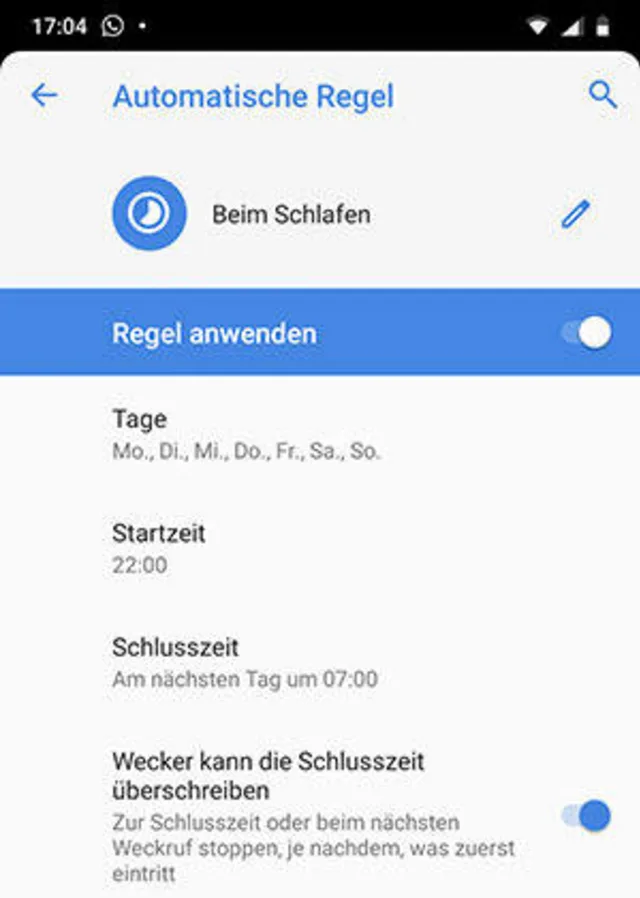
Automatische Regeln definieren
Quelle: cm/PCtippDie «Regeln», die Sie festlegen, können Sie automatisch aktivieren. Beispielsweise sollen die Regeln automatisch für Termine, zur Schlafenszeit oder an bestimmten Wochentagen sowie für eine bestimmte Zeitspanne gelten.
Berechtigungen
Wie erwähnt, wurde die App von Google entwickelt. Dementsprechend viele Berechtigungen werden erfragt. Die Liste ist lang: Anruflisten, Kalender, Kamera, Kontakte, Mikrofon, Standort, Telefon – und das ist nicht abschliessend. Warum die App auch Zugriff auf Körpersensoren benötigt, sei dahingestellt. So oder so sollte man sich gut überlegen, welche Berechtigungen man erteilen möchte.
Wie werden Sie die App los?
Sie können die App entweder über den Google Play Store deinstallieren. Sollte sie dort nicht angezeigt werden, kann man «Digital Wellbeing» deaktivieren. Öffnen Sie hierzu die Einstellungen, dann Apps & Benachrichtigungen und wählen die App aus. Dort tippen Sie auf Deaktivieren. Danach ist «Digital Wellbeing» aus den Einstellungen verschwunden.
Hinweis: Ob sich die App deaktivieren lässt, hängt vom Hersteller ab. Menübezeichnungen können je nach Hersteller, Gerätemodell und Betriebssystem variieren. Wir haben dies mit einem Android-One-Gerät mit Android 9.0 durchgeführt.









Kommentare