Anzeige
Anzeige
Anzeige
Lesedauer 3 Min.

Duplikate einer Excel-Adressliste anzeigen

In einer Mitglieder-Tabelle mit über 2000 Zeilen habe ich auf jeder Zeile Name, Vorname, Strasse, Ort, Geburtsdatum, etc. Zuletzt sortiere ich nach Name, Vorname, Strasse. Somit wäre, wenn ich fälschlicherweise zweimal die gleiche Person eingetragen hätte, diese Person auf zwei Zeilen nacheinander aufgeführt. Man muss aber über 2000 Linien kontrollieren, was für die Augen zu ermüdend ist. Gibt es eine Methode, um Doppeleinträge anzuzeigen?
© Quelle: PCtipp.ch

Sie haben Ihre Tabelle bereits nach Name, Vorname und Strasse sortiert. Im folgenden Beispiel kann man die Duplikate bereits erkennen (hier rot markiert). Verständlicherweise ist dies jedoch bei 2000 Zeilen nicht ganz genauso einfach.

© Quelle: PCtipp.ch

Mit dem Spezialfilter blenden Sie Duplikate aus. Da Sie die Einträge aus mehreren Spalten gleichzeitig überprüfen möchten, wird es etwas komplizierter. Fügen Sie oberhalb der Tabelle 3 Zeilen ein und kopieren Sie die Überschriften, deren Spalten Sie überprüfen möchten, in die erste Zeile.

© Quelle: PCtipp.ch

Setzen Sie den Cursor jetzt wieder in den Tabellenbereich und rufen Sie über das Menü DATEN/FILTER den "Spezialfilter" auf. Normalerweise wird jetzt der Listenbereich (die Tabelle) automatisch erkannt. Sollte dies nicht der Fall sein, klicken Sie in die entsprechende Zeile im Spezialfilter und markieren dann ihre Tabelle. Achten Sie vor allem darauf, dass die ganze Tabelle erkannt wird. Falls irgendwo eine leere Spalte oder Zeile vorhanden sein sollte, könnte ein ziemliches Durcheinander entstehen.

© Quelle: PCtipp.ch

Als Kriterienbereich geben Sie die kopierten Überschriften plus die leeren Zellen darunter an. Sie können ebenfalls in die Zeile im Spezialfilter klicken und den Bereich mit der Maus markieren. Zum Schluss kommt nun das Wichtigste: Klicken Sie die Option "keine Duplikate" an.

© Quelle: PCtipp.ch

Nach einem Klick auf OK werden nun die Daten überprüft. Von allen Zeilen die gemäss den Kriterien mehrfach vorhanden sind, wird nur die erste Zeile weiterhin eingeblendet. Alle anderen werden ausgeblendet.

© Quelle: PCtipp.ch

Soweit so gut. Nun haben Sie alle Duplikate ausgeblendet. Da Sie jedoch die Duplikate sichtbar machen wollten, vermutlich um sie ein letztes Mal zu überprüfen, bevor Sie sie löschen, müssen wir einen weiteren Schritt in Kauf nehmen.

Fügen Sie eine leere Spalte vor der Tabelle ein, während dessen der Spezialfilter aktiv ist. In die Titelzeile schreiben Sie ein X. Markieren Sie das x und ziehen Sie es bis ganz hinunter zur letzten Zeile der Tabelle.

© Quelle: PCtipp.ch

Nun klicken Sie erneut in den Datenbereich und wählen im Menü DATEN/FILTER den "Autofilter" aus. Erstens wird damit der Spezialfilter aufgehoben und zweitens können Sie jetzt in der ersten Spalte (die mit dem x), den Autofilter ausklappen und "leere" auswählen, um alle ausgeblendeten Datensätze anzuzeigen.

© Quelle: PCtipp.ch

Sie sehen nun alle Zeilen, die als Duplikate identifiziert wurden (Übereinstimmung in Name, Vorname und Strasse) und können diese nun löschen oder bearbeiten.


© Quelle: PCtipp.ch

Kommentare

Cloud Office Zubehör Internet & Sicherheit
Anzeige
Anzeige

Neueste Beiträge

iWay senkt bei Glasfaser-Abos Preise und erhöht Geschwindigkeiten
Glasfaser bei iWay wird schneller oder günstiger, bei Neubestellungen entfällt ab sofort bei allen Abos für Internet, TV, Mobile und Telefonie die Mindestvertragsdauer.
2 Minuten
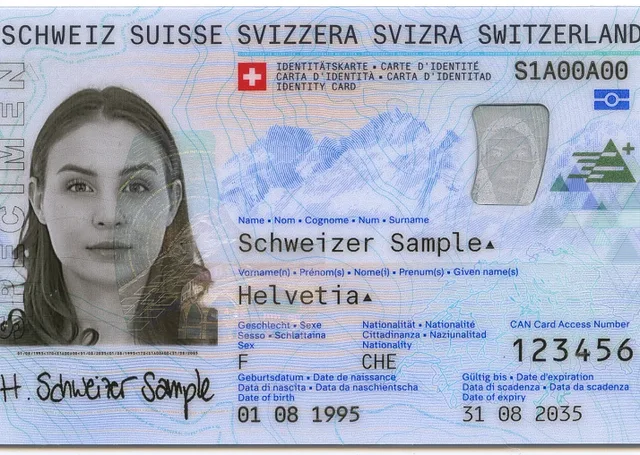
Neue Schweizer biometrische Identitätskarte erhältlich
Die neue biometrische Schweizer Identitätskarte ist seit dem 2. November 2026, erhältlich. Sie bietet eine zusätzliche Sicherheitsebene, entspricht den europäischen Standards und ist eine zukunftsorientierte Lösung für Reisen in die Europäische Union (EU).
3 Minuten
Eventfrog führt KI-Assistenten für die Eventerfassung ein
Mit dem neuen KI-Assistenten Froggy können Veranstalter ihre Events per Text- oder Sprachnachricht erfassen. Die Anwendung übernimmt die Angaben automatisch in das Eingabeformular und fragt bei fehlenden Informationen nach.
2 Minuten

Das könnte Sie auch interessieren

Backup-Infos
In welcher Datei liegen eigentlich Ihre Browser-Bookmarks?
Beim Backup würden Sie von Ihrem Webbrowser gerne nur die Lesezeichen bzw. Favoriten sichern. Aber wo sind die auf Windows-Systemen gespeichert? Wir zeigen es für Google Chrome, Microsoft Edge (alt und neu), Mozilla Firefox und Internet Explorer.
5 Minuten
16. Okt 2020
Software-Tipps
10 Gratis-Tools für Windows
Nicht jede nützliche Software muss Geld kosten. Mit den richtigen Freeware-Programmen erweitern Sie Windows um praktische Funktionen und erledigen viele Aufgaben schneller, einfacher und komfortabler.
7 Minuten
20. Okt 2026
Windows-Tipps
Windows beschleunigen
Bestimmt kennen Sie das Phänomen: Windows wird im Laufe der Zeit immer träger. Doch es gibt Mittel und Wege, um die Bremsen zu lösen und neuen Schwung in Ihr Betriebssystem zu bringen. Wir helfen Ihnen Schritt für Schritt dabei.
4 Minuten
14. Okt 2026
Anzeige
Anzeige
Anzeige
Anzeige
Anzeige
Anzeige

Kommentare