

Tipps & Tricks
Einfache Berechnungen in Word 2013
Lösung: Texte und Tabellen kommen in Berichten sehr häufig gemeinsam vor. Das Einbinden einer Excel-Tabelle bringt nicht immer das gewünschte Resultat, weil jenes in Sachen Gestaltung weniger flexibel ist. Einfache Kalkulationen kann Word selbst vornehmen, siehe gleich nachfolgenden Abschnitt. Wenn es komplizierter wird, können Sie in Excel rechnen und in Word gestalten, siehe «Excel als Rechenhilfe verwenden». Nicht zuletzt gibts auch noch einen Geheimtipp in Form eines kleinen Rechenwerkzeugs. Die Tipps beschreiben wir hier anhand Word und Excel 2013; sie funktionieren aber so oder ähnlich auch in anderen Office-Versionen.
Direkt in Word berechnen
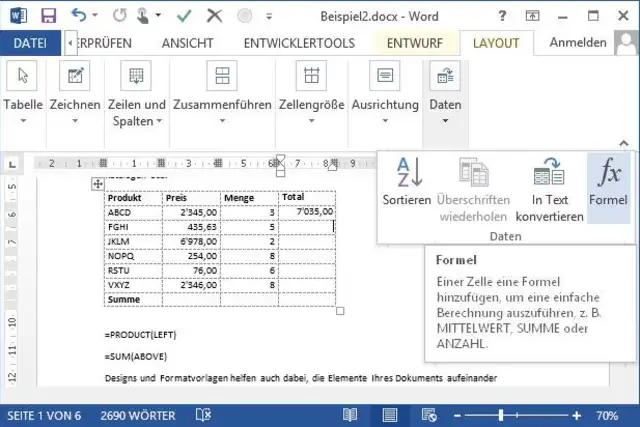
Sind die Zahlen alle in einer Word-Tabelle, setzen Sie den Cursor in die Zelle, in der das Resultat erscheinen soll. Bedenken Sie, dass die zu berechnenden Zellen keine Leerzellen enthalten sollten, denn Word betrachtet manchmal Zahlen jenseits einer Leerzelle als nicht mehr relevant für die Berechnung. Falls Sie doch Leerzellen haben und Zellen über ihr mit einbeziehen wollen, lesen Sie den Absatz «Tipp bei Leerzellen». Wechseln Sie oben zum Reiter Layout und klicken Sie im Bereich Daten auf Formel.
Word: Berechnungsfunktion aufrufen
Quelle: PCtipp.chWord schlägt manchmal auf Anhieb die Funktion «=SUM(ABOVE)» vor, was bedeutet, dass die Zahlen aller darüber stehenden Zellen addiert werden. Falls Sie lieber etwas anderes berechnen wollen oder kein Vorschlag erscheint, löschen Sie die Formel, tippen ein Gleichzeichen ein und gehen unten zu Funktion einfügen. Hier gibts dann auch z.B. die Multiplikation «=PRODUCT()». Soll Word die links davon stehenden Zahlen berechnen, tippen Sie anstelle von «(ABOVE)» einfach «(LEFT)» ein.
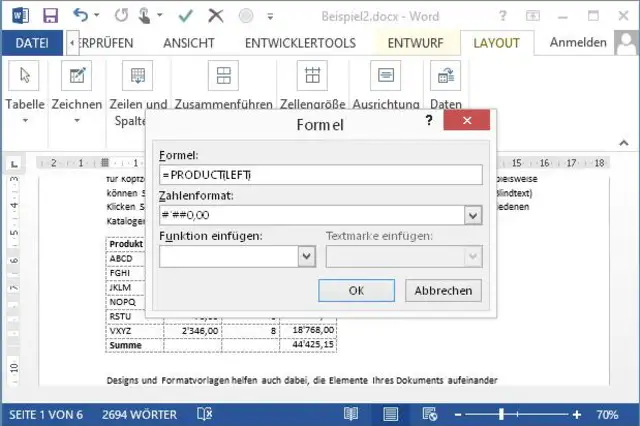
Word: Berechnungsfunktion eingeben
Quelle: PCtipp.chIn unserer kleinen Beispieltabelle haben wir diese verwendet:
=PRODUCT(LEFT) (Multiplikation aller Zahlen links der aktuellen Zelle)
=SUM(ABOVE) (Summe aller Zahlen oberhalb der aktuellen Zelle)
Wenn bei Ihnen anstelle der Summen bzw. Produkte die Feldfunktionen mit den geschweiften Klammern erscheinen, drücken Sie die Tastenkombination Alt+F9. Damit schalten Sie zwischen Anzeige der Feldfunktionen und Anzeige des Resultates um.
Sehr viel mehr als Summe (z.B. «=SUM(ABOVE)») und Multiplikation (z.B. «=PRODUCT(LEFT)») kann Word allerdings nicht. Vorsicht, Falle: Vergessen Sie auch die aus Excel bekannte Adressierungsweise ganzer Spalten (z.B. «=SUM(C:C)» für die ganze dritte Spalte). Hier zaubert Word zwar zuerst die richtige Summe hin, addiert aber nächstesmal die Summe selbst ebenfalls zur Summe! Aus 736 wird nach ein paarmal Neuberechnen ein Vielfaches davon.
Tipp bei Leerzellen: In einer Tabelle wie der folgenden wollen Sie vielleicht trotzdem alle Zahlen summieren, auch jene oberhalb der Leerzelle. Oder Sie wollen aus anderen Gründen ganz bestimmte Zellen adressieren. Denken Sie sich bei solchen Tabellen einfach dasselbe Raster hinzu, das Sie von Excel kennen. Da die erste Spalte mit den Zeilentiteln (Jan, Feb usw.) mitgezählt wird, ist die dritte Spalte die Spalte C. Die Spaltentitel zählen ebenfalls also erfolgt die Berechnung unserer «Spalte B» von C2 bis C6. In Formelsprache: =SUM(C2:C6).
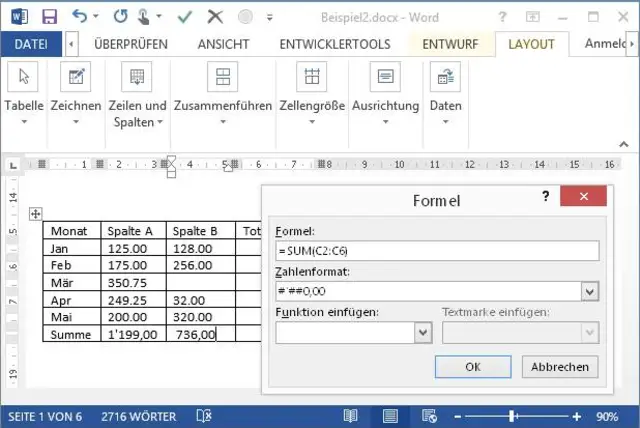
Zellbezug fast wie in Excel
Quelle: PCtipp.chSeien Sie auch vorsichtig, falls Sie die Tabelle überarbeiten. Word merkt meist nicht von selbst, wenn Spalten oder Zeilen eingeschoben oder gelöscht wurden. Es wird früher oder später überdies Ärger machen, falls Sie Zellen verbinden wollen.
Excel als Rechenhilfe verwenden
Im Prinzip ist Word eh nicht für Berechnungen geschaffen worden. Sie können aber die Zahlen sehr schnell und einfach an Excel verfüttern, dort berechnen und wieder in Word zurückkopieren.
Das ist schneller getan als beschrieben: Öffnen Sie die Word-Datei, sodass Sie die Zahlen vor sich haben. Öffnen Sie Excel. Markieren und kopieren Sie in Word die Tabelle. Wechseln Sie zu Excel und fügen Sie diese Zahlen ein. Führen Sie die Berechnungen durch. Kopieren Sie jetzt die Tabelle in Excel wieder und fügen Sie diese in Word ein. Gestalten Sie die Tabelle jetzt ganz nach Wunsch.
Kalkulationswerkzeug in Word einbinden
Word kennt ein kleines Rechenwerkzeug, mit dem Sie schnell etwas zusammenzählen können, zum Beispiel um die Berechnungen aus dem ersten Teil des Artikels zu überprüfen.
Rechnen-Werkzeug einblenden: Im Word-Titelbalken finden Sie im linken Bereich eine kleine Symbolleiste für den Schnellzugriff auf einige Befehle. Blenden Sie dort ein Berechnungswerkzeug ein. Klappen Sie hierzu am rechten Rand jener Leiste den kleinen Abwärtspfeil aus und gehen zu Weitere Befehle. Im neuen Fenster klappen Sie «Befehle auswählen» auf und greifen zu «Alle Befehle». Die lange Liste ist zum Glück alphabetisch. Scrollen Sie zu Berechnen, klicken jenes an und benutzen danach die Schaltfläche Hinzufügen, damit Berechnen in die rechte Spalte wandert. Klicken Sie auf OK, dann entdecken Sie in der Schnellzugriffsleiste das unscheinbare graue runde Berechnen-Symbol.
Ab sofort funktioniert Folgendes: Markieren Sie in einer Word-Tabellenspalte ein paar neben- oder untereinander stehende Zahlen. Das Icon «merkt», dass Zahlen markiert sind und wechselt die Farbe auf Grün. Klicken Sie aufs Symbol, dann addiert Word die Zahlen und zeigt am unteren Rand in der Statusleiste links die Summe an. Gleichzeitig ist die Summe in der Zwischenablage gelandet. Pflanzen Sie den Cursor also an die gewünschte Stelle und fügen Sie die Zahl ein; am schnellsten entweder Ctrl+V (bzw. Strg+V) oder mit Rechtsklick und Einfügen.

Unten links das Ergebnis der Word-Berechnung
Quelle: PCtipp.chWenn Sie diesem Word-Werkzeug einfach ein paar Zahlen ohne Operatoren verfüttern, macht es immer eine Summe daraus. Steht ein Minuszeichen (-) vor der Zahl, dann erkennt Word, dass es diese Zahl subtrahieren muss. Aber auch Multiplikationen mittels Sternchensymbol (3*4=12) und Divisionen mittels Schrägstrich (12/3=4) werden von Word auf diese Weise erkannt.
Nur wegen ein paar Zahlen brauchen Sie also längst kein Excel. Und wenn doch, dann steht einer anschliessenden flexiblen Tabellengestaltung in Word nichts im Weg. (PCtipp-Forum)










Kommentare