

Tipps & Tricks
Einfache Tricks für PDFs
Überall stolpert man über PDF-Dateien. Kaum eine Webseite, die nicht ein solches Dokument anbietet. Das hat seinen Grund: PDFs lassen sich auf jedem Betriebssystem öffnen und sehen überall genau gleich aus.
Der am weitesten verbreitete PDF-Betrachter ist der kostenlose Adobe Reader. Er ist auf den meisten PCs vorinstalliert. Falls nicht, laden Sie ihn hier herunter. Doch der Adobe Reader hat seine Macken. Mit unseren Tipps treiben Sie ihm diese aus und optimieren zudem die Programmeinstellungen.
Zuletzt gelesene Stelle: Lesen Sie oft mehrseitige PDF-Dokumente und möchten Sie beim nächsten Öffnen der Datei dort weiterfahren, wo Sie aufgehört haben? Kein Problem: Greifen Sie im Adobe Reader zu Bearbeiten/Grundeinstellungen/Dokumente. Setzen Sie ein Häkchen bei «Letzte Anzeigeeinstellungen beim erneuten Öffnen von Dokumenten wiederherstellen».
Automatischer Bildlauf: Beim Durchackern längerer PDFs bekommt der Scrollfinger fast einen Krampf. Es geht angenehmer: Der Adobe Reader bietet unter Anzeige den Automatischen Bildlauf. Aktivieren Sie ihn, scrollt die Software automatisch durchs Dokument.
Geheimtipp: Beeinflussen Sie die Scrollgeschwindigkeit und -richtung mit den Pfeil-nach-oben- und Pfeil-nach-unten-Tasten. Um den Bildlauf ganz zu stoppen, rufen Sie den Befehl nochmals auf.
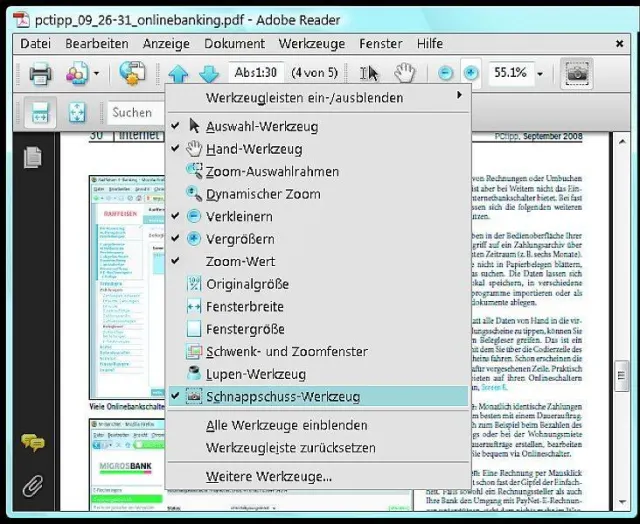
Schalten Sie hier alle nützlichen PDF-Werkzeuge ein.
Quelle: PCtipp.chBild knipsen: Hie und da könnten Sie ein Bild aus einer PDF-Datei brauchen. Holen Sie die gewünschte Stelle im Adobe Reader auf den Bildschirm. Klicken Sie mit Rechts auf eine Symbolleiste und aktivieren Sie das «Schnappschuss-Werkzeug». Bei dieser Gelegenheit können Sie noch weitere Werkzeuge einblenden; fast unverzichtbar sind zum Beispiel die «Hand»- und «Auswahl-Werkzeuge».
Klicken Sie das «Schnappschuss-Werkzeug» an und ziehen Sie per Maus einen möglichst genauen Rahmen um den gewünschten Bereich. Beim Loslassen der Maustaste speichert der Adobe Reader den gewählten Ausschnitt als Grafik in die Windows-Zwischenablage. Von dort fügen Sie ihn per Tastenkombination Ctrl+V in jedes beliebige Bildbearbeitungsprogramm ein.
Formular speichern: Folgende Meldung kennen Sie bestimmt von vielen PDF-Formularen: «Sie können die in dieses Formular eingegebenen Daten nicht speichern.» Sie wollen aber trotzdem? Den entscheidenden Hinweis liefert Adobe selbst: «Wenn Sie eine Kopie für Ihre Unterlagen aufheben möchten, drucken Sie das ausgefüllte Formular aus.» Der Trick: Genau das tun Sie, aber Sie verwenden nicht Ihren wirklichen Drucker, sondern einen virtuellen.
Installieren Sie dazu die Programme doPDF oder FreePDF XP. Letzteres benötigt zusätzlich das Tool Ghostscript. Der Clou: Die beiden Gratis-PDF-Anwendungen erstellen einen virtuellen Drucker. Dieser speichert alles als PDF-Dokument ab, was Sie über ihn ausdrucken.
So gehts: Nach der Installation öffnen Sie Ihr PDF-Formular und füllen es aus. Nun geht es zum Menü Datei/Drucken. Beim Druckernamen wählen Sie doPDF oder FreePDF XP aus. Klicken Sie noch auf Ablegen (FreePDF) und geben Sie den Dateinamen ein.
PDFs zusammenfügen: Sie haben einige PDF-Dateien zu einem Dossier zusammengestellt. Jetzt hätten Sie die Dokumente gerne in einer einzigen PDF-Datei vereint. Hierfür gibt es zwei Wege: Entweder haben Sie schon FreePDF XP an Bord. Damit «drucken» Sie die Dokumente nacheinander über die Multi-Doc-Schaltfläche in eine einzige Datei. Oder Sie greifen zum PDF Blender, mit dem Sie die Dateien in beliebiger Reihenfolge zusammenfügen.
Es muss nicht immer Adobe Reader sein:
Ausser der PDF-Lese-Software aus dem Hause Adobe gibt es noch eine Reihe weiterer PDF-Betrachter für Windows. Als Geheimtipp gilt der PDF-XChange Viewer Free. Das Programm ist schnell und sehr vielseitig. Aber die wohl bekannteste Alternative zu Adobes PDF-Software ist der schlanke Foxit Reader. Beide Alternativen sind gratis erhältlich und unterstützen nützliche Kommentarfunktionen. Damit fügen Sie beispielsweise in eine PDF-Datei Pfeile, Rahmen und Textnotizen ein oder heben wichtige Textpassagen mithilfe eines Leuchtstifts hervor.










Kommentare