
Anzeige
Anzeige
Anzeige
Lesedauer 3 Min.

Bei erfüllter Bedingung aktuelles Datum statisch eintragen - Excel
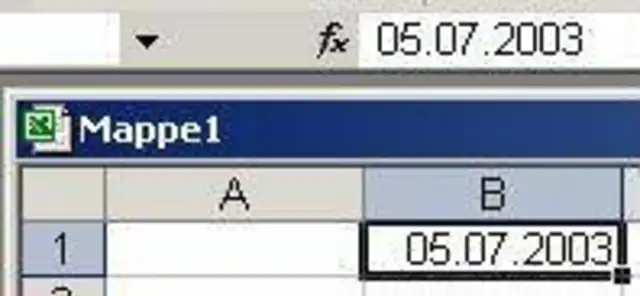
Pro Zeile habe ich einen Eintrag. In jeder Zeile befindet sich eine Datumszelle (z.B.C1). In dieser Datums Zelle wird immer das aktuelle Datum eingetragen. Diesen Eintrag möchte ich automatisieren. So das wenn in der ersten Zelle der Zeile ein Wert eingetragen wird automatisch das aktuelle Datum in z.B.C1 erscheint, aber das Datum soll am nächsten Tag auch noch vorhanden sein und sich nicht automatisch an den nächsten Tag anpassen.
© Quelle: PCtipp.ch

Ein statisches Datum können Sie nur entweder per Makro oder manuell eintragen. Mithilfe einer Formel wird sich das Datum immer dynamisch anpassen.

Die Manuelle Form: wählen Sie die entsprechende Zelle aus und drücken Sie "CTRL+.". Damit wird das aktuelle Datum statisch in der aktivierten Zelle eingetragen.

© Quelle: PCtipp.ch

Verwenden Sie NICHT den Punkt aus dem Zahlenblock. Damit funktioniert es nicht. Da der Eintrag abhängig vom Eintrag in einer Zelle der gleichen Zeile ist, sind Sie vermutlich mit CTRL+. genauso schnell wie mit einem Makro.

Die Makro-Lösung: Dieses Makro ist ein Lösungsansatz. Sie können es jedoch ihren Bedürfnissen entsprechend anpassen und erweitern.

Sie befinden Sich auf jener Zelle in welcher Sie gerade einen Wert eingetragen haben.
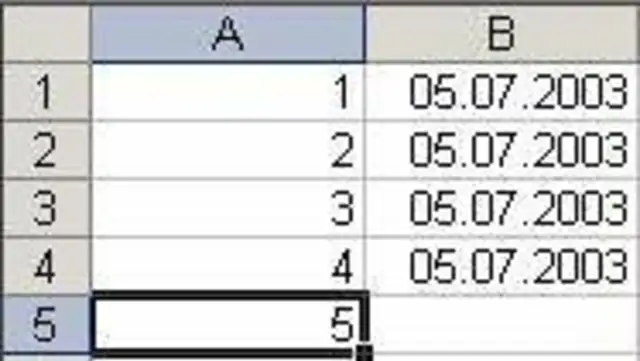
© Quelle: PCtipp.ch

Wenn Sie jetzt das Makro starten, wird mit der Code-Zeile "ActiveCell.Offset(0, 1).Select" der Cursor um 1 Spalte nach rechts verschoben (die 0 bedeutet: KEINE Zeile nach unten).
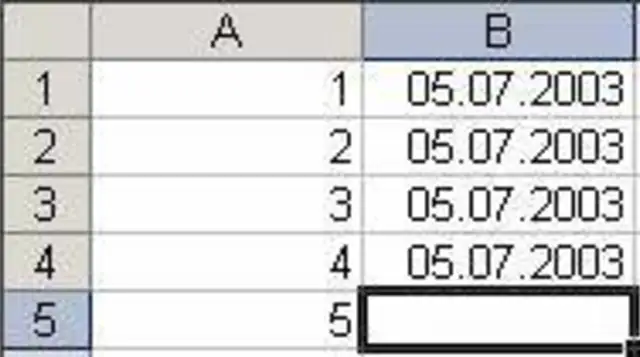
© Quelle: PCtipp.ch

Mit der nächsten Code-Zeile "ActiveCell.Value = Date" wird das aktuelle Datum in Spalte B fix eingetragen
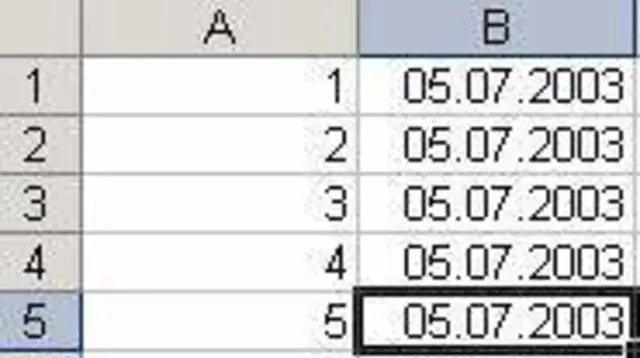
© Quelle: PCtipp.ch

Erweiterbar wäre das Makro z.B. dahingehend, dass nun die nächste Zeile in Spalte A überprüft wird. Wenn die Zeile einen Wert enthält, wird wieder das Datum in der Nebenzelle eingetragen. Dies ist dann sinnvoll, wenn Sie immer mehrere Werte auf's Mal eintragen.

Sie können das Makro einer Schaltfläche oder einer Tastenkombination zuweisen. Womit wir wieder bei der Frage angelangt sind, womit Sie schneller sind: Mit einem Makro oder mit "CTRL+."?

---------------------------------

MAKRO ZUM KOPIEREN

---------------------------------

Sub DatumStatisch()

ActiveCell.Offset(0, 1).Select

ActiveCell.Value = Date

End Sub

---------------------------------

Kommentare

Software Kummerkasten Office Software & Tools
Anzeige
Anzeige

Neueste Beiträge

Telekom testet fliegende Mobilfunkzellen im Wechselbetrieb
Die Deutsche Telekom hat erstmals zwei fliegende Mobilfunkantennen so eingesetzt, dass sie sich bei der Netzversorgung nahtlos abwechseln. Eine zusätzliche Satellitenverbindung bindet die Flugzeuge direkt an das Mobilfunkkernnetz an.
3 Minuten
Lesertest
Aufruf Lesertest Samsung SSD 990
Würden Sie gerne einmal ein Produkt testen und bewerten? Dann haben wir genau das Richtige für Sie: In Kooperation mit Samsung sucht der PCtipp fünf pfiffige Anwenderinnen bzw. Anwender, die das schnelle interne Samsung-SSD MZ-V9V2T0BW mit satten 2 TB Speicher testen.
2 Minuten
6. Aug 2026
Honor: Neues Logo und der Wandel zum KI-Ökosystem-Anbieter
Der Technologiekonzern Honor hat sein neues Markenlogo vorgestellt. Es soll für die Ambiotionen stehen, mit denen sich der Smartphonehersteller zum Anbeiter eines offen KI-Geräte-Ökosystems transformieren will.
3 Minuten
4. Aug 2026

Das könnte Sie auch interessieren

Cheat-Sheet
Kleiner Excel-Spick von Microsoft – übersetzt von PCtipp
Microsoft hat auf einer Seite 50 nützliche Excel-Tastenkürzel bereitgestellt. Wir haben sie übersetzt und ans Schweizer Tastaturlayout angepasst.
2 Minuten
15. Jul 2026
Windows-Tipps
Optimale Einstellung für Windows 11
Im digitalen Zeitalter ist ein massgeschneidertes Betriebssystem Gold wert. Doch viele nützliche Optionen sind tief in den Einstellungen von Windows 11 versteckt. Die folgende Wegleitung hilft, noch mehr aus Ihrem Computer herauszuholen.
8 Minuten
12. Jul 2026
Outlook-Tipps
Das neue Outlook
Microsoft hat seine beliebte E-Mail- und Organisations-Software Outlook komplett überarbeitet. Wir zeigen Ihnen Schritt für Schritt, wie Sie die neue Version einrichten, bedienen und optimal auf Ihre Bedürfnisse anpassen.
9 Minuten
10. Apr 2024
Anzeige
Anzeige
Anzeige
Anzeige
Anzeige
Anzeige

Kommentare









