

Tipps & Tricks
Excel: Hochkomma nachträglich einfügen
Lösung: Wollen Sie es ohne Hilfsspalten machen, wickeln Sie das über ein Makro ab. Soll es ohne Makro gehen, lesen Sie unten den Abschnitt «Verketten».
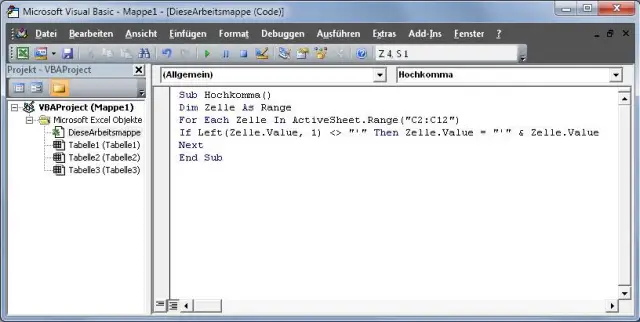
Mit Makro: Drücken Sie Alt+F11 zum Aufrufen des Visual Basic Editors. Doppelklicken Sie darin in der linken Spalte auf Diese Arbeitsmappe. Fügen Sie diesen sechszeiligen Makro-Code ein:
Sub Hochkomma()
Dim Zelle As Range
For Each Zelle In ActiveSheet.Range("C2:C12")
If Left(Zelle.Value, 1) <> "'" Then Zelle.Value = "'" & Zelle.Value
Next
End Sub
Aufgepasst - #1: In der dritten Zeile ist der Bereich der Zellen anzugeben, in denen Excel das Hochkomma einfügen soll. Das ist hier C2:C12. Falls Ihre Daten in einem anderen Zellbereich liegen, passen Sie diesen Bereich entsprechend an.
Aufgepasst - #2: Das Makro prüft, ob das einzufügende Zeichen schon drin steht. Falls es fehlt, fügt es das Zeichen ein. Darum ist das einzufügende Zeichen in Zeile vier an zwei Stellen anzugeben. Fassen Sie es jeweils - wie im Makrocode angegeben - in Anführungs- und Schlusszeichen ("Beispiel") ein.
Aufgepasst - #3: Das Hochkomma bzw. der Apostroph ist eine Art Steuerzeichen, siehe in der vierten Zeile jeweils dies: "'" (ein Anführungszeichen, ein Apostroph, ein Schlusszeichen). Müssen Sie das Hochkomma einfügen, damit Excel die Zahl wie Text behandelt? Dann fügen Sie nur einen Apostroph ein wie in unserem Beispielmakro. Falls Sie den Apostroph aber zusätzlich in der Zelle sehen wollen, brauchen Sie zwei.
Das Excel-Makro fügt in C2 bis C12 automatisch einen Apostroph ein
Quelle: PCtipp.chNicht jeder mag sich mit Makros herumschlagen. Sie bekommen das Zeichen auch über eine Verketten-Funktion hinein.
Verketten: Angenommen, in Spalte «C» stehen ab Zelle C2 die Postleitzahlen. Fügen Sie nun daneben eine Hilfsspalte ein. Im ersten Feld dieser Hilfsspalte (D2) tippen Sie diese Formel ein:
="'"&C2
Das verkettet das Zeichen ' (eingefasst in Anführungs-/Schlusszeichen) mit dem Inhalt von C2. In der Spalte D stehen nun die verketteten Werte. Sie wollen aber am Schluss nicht die Formel in der Zelle haben, sondern den neuen Wert. Markieren Sie die Spalte D, klicken mit Rechts drauf, wählen Kopieren.
Noch ein Rechtsklick drauf, gefolgt von Inhalte einfügen. Hier aktivieren Sie die Option «Werte». Dann werden in einer weiteren neuen Spalte die Daten eingefügt, inklusive Apostroph. Die nicht mehr benötigten Spalten können Sie nun ausblenden oder löschen. (PCtipp-Forum)











Kommentare