Anzeige
Anzeige
Anzeige
Lesedauer 3 Min.

Excel-Zeiterfassung automatisieren

Ich arbeite mit einer selbst erstellten Zeiterfassung in Excel. Für jeden Tag habe ich 4 Kommt- und Geht-Felder angelegt. Am Zeilenende berechne ich jeweils die Tagesunter-/überzeit. Pro Monat und für das Jahrestotal habe ich ein Registerblatt erstellt. Nun frage ich mich, ob es möglich ist, die Eingaben beispielsweise mit einem Makro soweit zu automatisieren, dass bei der Dateiöffnung der Cursor automatisch zum richtigen Datum (Spalte 2) springt, dass ich nur noch einen Button anlegen müsste mit «kommt» und einen mit «geht», sodass bei dessen Anwahl sofort die aktuelle Uhrzeit in das jeweils nächste Feld von «kommt» oder «geht» (aktuelle Datumszeile Spalte 3 ff.) eingefügt wird.
© Quelle: PCtipp.ch

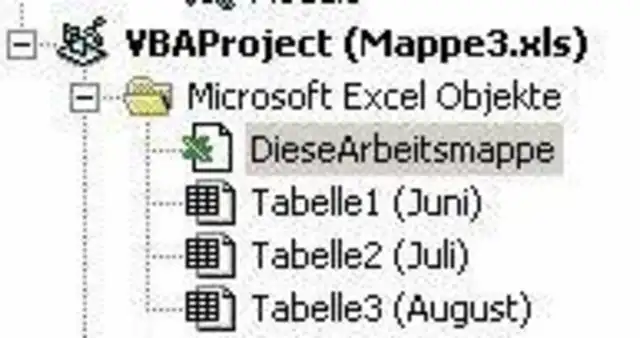
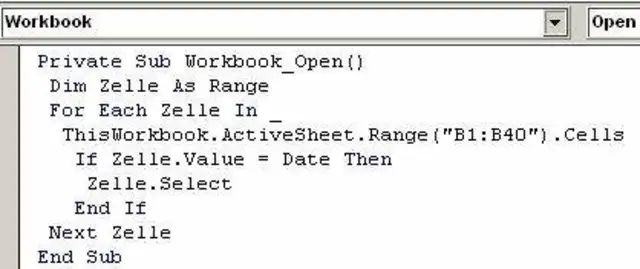
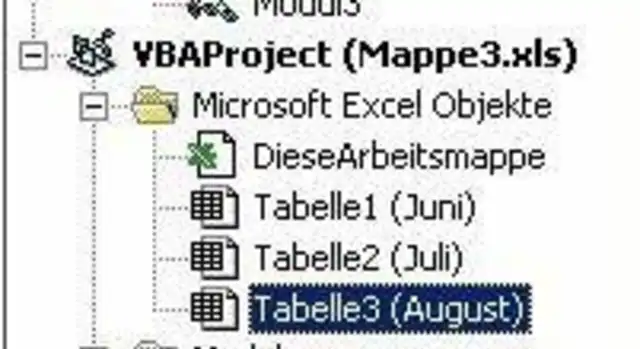
Das lässt sich mit einigen Makros realisieren. Das erste Makro muss das aktuelle Datum eruieren. Es wird im VisualBasic-Editor in "Diese Arbeitsmappe" eingefügt. Es durchläuft die Zeilen B1 bis B40 des aktiven Arbeitsblattes und aktiviert die Zelle, die das aktuelle Datum enthält.
© Quelle: PCtipp.ch
© Quelle: PCtipp.ch

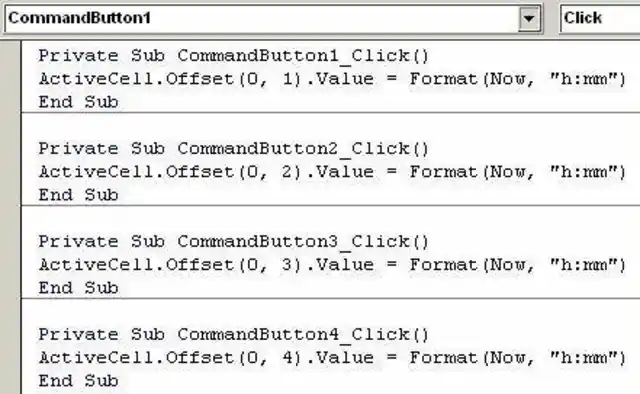
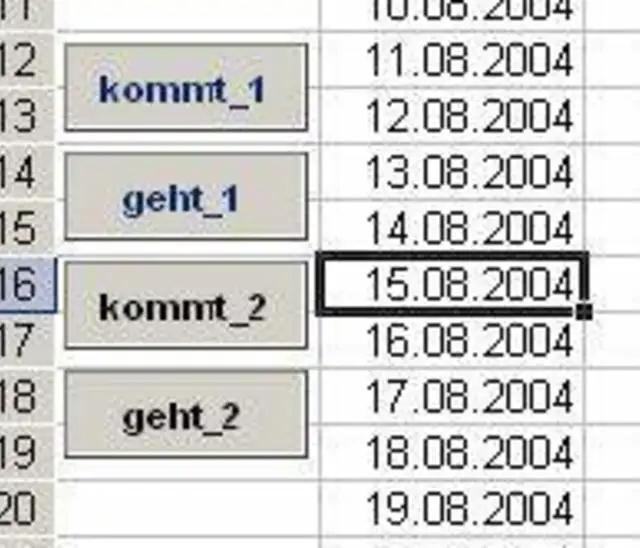
Danach benötigen Sie 4 Schaltflächen und jeweils ein Makro dazu. Diese Makros werden direkt an die Schaltflächen auf der Tabelle gebunden. Das heisst, Sie müssen anfänglich dieses Blatt fertig erstellen, dann kann es kopiert und die Datumsspalte frisch ausgefüllt werden.
© Quelle: PCtipp.ch
© Quelle: PCtipp.ch
© Quelle: PCtipp.ch

Die Makros setzen die beim Klicken aktuelle Uhrzeit in das um die benötigte Anzahl Spalten verschobene Feld in der aktuellen Zeile, also der Zeile mit dem aktuellen Datum (hier der 15.8.).

© Quelle: PCtipp.ch

--------------------------------

MAKROS ZUM KOPIEREN:

--------------------------------

1. IN DIESE ARBEITSMAPPE

--------------------------------

Private Sub Workbook_Open()

Dim Zelle As Range

For Each Zelle In _

ThisWorkbook.ActiveSheet.Range("B1:B40").Cells

If Zelle.Value = Date Then

Zelle.Select

End If

Next Zelle

End Sub

--------------------------------

2. SCHALTFLÄCHEN IN TABELLE

--------------------------------

Private Sub CommandButton1_Click()

ActiveCell.Offset(0, 1).Value = Format(Now, "h:mm")

End Sub

Private Sub CommandButton2_Click()

ActiveCell.Offset(0, 2).Value = Format(Now, "h:mm")

End Sub

Private Sub CommandButton3_Click()

ActiveCell.Offset(0, 3).Value = Format(Now, "h:mm")

End Sub

Private Sub CommandButton4_Click()

ActiveCell.Offset(0, 4).Value = Format(Now, "h:mm")

End Sub

--------------------------------

Kommentare

Office
Anzeige
Anzeige

Neueste Beiträge

ggs netz übernimmt sämtliche Kommunikationsnetze der GIB-Solutions
Die ggs netz ag übernahm per 1. Mai 2026 sämtliche Kommunikations-netze der GIB-Solutions AG. Mit der Transaktion kommen rund 10’000 Digitalanschlüsse hinzu. Die übernommenen Netze werden künftig über die neu gegründete Tochtergesell-schaft ggs plus ag betrieben.
3 Minuten
Honor: Neue Oberklasse mit zwei Modellen der 600-Serie
Die neuen Honor-Smartphones 600 und 600 Pro sollen in der Oberklasse mit schnellen Snapdragon-Prozessoren und umfangreichen KI-Funktionen der Kameras punkten.
3 Minuten
6. Mai 2026
Echtzeittext - Bundesrat schafft Grundlage für neue Notruffunktion
Der Bundesrat hat mehrere Verordnungen angepasst, um ein sicheres Notrufsystem zu fördern. In Zukunft können Menschen in Notlage die Notdienste von Polizei, Feuerwehr und Sanität per Echtzeittext auf den Smartphones auch schriftlich erreichen. 
3 Minuten

Das könnte Sie auch interessieren

Sicherheitstipps
Ist Biometrie sicher?
Viele Anwender nutzen Biometrie, um zum Beispiel das Smartphone per Gesichtserkennung oder das Notebook mittels Fingerscanner zu entsperren. Aber ist das wirklich sicher? Und wo lauern die Fallen?
9 Minuten
Apple-Ecke
Lineár Calendar: das ganze Jahr im Blick
Wer kennt sie nicht, die Jahreskalender im Büro: Sie zeigen einen schnellen Überblick darüber, was in diesem Jahr noch kommen wird.
2 Minuten
28. Apr 2026
Outlook-Tipps
Das neue Outlook
Microsoft hat seine beliebte E-Mail- und Organisations-Software Outlook komplett überarbeitet. Wir zeigen Ihnen Schritt für Schritt, wie Sie die neue Version einrichten, bedienen und optimal auf Ihre Bedürfnisse anpassen.
9 Minuten
10. Apr 2024
Anzeige
Anzeige
Anzeige
Anzeige
Anzeige
Anzeige

Kommentare