

Windows 10 & Windows 11
Experimentellen QR-Code-Leser in der Kamera-App freischalten
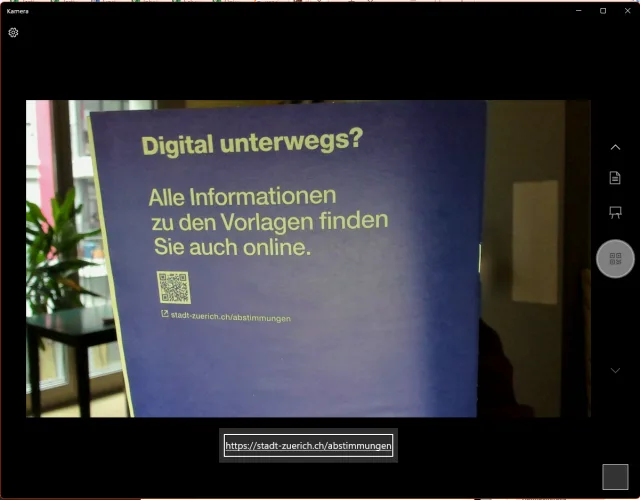
QR-Codes finden sich nicht nur auf neuen Rechnungen, als Webverweise in Zeitschriften, sondern beispielsweise auch auf Abstimmungsunterlagen (zumindest auf denen von Zürich). In diesem anderen Artikel haben wir Ihnen gezeigt, wie Sie mit einem kleinen Gratisprogramm QR-Codes auch unter Windows auslesen.
Wussten Sie aber, dass auch die mit Windows 10 und 11 mitgelieferte Kamera-App einen QR-Code auslesen kann?
Ich habe diese experimentelle Funktion sogar in der alten Kamera-App (Version 2021.105.10.0) unter Windows 10 auf meinem schon recht betagten Carbon X1 entdeckt. Dessen Kamera ist allerdings etwas schwach und hat beim Ausprobieren bei einem der beiden Testcodes versagt. Hat Ihr PC oder Notebook eine Webcam, probieren Sie es einfach mal aus. Auf dem neueren PC mit neuer Logitech-Webcam hat es funktioniert.
Lösung: Hierfür müssen Sie in der Kamera-App zuerst die experimentellen Funktionen freischalten. Klicken Sie auf Start, tippen Sie Kamera ein und öffnen Sie die Kamera-App. Klicken Sie oben links aufs Zahnrad-Symbol für die Einstellungen. Scrollen Sie etwas herunter, dann entdecken Sie Neue experimentelle Funktionen ausprobieren. Kippen Sie diesen Schalter auf Ein. Schliessen Sie die Kamera-App und öffnen Sie diese erneut. Unter den Symbolen am rechten Bildrand finden Sie zuunterst – allenfalls nach Klick aufs untere Winkel-Symbol – jetzt auch eines für den QR-Code-Leser.
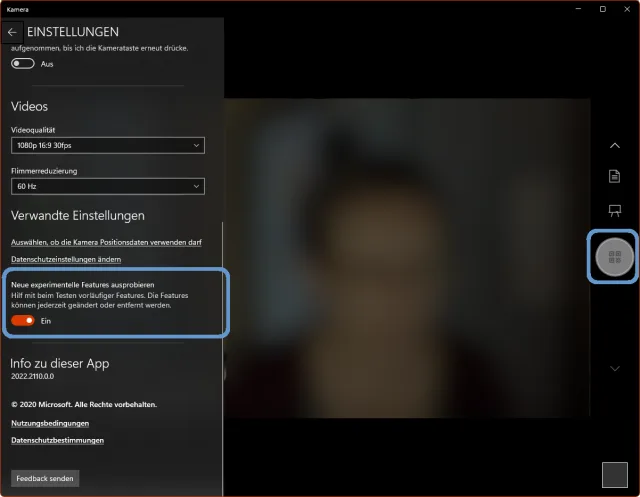
Links die geöffneten Einstellungen mit den aktivierten experimentellen Funktionen, rechts das QR-Code-Icon
Quelle: PCtipp.chKlicken Sie drauf, können Sie einen QR-Code vor die Webcam halten. Ich habe zum erstbesten Dokument mit QR-Code gegriffen, das bei mir daheim herumlag, in meinem Beispiel war es die Rückseite der Stadtzürcher Abstimmungsunterlagen. Nach etwas Herumzirkeln vor der Kamera wurde der in unserem Beispiel immerhin recht klein aufgedruckte QR-Code erkannt und die URL in der Kamera-App angezeigt. Ein Klick darauf öffnet diese im Standardbrowser.
Aufgepasst: «Experimentell» ist wörtlich gemeint
Wie die Bezeichnung «experimentelle Funktion» schon andeutet, ist die QR-Code-Leserei in der Windows-Kamera-App noch nicht ganz ausgereift. Folgende Punkte stachen mir ins Auge:
- Erstens dauerte es recht lange, bis die App den zugegebenermassen recht kleinen Code erkannte. Ich habe es zusätzlich mit einem nur unwesentlich grösseren QR-Code von einer Postpaketquittung versucht. Damit ging es ein klein wenig schneller. Vielleicht ist aber auch bloss meine neue Webcam zu gut.
- Die verwendete Postpaketquittung enthält im QR-Code keinen Link, sondern nur eine Sendungsnummer. Beim Draufklicken wird die Nummer sofort via Bing-Suchmaschine gesucht. Das ist sinnlos, denn man müsste sie in der Sendungsverfolgung der Post-App eingeben. Nicht alles, was ein QR-Code ist, muss zwingend ein Link sein. Darum ist es zwecklos, dies automatisch an Bing zu übermitteln. Es gibt derzeit noch keine Möglichkeit, den ausgelesenen Code z.B. via Rechtsklick zu kopieren.
- Nicht zuletzt verschwindet der ausgelesene Code schon nach wenigen Sekunden. Man muss sich also mit dem Draufklicken etwas sputen.
Hoffentlich liefert Microsoft bald ein Update für diese App, um diese Ungereimtheiten auszubügeln.











Kommentare