

Windows-Tipps
Fenster unter Kontrolle auf dem PC
Fenster in Windows müssen schon lange nicht mehr mit der Maus zurechtgezupft werden, um in die richtige Form zu gelangen. Dafür gibt es schon seit Längerem die Snapping-Funktion. Diese erlaubt es Ihnen, Fenster mit einfachen Methoden zu halbieren, zu dritteln, zu vierteln oder sogar mehrere Fenster in ein vordefiniertes Layout zu bringen. Das funktioniert in drei grundlegenden Varianten, die einander ergänzen.
Stellen Sie zunächst aber sicher, dass Sie diese Methoden verwenden können. Navigieren Sie dazu in die Windows-Einstellungen im Startmenü und dort zu System. Wählen Sie Multitasking, Bild 1. Die wichtigsten Einstellungen finden Sie unter Fenster andocken, das aktiviert sein sollte. Im dort ausklappbaren Menü können Sie das Verhalten der Funktion zusätzlich nach Wunsch anpassen. Ist alles eingerichtet, können Sie loslegen.

Bild 1: Hier können Sie alles nach Wunsch anpassen
Quelle: PCtipp.ch1. Via Maximier-Button
Fahren Sie einfach mit dem Mauszeiger über den Maximier-Button einer Applikation (das ist der zwischen Schliessen und Minimieren), und bleiben Sie einen kurzen Moment drauf. Es erscheinen je nach Bildschirmgrösse und ‑auflösung bis zu neun Layoutvorschläge, die Sie anklicken können.
In unserem Beispiel, Bild 2, bietet Windows bei den ersten drei Layouts an, direkt eine zweite App neben unsere aktive App zu platzieren. Bei den sechs weiteren Layouts können Sie frei wählen, in welchen Slot Ihre App platziert wird.
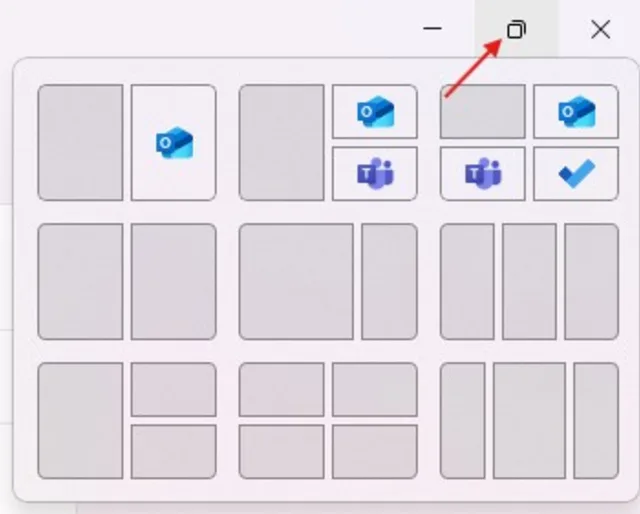
Bild 2: Über den Maximier-Button erhalten Sie bis zu neun Layoutvorschläge
Quelle: PCtipp.chProfitipp: Per Windowstaste+Z öffnen Sie dieses Menü ohne Maus. Danach wählen Sie ein Layout mit den Zahlen 1 bis 9.
2. Per Drag & Drop
Klicken und halten Sie die Titelleiste einer Applikation und ziehen Sie diese entweder an den Bildschirmrand oder in eine Ecke. Sobald Sie nahe genug am Rand dran sind, sehen Sie eine Vorschau, wie das Fenster platziert wird. Wenn Sie die dritte Option der Andock-Einstellungen aktiviert haben (siehe Bild 1), können Sie das Fenster zudem in den Balken am oberen Bildrand ziehen, um diverse Layoutvorschläge zu sehen.
3. Mittels Tastaturkürzel
Für alle, die lieber mit Tastenkombinationen arbeiten, gibt es natürlich auch eine Lösung. Mit der Windowstaste und den Pfeiltasten können Sie Fenster einfach links, rechts, oben und unten andocken und verändern. Dabei ist es relevant, in welchem Zustand sich das Fenster gerade befindet. Je nach Status reagiert der gleiche Input etwas anders.
Ein Beispiel: Windowstaste+Linkspfeil bei einem Fenster, das nicht bereits angedockt wurde, dockt das Fenster links an. Drückt man die Tastenkombination noch einmal, wird das Fenster eine Bildschirmkante weitergereicht.
Das kann übrigens sehr praktisch sein, um ein Fenster auf einen zweiten Bildschirm zu verfrachten oder von einem nicht funktionierenden Display wieder zurückzuholen.
Ist das Fenster rechts angedockt, bringt es Windowstaste+Linkspfeil wieder in die ursprüngliche Form zurück. Und ist es oben angedockt, wird es in die obere Ecke verfrachtet.
Am besten probieren Sie einmal ein paar Minuten aus, wie die Logik dahinter funktioniert. Danach können Sie die Kürzel schnell intuitiv verwenden. Eine Übersicht über die Kürzel gibt es gleich nachfolgend.
Nützliche Tastaturkürzel
- Windowstaste+Linkspfeil: Fenster links andocken (wenn nicht angedockt), Fenster
- einen Rand weiter (wenn bereits links angedockt), Fenster in Ausgangsform zurück (wenn rechts angedockt), Fenster links oben dritteln (wenn oben angedockt)
- Windowstaste+Rechtspfeil: Wie Linkspfeil, aber umgekehrt.
- Windowstaste+Pfeiltaste nach oben: Fenster maximieren (wenn nicht angedockt), Fenster oben halbieren (wenn maximiert), Fenster oben links oder rechts als Viertel anzeigen (wenn links oder rechts angedockt)
- Windowstaste+Pfeiltaste nach unten: Fenster zurück zu Ausgangsgrösse (wenn maximiert), Fenster minimieren (wenn nicht angedockt), Fenster unten links oder rechts als Viertel anzeigen (wenn links oder rechts angedockt).
- Windowstaste+M: Alle Fenster minimieren, Windowstaste+Shift+M bringt die Fenster zurück
- Windowstaste+D: Zeigt den Desktop an, erneutes Drücken bringt alle Fenster zurück. Schneller als Windowstaste+M
- Windowstaste+Tab: Zeigt alle Fenster als Schnellauswahl nebeneinander an
- Alt+Tab: Wechselt durch alle offenen Fenster hindurch
- Alt+Esc: Wechselt chronologisch durch die zuletzt verwendeten Fenster
Weitere Praxistipps
Sind die Fenster erst einmal angedockt, sind sie keineswegs fixiert. So können Sie etwa auf der Verbindungslinie zwischen zwei nebeneinander angedockten Apps beide gleichzeitig grösser und kleiner ziehen, Bild 3. Um die Apps wieder in die Ursprungsform zurückzubekommen, ziehen Sie an der Titelleiste.

Bild 3: Zwischen zwei angedockten Fenstern entsteht eine Zugleiste
Quelle: PCtipp.chDie App-Vorschläge nach dem Andocken lassen sich in den Multitasking-Einstellungen aus- oder wieder einschalten. Gleiches gilt für die schwebende Layoutleiste am oberen Bildrand und die Layoutvorschläge im Maximier-Button. Ebenfalls festlegen können Sie, ob Windows eine Gruppe von angedockten Apps als ein Fenster in der Taskansicht darstellen soll oder nicht. In ebendieser Taskansicht können Sie zudem bis zu 20 Tabs des Edge-Browsers anzeigen lassen. Das führt aber schnell zu einer überladenen Taskansicht.
Tipp: Fenster unter macOS
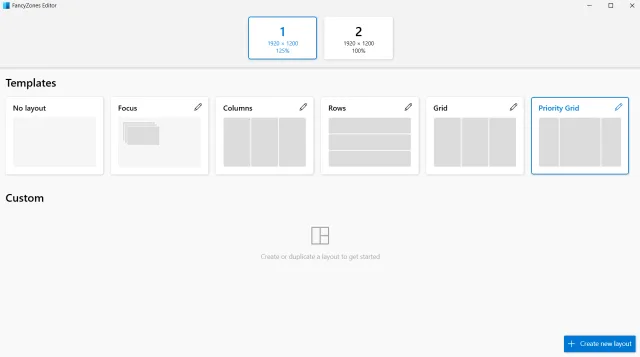
Bild 4: Mit PowerToys können Sie noch genauere und ausgefallenere Layouts erstellen
Quelle: PCtipp.ch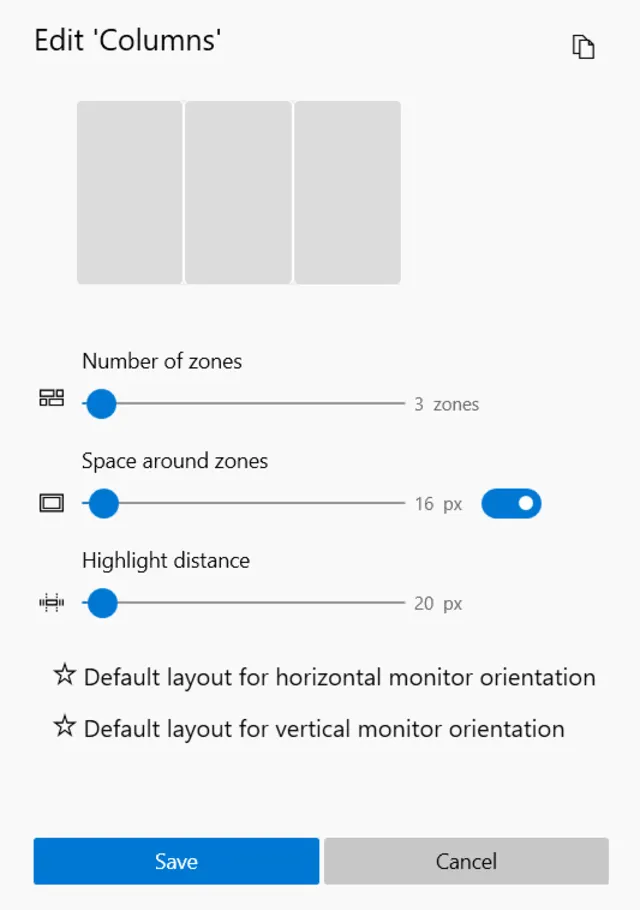
Bild 5: Auch für ungewöhnliche Bildschirme gibt es mit den PowerToys Möglichkeiten
Quelle: PCtipp.chFalls Ihnen die angebotenen Layouts nicht ausreichen, hat Microsoft eine Profi-Lösung auf Lager. In der übrigens generell sehr nützlichen App PowerToys aktivieren Sie das Modul FancyZones, Bild 4. Damit können Sie weitere Layouts erstellen und diese einfach aktivieren. Gerade für ungewöhnliche Bildschirme (zum Beispiel ultraweit, vertikal) ist das besonders hilfreich, Bild 5. Die PowerToys können Sie im Windows-Store oder via GitHub per github.com/microsoft/powertoys/releases herunterladen.









Kommentare