
Anzeige
Anzeige
Anzeige
Lesedauer 3 Min.

Google Lens am Computer verwenden – so gehts
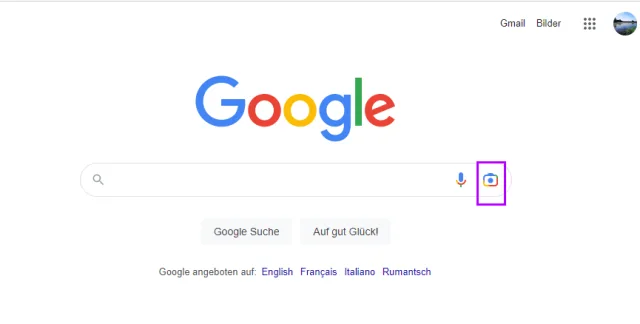
Google Lens ist für die Bildersuche in der App schon länger beliebt. Jetzt kann man die Bildersuche auch am Computer verwenden.

Google Lens geht nun auch am PC via Browser

© (Quelle: Screenshot/PCtipp.ch)

Auf dem Smartphone kennt man Google Lens schon lange. Es begann vor Jahren mit den Pixel-Phones, später folgte eine App für andere Android-Geräte sowie für iOS. In der mobilen Version kann man nicht nur ein Bild, zum Beispiel eines Produkts, hochladen und nach ähnlichen Bildern via Google suchen, sondern auch Wörter übersetzen (seit 2021 auch offline), Lens für die Hausaufgaben verwenden oder Pflanzen oder Tiere identifizieren. Doch wer auf dem Desktop eine Bildersuche mit den Lens-Funktionen starten wollte, hatte Pech. Bis jetzt. Denn Google Lens kann neu auch via Browser auf dem Desktop verwendet werden und ersetzt da die bisherige Bildersuche.

  1. Rufen Sie via Browser die Google-Suche auf.
  2. Im Suchfeld sehen Sie rechts ein Kamera-Symbol. Klicken Sie darauf.
  3. Nun wird eine Google-Lens-Maske ausgeklappt. Sie können entweder ein Bild via Drag & Drop reinziehen, es hochladen oder einen Bildlink einfügen.
  4. Beim Ausprobieren wurde das Bild automatisch analysiert und nach visuellen Übereinstimmungen gesucht; ein Klicken auf Suche war nicht nötig.

Sie können Bilder via Drag & Drop hineinziehen, eine Datei hochladen oder einen Bildlink einfügen. Mit Videos (.mp4) funktioniert es noch nicht

© Quelle: Screenshot/PCtipp.ch

Google Lens ist auch in anderen Apps wie Google Kamera oder Google Fotos verfügbar und wird derzeit in den folgenden Sprachen angeboten: Deutsch, Englisch, Spanisch, Französisch, Italienisch, Portugiesisch, Koreanisch, Chinesisch, Dänisch, Niederländisch, Hindi, Indonesisch, Japanisch, Polnisch, Russisch, Schwedisch, Thailändisch, Türkisch und Vietnamesisch.

Hinweis: Dies wurde mit einem Chrome-Browser (Version 107.0.5304.88) unter Windows 11 Pro (22H2) durchgeführt.

Google Lens analysiert Bilder und sucht nach ähnlichen Motiven

© Quelle: Screenshot/PCtipp.ch

Kommentare

Google Suchmaschinen
Anzeige
Anzeige

Neueste Beiträge

Neue PCtipp Website
Seit heute Nachmittag ist die neue PCtipp Website online. Sie ist schnell, schlank und auf allen Geräten abrufbar.
2 Minuten
23. Mär 2026
Amazon plant offenbar ein eigenes Smartphone
Amazon entwickelt offenbar ein eigenes Smartphone. Das berichtet Reuters unter Berufung auf Insider im Unternehmen. Es wäre der zweite Anlauf in diesem Segment für den Web-Riesen.
2 Minuten
23. Mär 2026
«ZüriA»
Stadt Zürich lanciert eigene KI-Assistenz
Seit Kurzem steht den Mitarbeitenden der Stadt Zürich mit «ZüriA» eine KI-Assistenz zur Verfügung, die die Bearbeitung von internen, vertraulichen und streng vertraulichen Informationen ermöglicht.
2 Minuten
18. Mär 2026

Das könnte Sie auch interessieren

Apple-Watch-Tipps
Alles für die Gesundheit auf der Apple Watch
Die Apple Watch ist gespickt mit Funktionen, die sich der Überwachung der Gesundheit verschreiben. Damit wird die smarte Uhr zum Schutzengel aller Altersklassen, denn sie kann gesundheitliche Probleme erkennen, bevor sie problematisch werden.
10 Minuten
16. Mär 2026
Windows-Fotos
Fotos gratis bearbeiten
Die bei Windows mitgelieferte Foto-App eignet sich nur für einfachste Aufgaben? Falsch. Microsoft hat sie um nützliche Funktionen wie OCR-Texterkennung und KI-Retuschen erweitert. Der PCtipp gibt Tipps zur optimalen Bedienung.
8 Minuten
12. Mär 2026
Schweizer Bibliotheken
So funktioniert die Bücher-Ausleih-Plattform «Swisscovery»
Mitte November hat «Swisscovery» einen neuen Bestellprozess und weitere Funktionen erhalten. PCtipp erklärt, wie die Ausleih-Plattform funktioniert.
6 Minuten
17. Nov 2022
Anzeige
Anzeige
Anzeige
Anzeige
Anzeige
Anzeige

Kommentare








