

Tipps & Tricks
Grafik aus Word-Datei speichern

Lösung: Zum Extrahieren eines Bildes aus Word gibt es verschiedene Methoden, teils abhängig davon, welche Office-Version Sie benutzen.
In Office 2010 und 2013 gehts am einfachsten: Klicken Sie mit der rechten Maustaste aufs Bild, dann bietet Ihnen Word einen Befehl Als Grafik speichern. Verwenden Sie diesen und speichern das Bild am gewünschten Platz.
Word 2013: Bild aus Word-Dokument heraus speichern
Quelle: PCtipp.chIn älteren Word-Versionen (Office 2007 und älter) versuchen Sie es einmal so: Klicken Sie das Bild in Word einmal an und drücken Sie Ctrl+C, damit es in der Windows-Zwischenablage landet. Öffnen Sie nun ein Bildbearbeitungsprogramm, z.B. Adobe Photoshop, The Gimp, Paint Shop Pro, Paint.NET oder Corel Photopaint. Falls keines installiert ist, öffnen Sie das Hilfsprogramm Paint aus Start/(Alle) Programme/Zubehör.
Im Bildbearbeitungsprogramm drücken Sie Ctrl+V oder wählen je nach Programm einen Befehl wie Bearbeiten/Einfügen, Bearbeiten/In neues Bild einfügen oder Datei/Holen/Als neues Bild einfügen. Jetzt sollte das Bild erscheinen. Normalerweise übers Menü Datei/Speichern unter können Sie beim «Dateityp» festlegen, dass das Bild als JPEG-Datei gespeichert werden soll. Aufgepasst: Die Auflösung ist damit leider nur so gut wie jene, in der das Bild in der Datei dargestellt worden ist.
Tipp! Ist die Bildqualität zu schlecht oder müssen Sie mehrere Bilder extrahieren, versuchen Sie es in allen Word-Versionen alternativ auch so: Öffnen Sie in Word den Befehl Datei/Speichern unter oder Office-Button/Speichern unter. Wählen Sie beim Dateityp in Word 2010/2013 «Webseite» oder in Word 2007 «Webseite (*.htm, *.html)» und speichern Sie die Datei z.B. unter dem Namen «MitBild.htm».
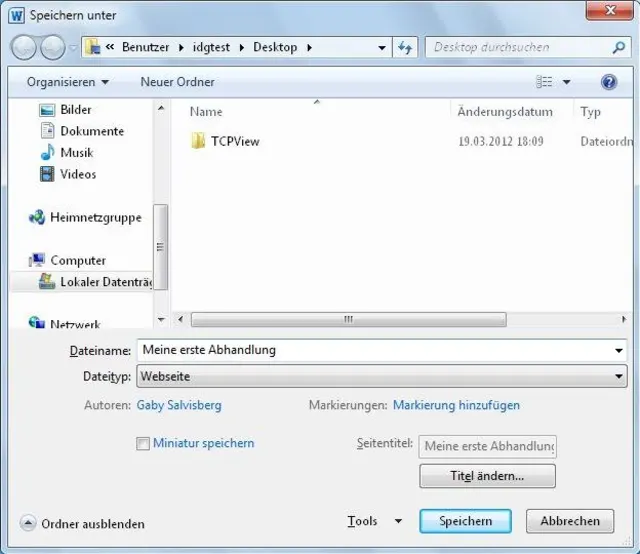
Word-Datei im Dateityp «Webseite» speichern
Quelle: PCtipp.chAm Speicherort entsteht jetzt neben der HTM/HTML-Datei noch ein gleichnamiger Ordner. Darin befinden sich die Bilder, manchmal sogar in zweifacher Ausführung in verschiedenen Auflösungen.

Jetzt haben Sie Ihre Bilddatei
Quelle: PCtipp.chStandardmässig schreibt Word bei den Bildern PNG-Dateien. Die können Sie in einer Bildbearbeitung Ihrer Wahl falls nötig immer noch zu GIF oder JPG konvertieren.










Kommentare