

Windows-Tipps
Handy mit PC koppeln
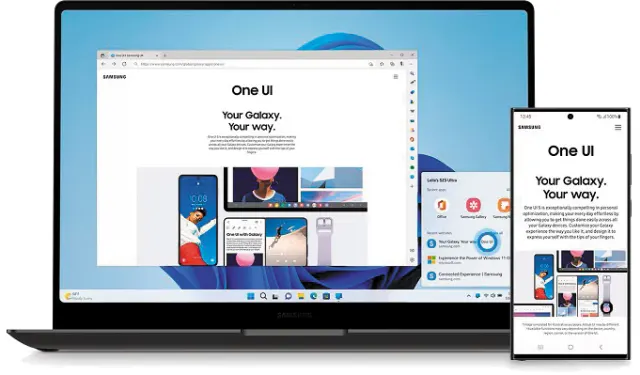
Wenn iPhone und Mac perfekt zusammenspielen, ist das kein Zufall: Apple hat ein Ökosystem geschaffen, in dem Geräte optimal untereinander kommunizieren. Doch Android- und Windows-Nutzer müssen nicht mehr neidisch zuschauen: Mit Microsofts kostenloser App Link zu Windows lassen sich viele dieser Komfortfunktionen auf einem Windows-PC nutzen – ohne zusätzliche Hardware. Selbst ein iPhone lässt sich mit Windows verbinden. Wie Sie das machen, erklärt unsere Wegleitung.
Voraussetzungen
Damit die Verbindung klappt, brauchen Sie folgende Komponenten:
- Windows-PC mit Windows 10 (ab Mai 2019 Update) oder Windows 11
- Android-Smartphone mit Android 8.0 oder höher (empfohlen: Android 10+) oder ein Apple iPhone mit iOS 15 oder neuer
- beide Geräte müssen im selben WLAN sein
- Bluetooth muss auf dem PC und Handy aktiviert sein (vorwiegend bei iOS)
- ein Microsoft-Konto muss auf beiden Geräten vorhanden sein (ist nicht zwingend, aber empfohlen)
Kompatible Geräte
Link zu Windows funktioniert grundsätzlich mit allen Android-Smartphones. Da die Verbindung bereits ab Android 8 unterstützt wird, ist es sehr unwahrscheinlich, dass Sie noch ein Android-Handy besitzen, das eine ältere Version installiert hat.
Besonders reibungslos klappt es mit Geräten von den Herstellern Asus, Honor, Oppo, Samsung und Vivo, da viele von deren Modellen bereits eine vorinstallierte Link-zu-Windows-App mitbringen. Aber natürlich funktioniert die Link-Anwendung auch reibungslos mit Geräten, die ohne vorinstallierte Link-App kommen, beispielsweise mit Googles Pixel-Handys. Wenn Sie ein Samsung-Smartphone besitzen, haben Sie allerdings einen kleinen Vorteil: Geräte dieses Herstellers bieten einige exklusive Zusatzfunktionen wie eine App-Spiegelung im Vollbild oder die automatische Hotspot-Aktivierung.
Bei iPhones funktioniert die Verbindung über Bluetooth ab iOS 15. Voraussetzung ist ein PC mit Bluetooth Low Energy (BLE). Ist diese Funktion nicht vorhanden oder deaktiviert, bleibt die iOS-Verbindung ausgegraut.
So gehts mit Android
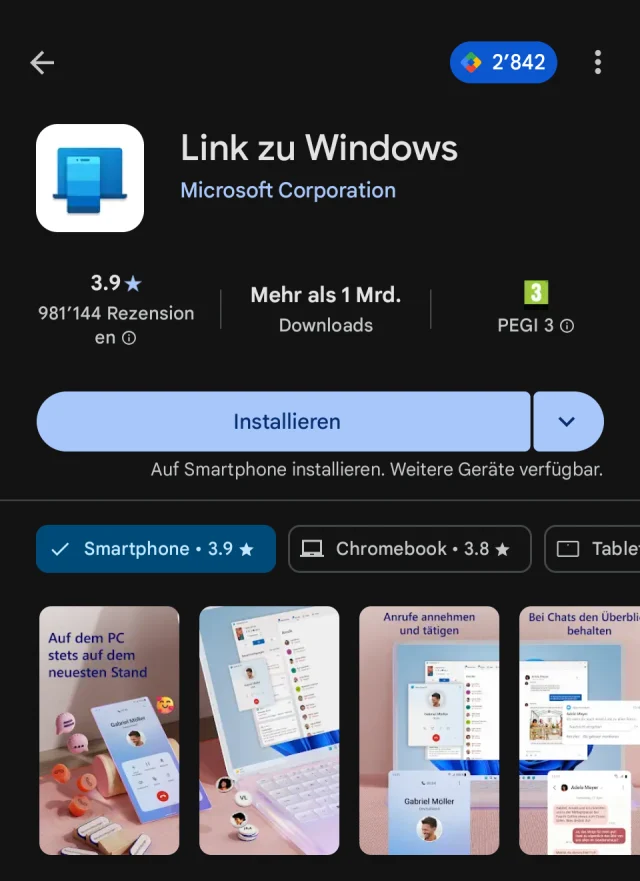
Bild 1: Die App Link zu Windows verbindet Ihr Android-Phone mit Windows
Quelle: PCtipp.chInstallieren Sie auf Ihrem Smartphone die App Link zu Windows aus dem Google Play Store, Bild 1. Öffnen Sie am PC das Programm Smartphone-Link. Bei Windows 11 ist dieses meist vorinstalliert, Bild 2, ansonsten können Sie es via Einstellungen auf Ihrem PC installieren. Suchen Sie dort nach Smartphone-Link und aktivieren Sie den Eintrag.
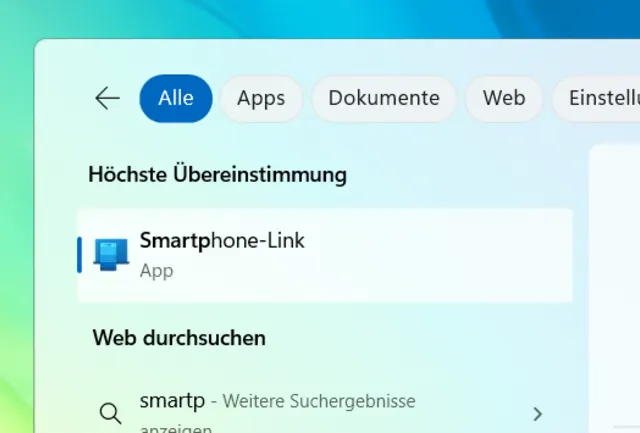
Bild 2: Smartphone-Link ist meist in Windows vorinstalliert. Suchen Sie einfach danach
Quelle: PCtipp.chWählen Sie aus, ob Sie ein Android-Handy oder ein iPhone verbinden wollen. Nun müssen Sie sich mit Ihrem Microsoft-Konto anmelden. Als Nächstes erscheint ein QR-Code. Scannen Sie diesen mit der Link-App auf dem Handy und folgen Sie den Anweisungen. Zuletzt müssen Sie verschiedene Berechtigungen freigeben, Bild 3: Zugriff auf Kontakte, Anrufe, SMS, Fotos. Diese sind für die korrekte Funktion notwendig. Sobald alles erlaubt ist, erscheint am PC eine Bestätigung, dass das Gerät verknüpft ist.
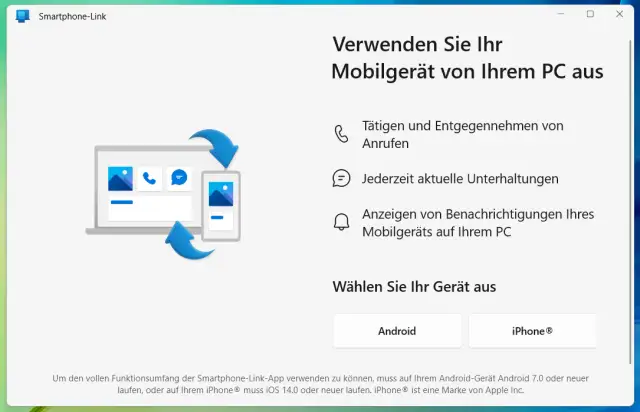
Bild 3: Link zu Windows fordert diverse Berechtigungen – diese sind für die Funktionen notwendig
Quelle: PCtipp.chKlicken Sie links auf das Smartphone-Bild und prüfen Sie, ob Ihr Gerät dort angezeigt wird. Allenfalls müssen Sie unter Alle Features freischalten noch das Set-up abschliessen.
Funktionen unter Android
- Benachrichtigungen empfangen: WhatsApp, SMS und App-Meldungen erscheinen direkt als Pop-up am PC
- SMS schreiben und lesen: Bequem mit der PC-Tastatur antworten
- Telefonie: Gespräche über den PC annehmen und führen
- Fotos übertragen: Bilder vom Smartphone per Maus auf den Desktop ziehen, Bild 4
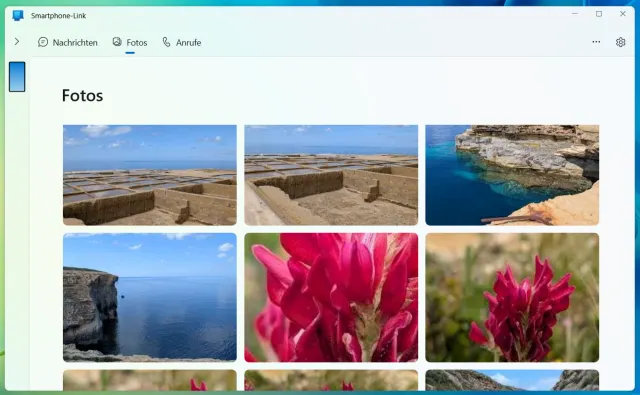
Bild 4: Vom PC aus lässt sich auf das Smartphone-Album zugreifen
Quelle: PCtipp.chSo gehts mit dem iPhone
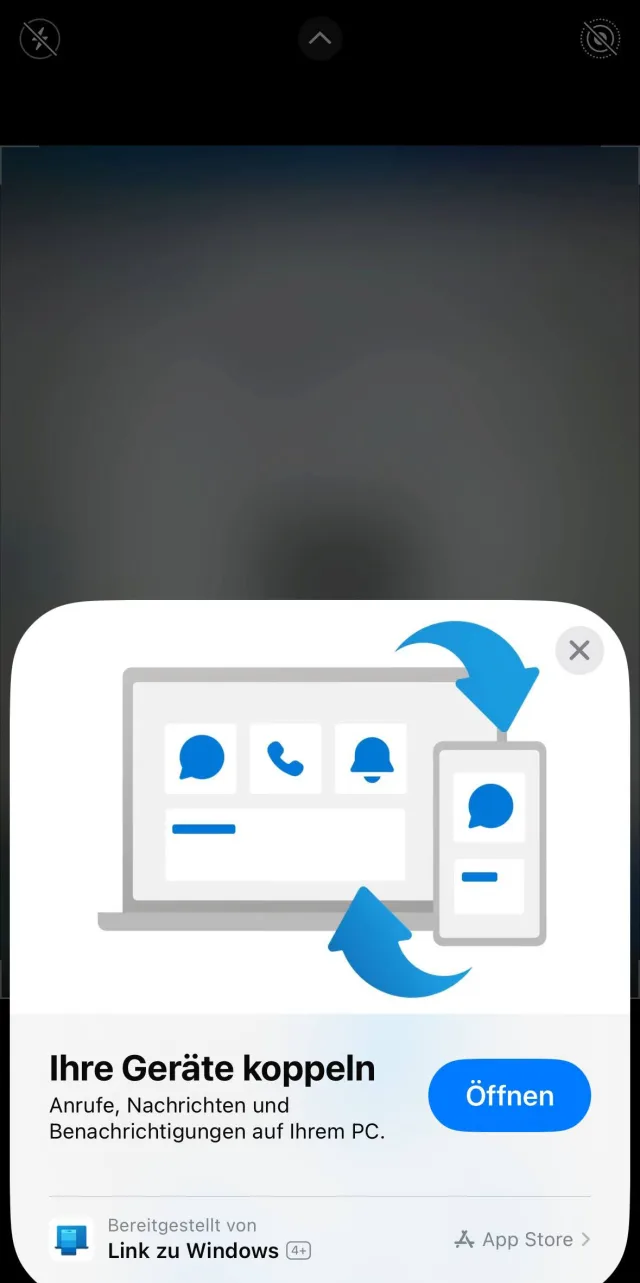
Bild 5: Auf dem iPhone lässt sich Link zu Windows ohne App nutzen, dafür nur eingeschränkt
Quelle: PCtipp.chSeit 2023 lassen sich auch iPhones mit Windows koppeln – allerdings über Bluetooth, was die Funktionalität einschränkt. Im Gegensatz zu Android gibt es für das iPhone keine Link-zu-Windows-App. Stattdessen gehen Sie folgendermassen vor: Öffnen Sie am PC die App Smartphone-Link. Wählen Sie iPhone aus, scannen Sie den QR-Code mit der Kamera-App und wählen Sie Ihre Geräte koppeln. Greifen Sie nun bei Ihre Geräte koppeln zu Öffnen, Bild 5.
Tippen Sie bei der Option Darf Link to Windows Clip Bluetooth-Geräte suchen? auf den Punkt Erlauben und folgen Sie dem Set-up-Assistenten. Danach geben Sie Zugriff auf die Mitteilungen, Kontakte und Anrufliste.
Funktionen unter iOS
- SMS am Rechner empfangen und beantworten
- Anrufe über den PC
- Benachrichtigungen anzeigen
Nicht verfügbar sind hingegen die folgenden Funktionen:
- App-Nutzung
- Bildschirmübertragung
- Dateizugriff auf Fotos oder Medien
Funktionen gezielt nutzen
Nicht jeder möchte alle Funktionen von Smartphone-Link nutzen – etwa aus Datenschutzgründen oder weil ein Feature schlicht nicht gebraucht wird, Bild 6. Das lässt sich ganz einfach einstellen: Öffnen Sie die Smartphone-Link-Anwendung unter Windows. Klicken Sie oben rechts auf das Zahnrad-Symbol. Unter Features lassen sich einzelne Funktionen wie Benachrichtigungen, Nachrichten, Fotos, App-Nutzung oder der Dateizugriff separat aktivieren oder deaktivieren. Auch der Speicherort für empfangene Dateien lässt sich hier anpassen. Diese Einstellungen sind besonders hilfreich, wenn Sie zum Beispiel keine privaten SMS am Arbeitscomputer sehen möchten oder den Fototransfer auf den PC deaktivieren wollen.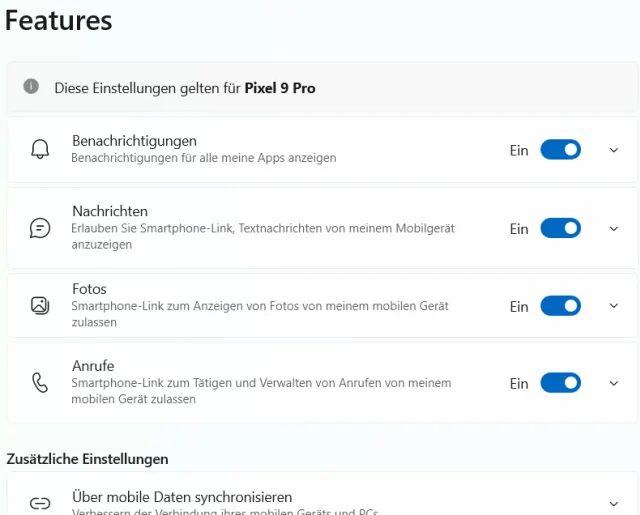
Bild 6: Einzelne Funktionen können ganz einfach verwaltet werden
Quelle: PCtipp.chUnd die Sicherheit?
Hier können wir Entwarnung geben: Daten werden ausschliesslich lokal, also direkt zwischen Smartphone und PC via WLAN und Bluetooth übertragen. Eine Synchronisation mit Microsoft-Servern findet nicht statt.
Problembehebungen
- Verbindung klappt nicht? PC und Handy müssen im selben WLAN sein und Bluetooth aktiviert haben.
- Probleme bei Android? Versuchen Sie, die Verbindung in der App zu trennen und neu zu koppeln.
- Fotoübertragung funktioniert nicht? Stellen Sie sicher, dass die App Link zu Windows Zugriff auf Dateien und Medien hat.
- iPhone koppeln fehlgeschlagen? Markieren Sie in den Bluetooth-Einstellungen am iPhone den PC als «vertrauenswürdig».










Kommentare