

Linux-Praxis
Linux: Keine Angst vorm Terminal!

Für viele Linux-Nutzer wirkt das Terminal auf den ersten Blick furchterregend: schwarzer Bildschirm, blinkender Cursor, kryptische Befehle. Dabei ist das Terminal kein verstaubtes Relikt aus vergangenen Zeiten, sondern ein leistungsfähiges Werkzeug, mit dem Sie viele Aufgaben schneller und effizienter erledigen als mit einer grafischen Oberfläche, Bild 1.
In diesem Artikel zeigen wir praktische Tipps, nützliche Befehle und kleine Tricks, die den Einstieg erleichtern. Sie werden sehen, dass das Terminal oft einfacher ist als sein Ruf.
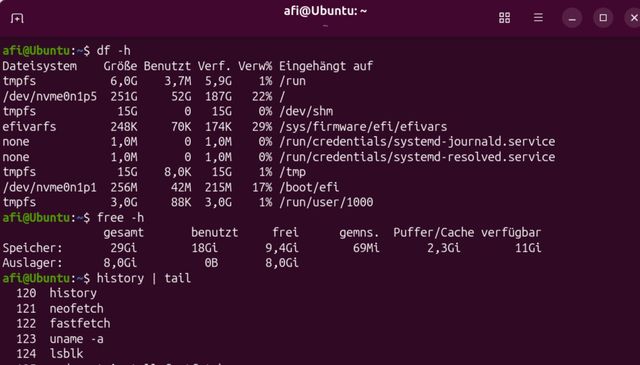
Bild 1: Mit wenigen Befehlen zeigt das Terminal bereits wichtige Systeminformationen an
PCtipp
Navigieren
Beginnen wir mit der Navigation im Terminal. Öffnen Sie zuerst ein Fenster, entweder über das Startmenü Ihrer Distribution oder mit der Tastenkombination Ctrl+Alt+T.
Der Befehl cd (steht für change directory) gehört zu den bekanntesten Kommandos. Mit ihm wechseln Sie von einem Verzeichnis in ein anderes und bewegen sich durch das Dateisystem. So gelangen Sie etwa mit cd /etc in das Verzeichnis /etc oder mit cd /var nach /var. Viele kennen nur diese grundlegende Verwendung und tippen Pfade immer wieder neu ein. Dabei kennt cd einige praktische Ergänzungen, welche die Navigation deutlich beschleunigen. So springen Sie mit cd ~ von überall aus direkt in Ihr persönliches Home-Verzeichnis zurück. Das Tilde-Zeichen (~) steht dabei als Platzhalter für Ihr Benutzerverzeichnis, beispielsweise /home/afi.
Mit cd - wechseln Sie in das zuletzt besuchte Verzeichnis. Nehmen wir an, Sie befinden sich im Ordner ~/Bilder/Urlaub/Italien/2025/Rom, wechseln kurz nach /etc und möchten wieder zurück zu Ihren Urlaubsfotos. Dann müssen Sie nicht erneut cd ~/Bilder/Urlaub/Italien/2025/Rom eingeben. Der Befehl cd - genügt.
Ausserdem können Sie auch eine Art Lesezeichen für das aktuelle Verzeichnis setzen. Nehmen wir an, Sie befinden sich im Verzeichnis /home/<Nutzer>/Dokumente. Geben Sie den Befehl pushd /etc ein, um in den Ordner /etc zu wechseln und das vorherige Verzeichnis zusätzlich zu speichern. Später gelangen Sie mit dem Befehl popd direkt dorthin zurück, Bild 2.
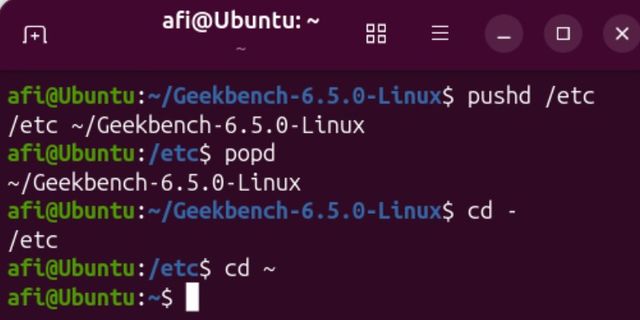
Bild 2: Zwischen Ordnern müssen Sie nicht immer umständlich wechseln. Es geht auch einfacher mit pushd und popd
PCtipp
Terminal leeren
Nach ein paar Befehlen im Terminal wird es schnell unübersichtlich. Dafür gibt es den praktischen Befehl clear, der das Terminal-Fenster leert und den Cursor wieder an den oberen Rand setzt. Noch schneller geht es mit der Tastenkombination Ctrl+L.
Beim Clear-Befehl bleiben die vorherigen Ausgaben erhalten. Wenn Sie im Terminal-Fenster nach oben scrollen, sehen Sie weiter alle Inhalte. Manchmal gerät das Terminal etwa nach einer fehlerhaften Programmausgabe aber aus dem Takt. Sie müssen das Fenster dann nicht schliessen und neu öffnen. Stattdessen genügt der Befehl reset. Dabei wird aber auch der Puffer geleert.
Befehl wiederholen
Unter Linux arbeitet man normalerweise als gewöhnlicher Nutzer mit eingeschränkten Rechten. Der Zusatz sudo (superuser do) erlaubt es, trotzdem administrative Befehle wie apt update zum Aktualisieren der Paketlisten auszuführen. Wenn Sie dabei vergessen sudo einzutippen, erhalten Sie in der Regel eine Fehlermeldung. Statt nun den gesamten Befehl erneut einzugeben, genügt auch sudo !! Die beiden Ausrufezeichen holen den zuletzt eingegebenen Befehl aus der Historie und ergänzen ihn um die erweiterten Berechtigungen, Bild 3.
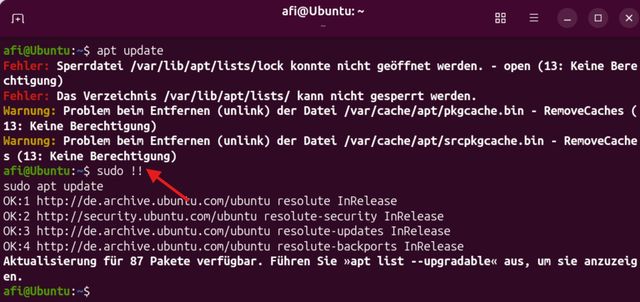
Bild 3: sudo !! wiederholt den letzten Befehl und ergänzt ihn um erweiterte Berechtigungen
PCtipp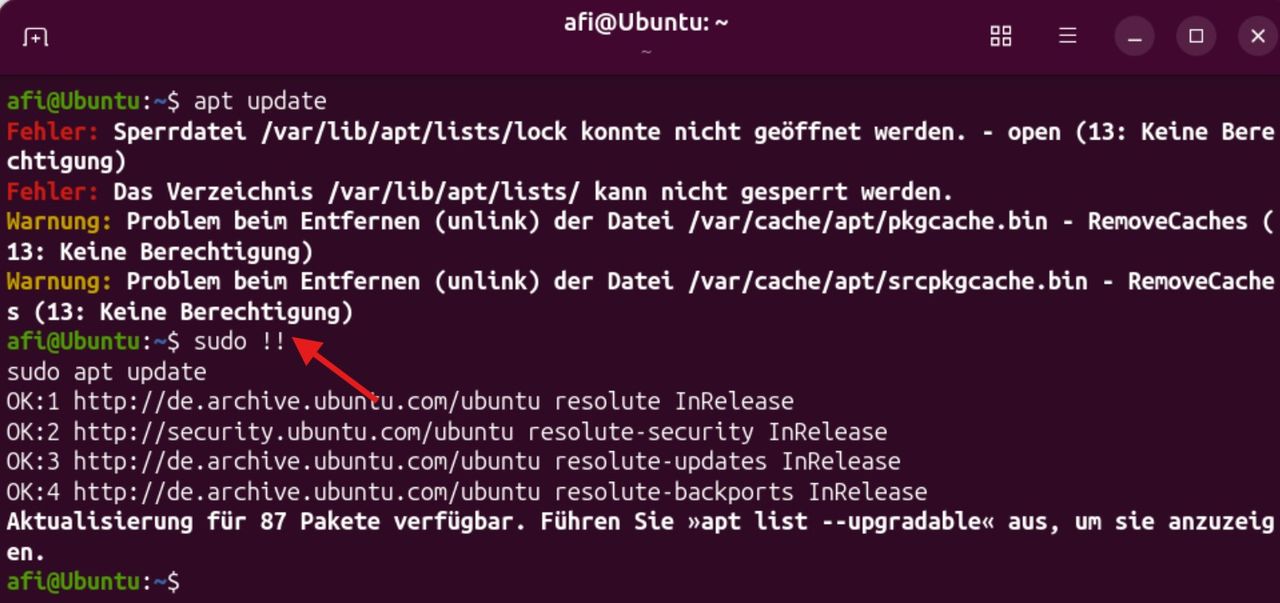
Befehle finden
Wer regelmässig im Terminal arbeitet, kennt das Problem: Man hat vor einigen Tagen einen nützlichen Befehl verwendet, erinnert sich aber nur noch an einen Teil davon. Natürlich könnte man die gesamte Befehlshistorie mit den Pfeiltasten durcharbeiten. Deutlich schneller geht es mit der inkrementellen Suche im Terminal, die Sie mit Ctrl+R öffnen. Die Eingabeaufforderung ändert sich in (reverse-i-search)`‹:
Beginnen Sie nun, einen Teil des gesuchten Befehls einzugeben. Die Shell durchsucht sofort die Befehlshistorie und zeigt den zuletzt verwendeten Befehl an, der zu Ihrer Eingabe passt. Erneutes Drücken von Ctrl+ R listet weitere Treffer aus der Historie. Mit dem Klassiker Ctrl+C brechen Sie die Suche ab.
Copy & Paste
Wie wir gerade gesehen haben, bedeutet die Tastenkombination Ctrl+C im Terminal nicht «Kopieren» wie in den meisten Programmen, sondern «Abbrechen». Verwenden Sie stattdessen im Terminal die Tasten Ctrl+Shift+C zum Kopieren und Ctrl+Shift+V zum Einfügen.
Frühere Befehle
Kehren wir noch einmal zur Befehlshistorie zurück. In ihr wird jeder ausgeführte Befehl gespeichert. Das ist nützlich, um zuvor eingegebene Befehle wiederzufinden oder um lange Kombinationen nicht erneut eingeben zu müssen. Mit history lassen Sie sich die Historie fein säuberlich, durchnummeriert und aufgelistet anzeigen, Bild 4. Um etwa den 92. Befehl in der Liste auszuführen, geben Sie danach einfach !92 ein. Die Historie speichert auch die früheren Sitzungen. Einzelne Einträge im Verlauf entfernen Sie gezielt mit dem Befehl history -d <Nummer>.
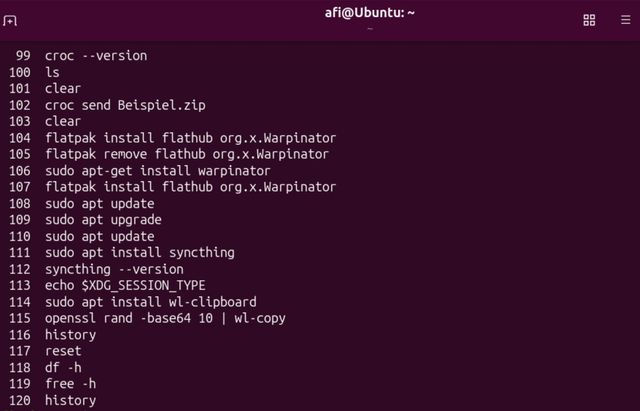
Bild 4: Der history-Befehl gewährt Ihnen einen Blick in die bisher eingegebenen Kommandos
PCtipp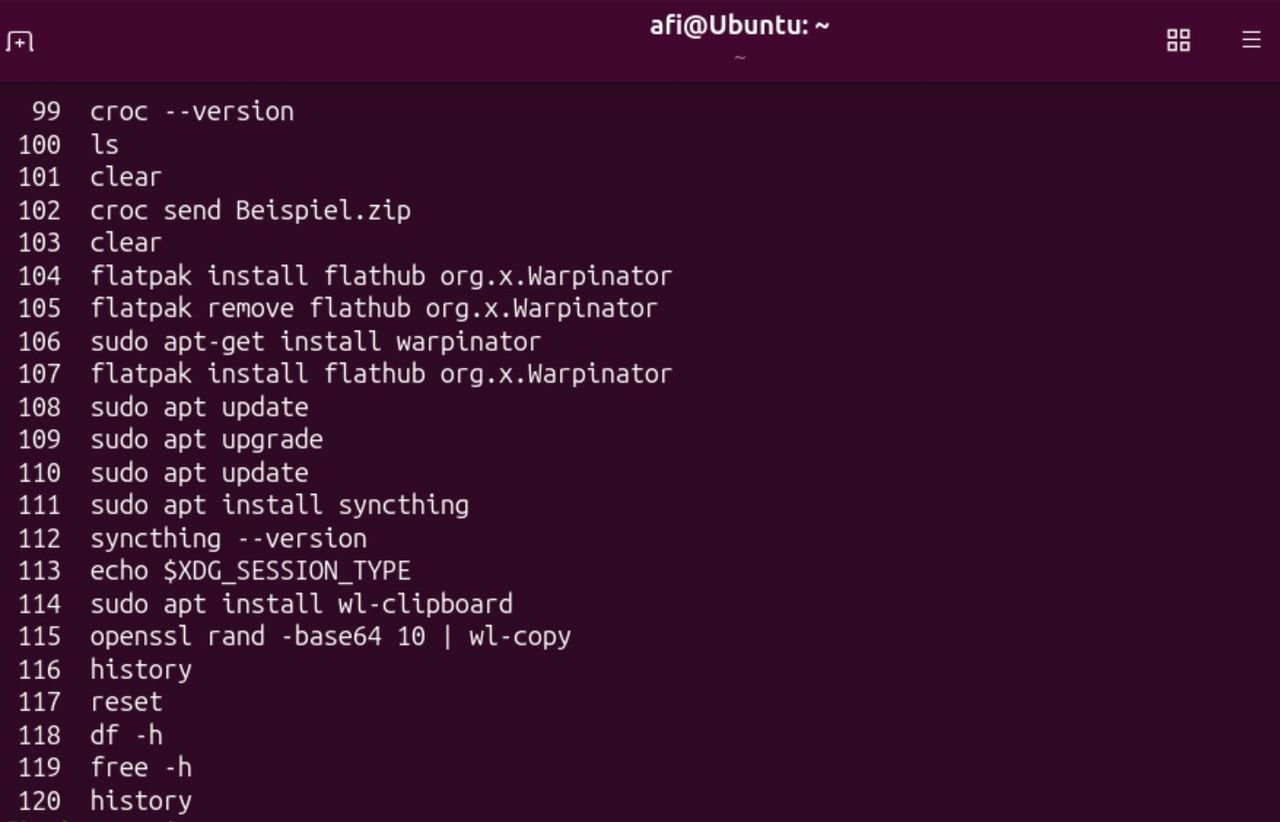
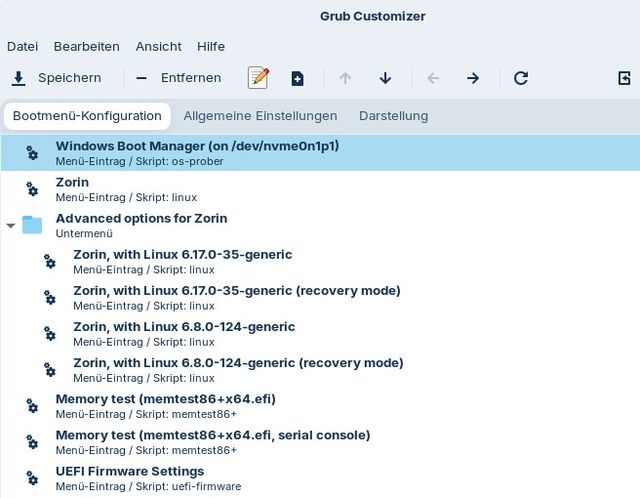
Mit dem Grub Customizer passen Sie die Boot-Reihenfolge an
PCtippBoot-Reihenfolge anpassen
Viele Anwender installieren Linux neben einem bereits vorhandenen Windows-System. Beim Booten können sie bequem in einem Bootmanager wie Grub auswählen, welches Betriebssystem starten soll. Allerdings ist nicht immer das hauptsächlich genutzte System vorausgewählt. Wenn Sie nicht aufpassen, bootet das falsche System. Änderungen an Grub erledigen Sie von Linux aus entweder über das Terminal oder mit dem grafischen Werkzeug Grub Customizer.
Das Tool erleichtert die Verwaltung von Grub erheblich. Wie bei allen Werkzeugen zur Änderung des Bootloaders sollten Sie jedoch vorsichtig vorgehen und nur Einstellungen ändern, deren Funktion Sie kennen. Unter Ubuntu-basierten Systemen installieren Sie es mit mehreren Befehlen. Öffnen Sie ein Terminal-Fenster und geben Sie sudo add-apt-repository ppa:danielrichter2007/grub-customizer ein. Damit fügen Sie eine zusätzliche Paketquelle hinzu. Tippen Sie nun sudo apt update ein, um die Paketlisten neu einzulesen. Die eigentliche Installation erledigt zuletzt der Befehl sudo apt install grub-customizer
Starten Sie das Tool mittels grub-customizer
Sie sehen nun, wie das Bootmenü aktuell aufgebaut ist. Wählen Sie den Eintrag, der künftig ganz oben stehen soll, mit der Maus aus und klicken Sie zum Verschieben mehrmals auf den nach oben zeigenden Pfeil. Fehlerhafte oder störende Einträge entfernen Sie durch einen Klick auf die gleichnamige Schaltfläche. Aber Vorsicht, löschen Sie nichts, was Sie zum Booten des Rechners noch benötigen.
Klicken Sie zuletzt auf Speichern und starten Sie anschliessend den Rechner neu.










Kommentare