Anzeige
Anzeige
Anzeige
Lesedauer 3 Min.

Leere Daten-Ordner aufspüren

Leere Ordner könnten nerven und führen zu einer Odyssee im Windows-Explorer. Gut, gibt es da ein praktisches Gratis-Tool. Geniessen Sie es aber mit Vorsicht.

Verwenden Sie das Tool bitte sehr zurückhaltend

© Quelle: PCtipp.ch

«Sage mir, Muse, die Taten des vielgewanderten Mannes, welcher so weit geirrt.» So beginnt Homers Odyssee. Man muss kein Dichter sein, um ein Epos über den Windows-Anwender zu erzählen, der sich mit der Zeit auch in zahlreichen leeren Ordnern verirrt hat. Ähnlich dem Sirenengesang verlassener Inseln verlocken neue leere Ordner meist zu weiteren neuen Verzeichnissen – und weiteren Unterordnern. Eines ist sicher: Zu viele Unterordner erschweren die Übersicht. Doch wie um alles in der Welt bewältigt man diese Herkulesaufgabe, wieder einmal Ordnung in den Tiefen der Windows-Unterwelt zu schaffen? Das Gratis-Tool Remove Empty Directories scannt nach leeren Ordnen und löscht diese bei Bedarf auf einen Schlag.

Wichtig: Lassen Sie bitte Vorsicht walten! Benutzen Sie das Werkzeug möglichst chirurgisch. Wir möchten daher Einsteigern von der Nutzung des Tools abraten. Löschen Sie niemals einfach so alle leeren Ordner auf Ihrem PC. Viele Systemordner werden durchaus zwischendurch verwendet und vom System wieder geleert.

Erste Schritte

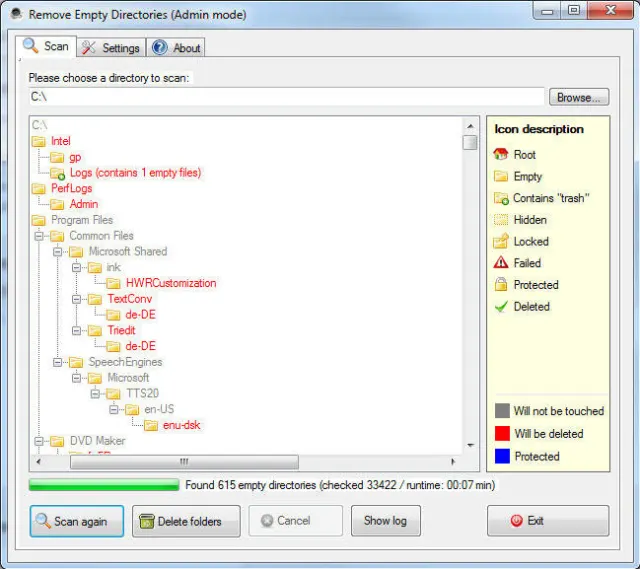
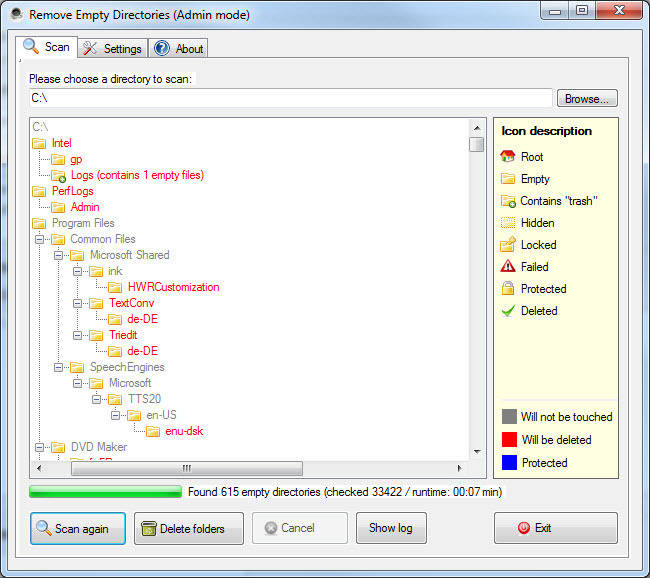
Öffnen Sie das Tool und hüpfen Sie zur Registerkarte Scan. Dort angelangt klicken Sie hinter dem Eintrag Please choose a directory to scan auf Browse und geben Sie dort an, innerhalb welches Startordners das Tool nach leeren Ordnern suchen soll, z.B. C:\Benutzer\IhrName\Dokumente bzw. C:\Users\IhrName\Documents. 
Verwenden Sie das Tool bitte sehr zurückhaltend

© Quelle: PCtipp.ch

Drücken Sie nun auf Scan folders. Nun sucht das Programm nach allen darunterliegenden Verzeichnissen. Der Legende rechts entnehmen Sie, welche Ordner unberührt bleiben (grau) und welche Ihnen zum Löschen vorgeschlagen werden (rot). Sie können nun standardmässig alle rot markierten Ordner mit einem Klick auf Delete Folders ins Jenseits befördern.

Tipp! Verwenden Sie das Tool im Zweifelsfall nur zu Infozwecken und verzichten Sie nach dem Scan darauf, die Delete-folders-Schaltfläche zu benutzen. Sie können die roten (leeren) Ordner auch per Windows-Explorer aufsuchen. Klicken Sie hierzu mit rechts auf einen der Ordner und gehen Sie zu Open in Explorer

Download red-v2.2-setup-admin.exe

Kommentare

Datenverwaltung Betriebssysteme Cloud PC Software Tools Virenscanner Windows Internet & Sicherheit Windows & PC Software & Tools
Anzeige
Anzeige

Neueste Beiträge

Stromverbrauch und Effizienzpotenziale von Rechenzentren in der Schweiz
2024 betrug der Stromverbrauch der Rechenzentren in der Schweiz 2,1 TWh, was ungefähr 3,6 Prozent des Gesamtverbrauchs entspricht. Bis 2030 wird ein Anstieg des Stromverbrauchs der inländischen Rechenzentren auf 2,5 bis 3,2 TWh erwartet. 
3 Minuten
ggs netz übernimmt sämtliche Kommunikationsnetze der GIB-Solutions
Die ggs netz ag übernahm per 1. Mai 2026 sämtliche Kommunikations-netze der GIB-Solutions AG. Mit der Transaktion kommen rund 10’000 Digitalanschlüsse hinzu. Die übernommenen Netze werden künftig über die neu gegründete Tochtergesell-schaft ggs plus ag betrieben.
3 Minuten
Honor: Neue Oberklasse mit zwei Modellen der 600-Serie
Die neuen Honor-Smartphones 600 und 600 Pro sollen in der Oberklasse mit schnellen Snapdragon-Prozessoren und umfangreichen KI-Funktionen der Kameras punkten.
3 Minuten
6. Mai 2026

Das könnte Sie auch interessieren

Apple-Ecke
Lineár Calendar: das ganze Jahr im Blick
Wer kennt sie nicht, die Jahreskalender im Büro: Sie zeigen einen schnellen Überblick darüber, was in diesem Jahr noch kommen wird.
2 Minuten
28. Apr 2026
Outlook-Tipps
Das neue Outlook
Microsoft hat seine beliebte E-Mail- und Organisations-Software Outlook komplett überarbeitet. Wir zeigen Ihnen Schritt für Schritt, wie Sie die neue Version einrichten, bedienen und optimal auf Ihre Bedürfnisse anpassen.
9 Minuten
10. Apr 2024
Sicherheitstipps
So wird Windows sicher
Nutzen Sie unsere Konfigurationstipps und sichern Sie damit Ihr Windows besser ab. Meist reichen bereist ein paar Klicks oder ein Häkchen aus. Die folgende Anleitung führt Sie Schritt für Schritt durch alle wichtigen Schutzoptionen. 
8 Minuten
17. Apr 2026
Anzeige
Anzeige
Anzeige
Anzeige
Anzeige
Anzeige

Kommentare