

Spezieller Boot-Modus
Microsoft Defender Offline-Scan gegen Rootkits
Wenn ein Virus einen PC infiziert hat, könnte er versuchen, den dortigen Virenscanner ausser Gefecht zu setzen. Ausserdem verwenden viele Schädlinge Rootkit-Methoden, um sich vor dem User und vor Virenscannern zu verbergen.
In diesen Fällen ist es sinnvoll, das Gerät «offline», also quasi «von aussen» zu scannen. Das beendet das Versteckspiel der Schädlinge, was ihre Entdeckung und Entfernung erleichtert.
Beachten Sie das unterschiedliche Vorgehen für Windows 7 bis 8.1 einerseits und Windows 10 und 11 andererseits.
Windows 10 und Windows 11
Windows 10 und 11 enthalten eine Boot-Umgebung, die den erwähnten Offline-Scan des vorinstallierten Microsoft Defenders erlaubt. Das funktioniert auch, wenn Sie sonst einen anderen Virenscanner benutzen. Greifen Sie bei diesen beiden Windows-Versionen also zur folgenden Methode.
Öffnen Sie unter Windows 10 Start/Einstellungen/Update & Sicherheit/Windows-Sicherheit. In Windows 11 ist es Start/Einstellungen/Datenschutz und Sicherheit/Windows-Sicherheit. Klicken Sie auf Viren- und Bedrohungsschutz, anschliessend auf Scanoptionen. Verwenden Sie hier Microsoft Defender Antivirus (Offlineüberprüfung). Klicken Sie auf Jetzt überprüfen/Überprüfung und folgen Sie den Anweisungen.
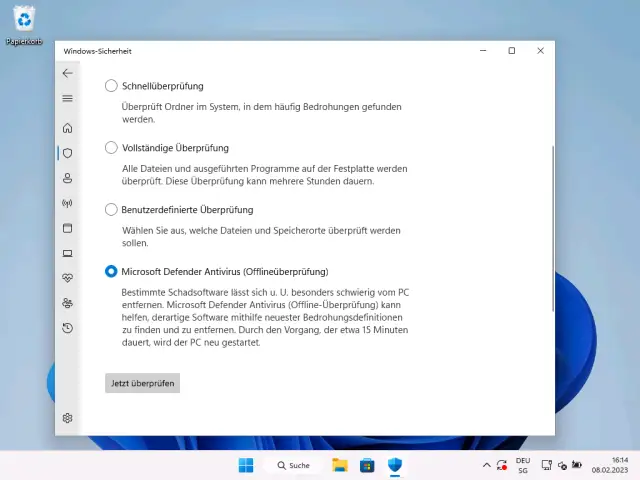
Von hier aus lässt sich der Offline-Scan in Windows 10 und 11 starten
Quelle: PCtipp.chNach den Klicks auf Überprüfung/Ja/Schliessen startet der PC neu. Das Aufstartbild mit dem animierten Balken bleibt je nach Geschwindigkeit sehr lange stehen, bis der eigentliche Scanvorgang beginnt.
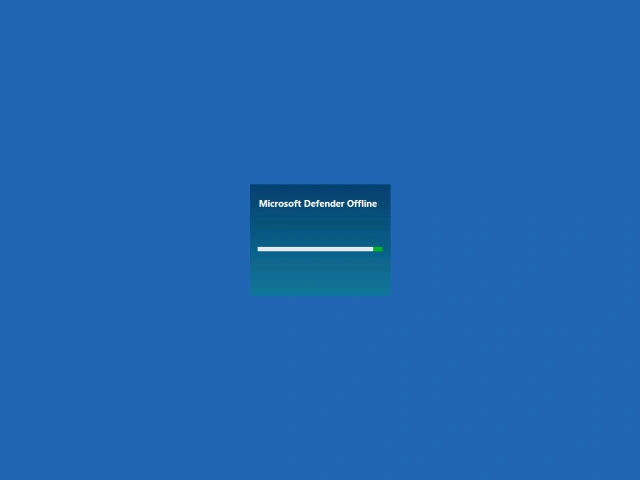
Geben Sie diesem Zustand etwas Zeit
Quelle: PCtipp.chJetzt führt sich der Scan automatisch aus, was ein Weilchen dauern wird.
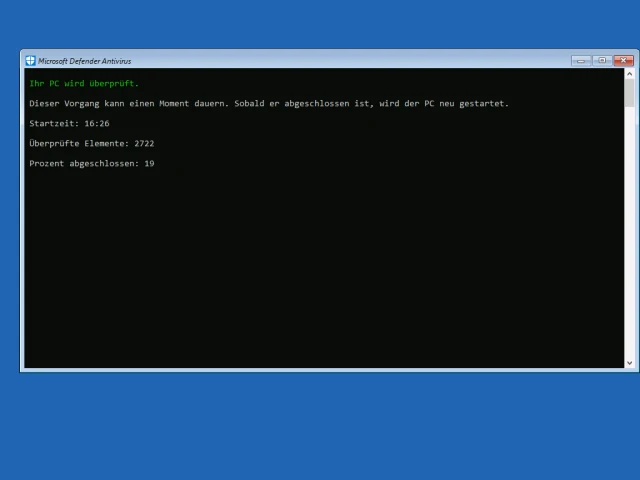
Jetzt hat der Scan begonnen
Quelle: PCtipp.chDas Resultat, sofern etwas gefunden wurde, finden Sie wie folgt: Unter Windows 10 öffnen Sie Start/Einstellungen/Update und Sicherheit/Windows-Sicherheit/Viren- & Bedrohungsschutz. In Windows 11 öffnen Sie via Start die Einstellungen. Hier gehts zu Datenschutz und Sicherheit/Windows-Sicherheit/Viren- & Bedrohungsschutz. Unter den Scanoptionen finden Sie den Schutzverlauf.
In Windows 7 bis 8.1: USB-Stick erstellen
Windows 7, Windows 8 und Windows 8.1 bieten die erwähnte Prüfoption noch nicht. Für diese können Sie jedoch einen bootfähigen USB-Stick erzeugen, ab dem Sie das zu prüfende System aufstarten und scannen können. Microsoft bietet selbst so eins an. Informationen dazu finden Sie hier.Wichtig: Erstellen Sie den USB-Stick nicht auf dem mutmasslich infizierten System. Verwenden Sie stattdessen eines, von dem Sie sicher sind, dass es sauber ist.
Verwenden Sie einen USB-Stick, auf dem keine wichtigen Daten liegen, denn diese werden beim Erstellen gelöscht. Der Stick solle laut Microsoft «mindestens 250 Megabytes gross» sein. Das reichte bei unserem Kurztest allerdings nicht. Greifen Sie zu einem Stick von mehr als 300 Megabytes.
Laden Sie die passende Version herunter. Die allermeisten neueren PCs sind 64-Bit-tauglich. Ob Sie ein 64-Bit-System haben, finden Sie mit Tipps in diesem Artikel heraus.
- 32-Bit-Version (mssstool32.exe): https://go.microsoft.com/fwlink/?LinkID=234123
- 64-Bit-Version (mssstool64.exe): https://go.microsoft.com/fwlink/?LinkID=234124
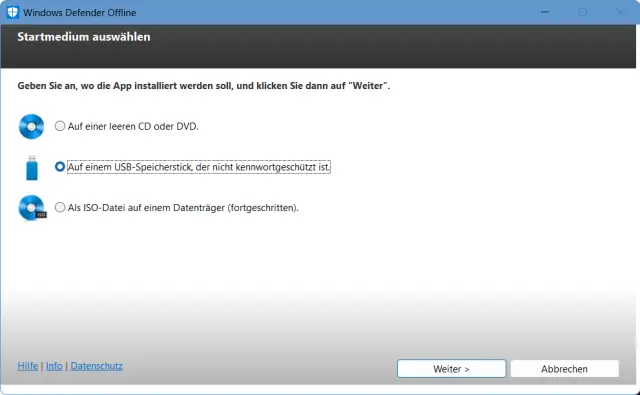
Nach dem Doppelklick auf die heruntergeladene Datei bestätigen Sie die Rückfrage der Benutzerkontensteuerung. Im ersten Installationsdialog klicken Sie auf Weiter, im zweiten auf Ich stimme zu. Anschliessend wählen Sie die Art des bootfähigen Mediums. Wir greifen zu Auf einem USB-Speicherstick, der nicht kennwortgeschützt ist.
Wählen Sie die USB-Variante
Quelle: PCtipp.chMeist wird der Assistent jetzt noch davor warnen, dass der Stick formatiert wird. Wenn Sie einverstanden sind und wenn der richtige Laufwerksbuchstabe drinsteht, klicken Sie auf Weiter. Der Assistent lädt die erforderlichen Daten herunter, formatiert den Stick und legt die Boot- und Scan-Dateien auf ihm ab. Klicken Sie zum Schluss auf Fertig stellen.
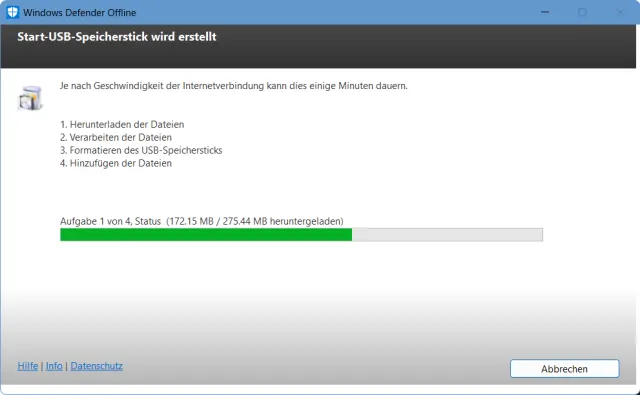
Der Stick wird erstellt
Quelle: PCtipp.chBooten ab USB-Stick: In den älteren (inzwischen nicht mehr unterstützten) Windows-Versionen 7 bis 8.1 war das Aufstarten ab einem USB-Stick etwas schwieriger als unter Windows 10 und 11. Fahren Sie den Computer ganz herunter. Schalten Sie ihn wieder ein und achten Sie auf die angezeigten Informationen. Steht etwas wie «Press F12 for Boot Menue», drücken Sie genau in dem Moment die angegebene Taste (z. B. F12), um das BIOS-eigene Bootmenü aufzurufen. Darin lässt sich für dieses eine mal ein anderes Bootmedium wählen, in diesem Fall der USB-Stick. Eine andere Möglichkeit ist, das BIOS zu öffnen und die Boot-Reihenfolge so umzustellen, dass der PC zuerst auf dem USB-Stick nach einem bootfähigen System sucht. Tipps, wie Sie auch in älteren PCs ins BIOS kommen, finden Sie in diesem Artikel. Sollte die verfügbare Zeit zum Öffnen des BIOS oder des BIOS-Bootmenüs zu kurz sein, ändern Sie dies mit den Tipps in diesem Artikel.
Sobald das Gerät ab dem USB-Stick aufgestartet ist (was bei älteren PCs/Notebooks ein paar Minuten dauern kann), wird der Scan automatisch starten.
Weitere Tipps zu Microsofts eingebautem Virenschutz finden Sie in «Zusatzschutz vom Microsoft Defender».











Kommentare