

Tipps & Tricks
MiniDisc über PC auf CD-R brennen
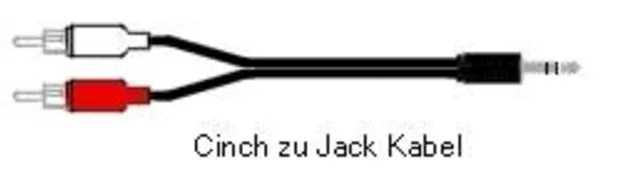
Der einfachste und meistens auch einzige Weg, um MiniDisc-Aufnahmen auf den PC zu überspielen ist, mit einer Recording-Software auf dem PC das Audiosignal von der MiniDisc im MiniDisc Deck aufzunehmen. Die Verbindung zwischen dem MiniDisc-Player und dem PC wird entweder über ein analoges Audiokabel oder ein optisches Digitalkabel hergestellt.
Die meisten Soundkarten auf dem PC haben einen analogen Stereo-Audio-Eingang (Line In), der einen Jack-Stecker 3,5 mm aufnimmt, wie man ihn auch von Walkman-Kopfhörern her kennt. Auf der Seite des MiniDisc-Players muss das Verbindungskabel zwei Cinch-Stecker aufweisen, wie sie üblicherweise bei Stereoanlagen verwendet werden. Da diese Verbindung ein analoges Audiosignal übermittelt, muss die Soundkarte das Signal wieder digitalisieren und beeinflusst daher möglicherweise die Tonqualität. Bei einer guten Soundkarte ist die Qualität für den Normalgebrauch allerdings akzeptabel, insbesondere, wenn die Originalaufnahme vom Radio stammt.
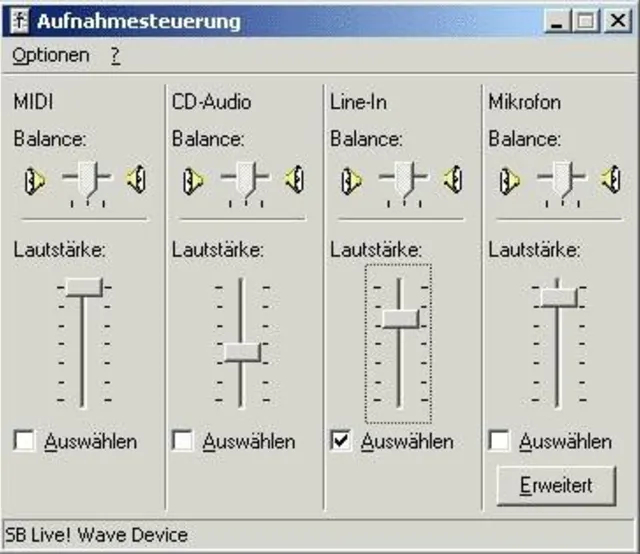
[1][2]Um das Signal nun auf dem PC aufnehmen zu können, brauchen Sie eine entsprechende Software. Vielfach ist eine Aufnahme-Option bereits in den CD-R-Brennprogrammen eingebaut, doch bessere Qualität und mehr Möglichkeiten in der Soundbearbeitung bieten Programme wie CoolEdit oder Goldwave . Bei der Aufnahme eines analogen Signals über den Line-Eingang der Soundkarte ist zu beachten, dass das Signal nicht zu laut ist, da sonst starke Verzerrungen in der Aufnahme auftreten können. Stellen Sie den Eingangspegel mit Hilfe des Windows-Mixers so ein, dass die Aussteuerung im Aufnahmeprogramm immer unterhalb des Maximalwertes bleibt. Öffnen Sie die Windows Lautstärkeregelung und wechseln Sie über Optionen/Eigenschaften zur Ansicht "Lautstärke regeln für Aufnahme". Wählen Sie nun als Aufnahmequelle den Line-In Regler und stellen die Aufnahmelautstärke ein. Die MiniDisc muss dafür abgespielt werden, damit ein Signal empfangen wird.
Im Recording Programm können Sie nun mit der Aufnahme beginnen und als Abschluss die Aufnahme als Wav-Datei speichern und auf CD brennen.
Eine weitere Möglichkeit ist die Verbindung des MiniDisc-Player mit dem PC über ein optisches Digitalkabel. Diese Verbindung hat den Vorteil, dass sie verlustfrei ist und die Lautstärke bei der Aufnahme nicht angepasst werden muss. Voraussetzung für eine solche Verbindung ist allerdings, dass die Soundkarte einen optischen Digital-Eingang hat, wie ihn zum Beispiel die neue Sound Blaster Audigy Platinum aufweist. Diese Ein/Ausgänge werden auch Toslink genannt.
Für professionelle Anwendungen gibt es Lösungen, ein spezielles MiniDisc Laufwerk über einen SCSI-Anschluss mit dem PC zu verbinden und mit entsprechender Software die MiniDisc-Daten direkt, also nicht über ein analoges oder digitales Audiokabel, in den PC einzulesen [3].











Kommentare