

Tipps & Tricks
Per Batch-Datei eine *.reg-Datei importieren
Es kann vorkommen, dass Bereinigungs-Scripts oder Anwendungen hin und wieder Registry-Einträge ändern oder löschen, die Sie aber gerne in der aktuellen Form erhalten möchten.
Setzen Sie zuerst die Einträge in der Registry nach Ihrem Geschmack. Welche das sind, hängt davon ab, was Sie dort gerne haben möchten. Als Beispiel dient etwa das .reg-File aus diesem Artikel: «Windows soll bitte keine Desktop-Verknüpfungen löschen».
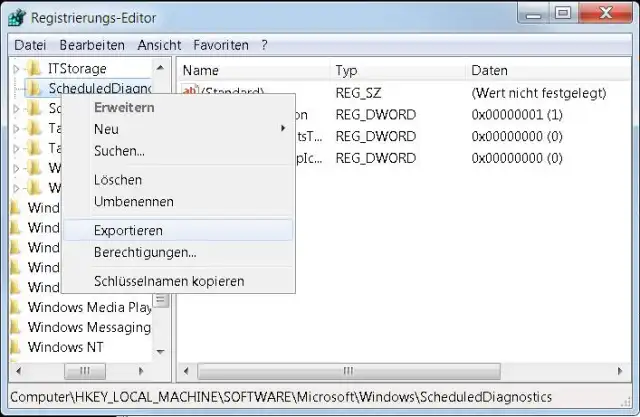
Exportieren Sie am besten den Registry-Zweig, in welchem die fertigen Einträge liegen: Klicken Sie hierzu mit Rechts auf den Zweignamen (hier z.B. ScheduledDiagnostics) und wählen Sie Exportieren. Wählen Sie am besten einen lokalen Speicherort, der beim Hochfahren des PCs bereits zugänglich ist. Wir verwenden auf der lokalen Partition E: den Ordner \Daten\Scripts. Die Datei benennen wir KeepDesktopIcons.reg. Der Name ist sekundär; nehmen Sie einfach etwas, bei dem Sie später noch wissen werden, wozu es dient. Wichtig ist aber die Endung .reg, die der Registry-Editor beim Exportieren von sich aus anbietet.
Registry-Zweig in eine Datei exportieren
Quelle: PCtipp.chNun soll also eine Batch-Datei die Datei mit den Registry-Einträgen nach dem Einloggen importieren. Erstellen Sie in Ihrem Autostart-Ordner eine .cmd-Datei. Falls Sie den Autostart-Ordner nicht finden: Drücken Sie Windowstaste+R und tippen Sie shell:startup ein (gefolgt von Enter), dann öffnet sich der Ordner im Windows-Explorer. Eine .cmd-Datei ist eine reine Text-Datei, die Sie mit dem Notepad-Editor erzeugen können. Wichtig ist hier die Endung .cmd. Nun braucht die Batchdatei auch einen Inhalt, nämlich den Importbefehl.
Angenommen, die zu importierende Reg-Datei heisst «KeepDesktopIcons.reg» und liegt im Ordner «E:\Daten\Scripts\», dann lautet die einzige Befehlszeile der Batch-Datei bzw. des Windows-Befehlsscripts so:
reg import E:\Daten\Scripts\KeepDesktopIcons.reg
Das ist schon alles. Speichern Sie die Datei. Ab sofort wird die Datei mit den darin hinterlegten Registry-Einträgen jedes Mal frisch importiert, nachdem Sie sich bei Windows eingeloggt haben.











Kommentare