

Netzwerk-Tipps
Perfektes Heimnetz - wir zeigen es geht
Das Heimnetzwerk gehört zu den wichtigsten Elementen des modernen Haushalts. Musik- und Video-Streaming, Homeoffice, Smarthome-Geräte, Gaming sowie alltägliches Surfen laufen alle über denselben Router. Entsprechend ärgerlich ist es, wenn die Verbindung Probleme macht. Die gute Nachricht: Vieles lässt sich mit einfachen Mitteln beheben. Wir zeigen Ihnen die besten Tipps, mit denen Sie mehr aus Ihrem Heimnetz herausholen.
Router-Standort prüfen
Der wichtigste Tipp betrifft den Standort des Routers. Vielen Nutzern wird das Gerät bei der Installation einfach dort hingestellt, wo das Kabel des Internetanbieters in die Wohnung hineinkommt. Das ist aber selten der ideale Platz.
Der Router sollte möglichst zentral in der Wohnung stehen, da er sein Signal in alle Richtungen gleichmässig abstrahlt, Bild 1.
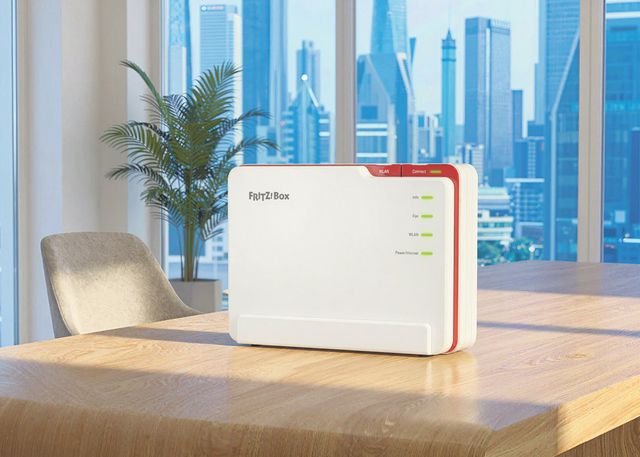
Bild 1: Aus Sicht dieses Routers bietet der Esstisch perfekte Bedingungen. Aus menschlicher Sicht vielleicht weniger
PCtipp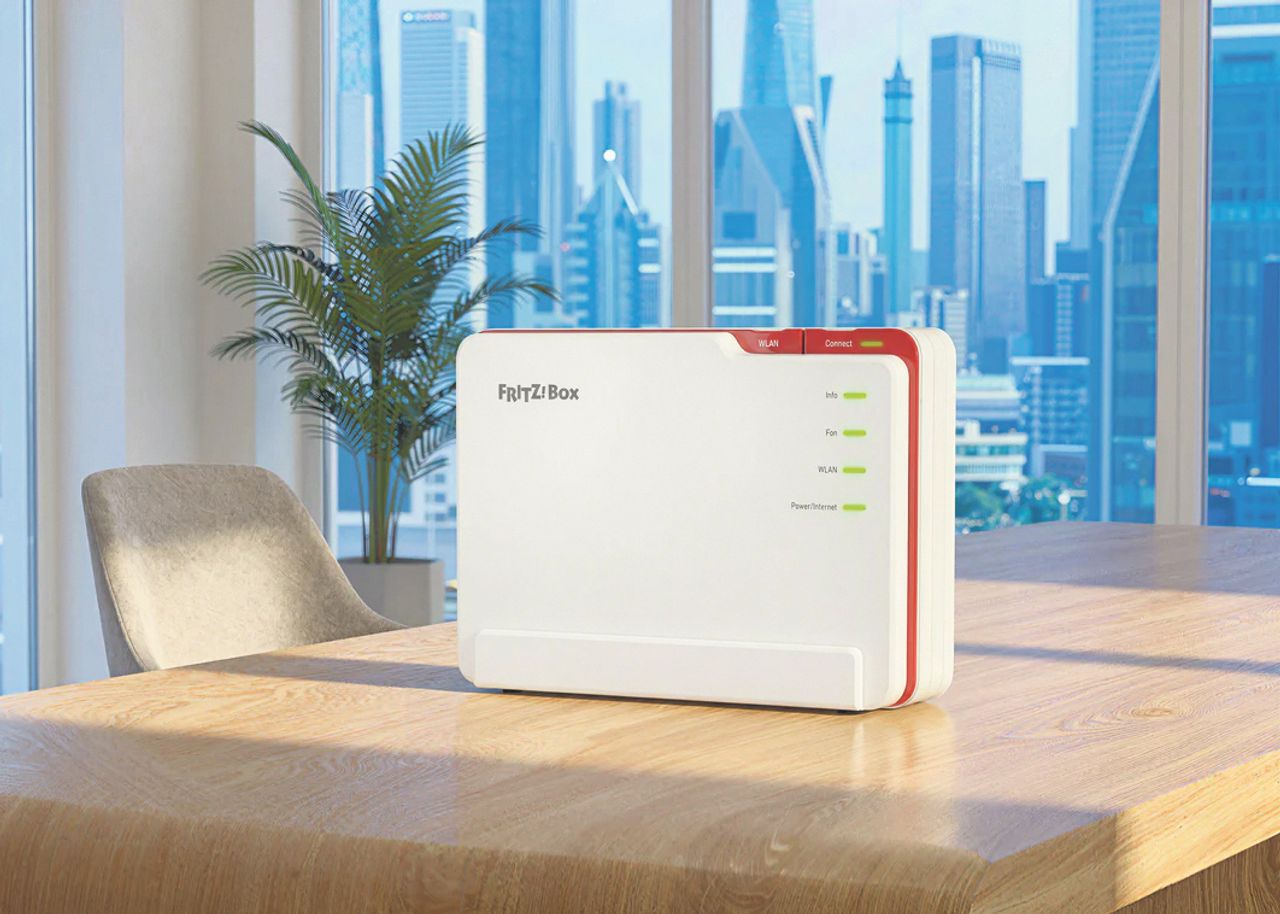
Vermeiden Sie geschlossene Schränke, Ecken oder abgeschirmte Standorte wie hinter dem Fernseher oder zwischen den Büchern eingeklemmt im Regal. Betonwände oder Stahlträger schwächen das Signal zusätzlich ab. Eine erhöhte Position, etwa auf einem Regal, verbessert die Ausbreitung des Funksignals. Perfekt wäre in der exakten Mitte der Wohnung an der Decke montiert, was aber meistens nicht machbar ist. Auch sind die Anschlussbuchsen in Mietwohnungen oftmals schlecht platziert und liegen weit unten. Ein längeres Anschlusskabel kann eine lohnenswerte Investition sein.
Hardware erneuern
Die beiden Standards Wi-Fi 6 (802.11ax) und Wi-Fi 6E sind mittlerweile gut etabliert, Wi-Fi 7 ist bereits am Start, Bild 2.
Wer noch mit einem alten Router der Generation Wi-Fi 4 oder Wi-Fi 5 unterwegs ist, lässt viel Tempo und Effizienz liegen. Wi-Fi 6 bringt höhere Geschwindigkeiten, eine bessere Verarbeitung von vielen gleichzeitig verbundenen Geräten und einen tieferen Stromverbrauch bei mobilen Geräten.
Wi-Fi 6E erweitert das Spektrum um das 6-GHz-Frequenzband, das noch deutlich weniger belastet ist. Achten Sie aber darauf, dass Ihre Endgeräte den neuen Standard ebenfalls unterstützen.
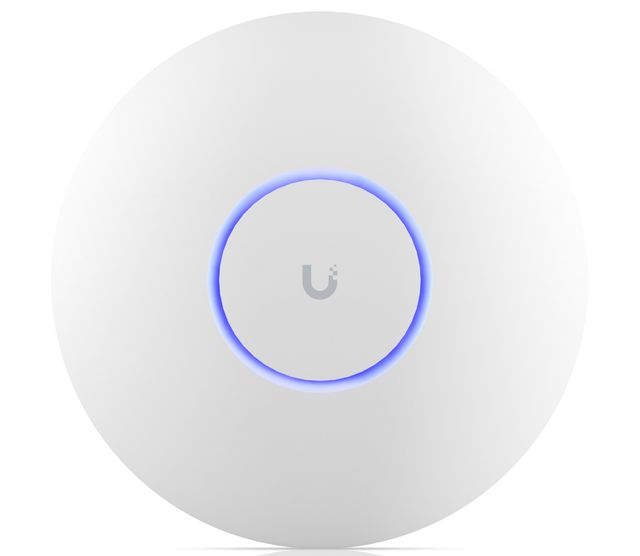
Bild 2: Haben Sie alte Wi-Fi-Hardware? Es hat sich in den letzten Jahren einiges getan. Im Bild der Wi-Fi-7-Access-Point Ubiquiti U7
PCtipp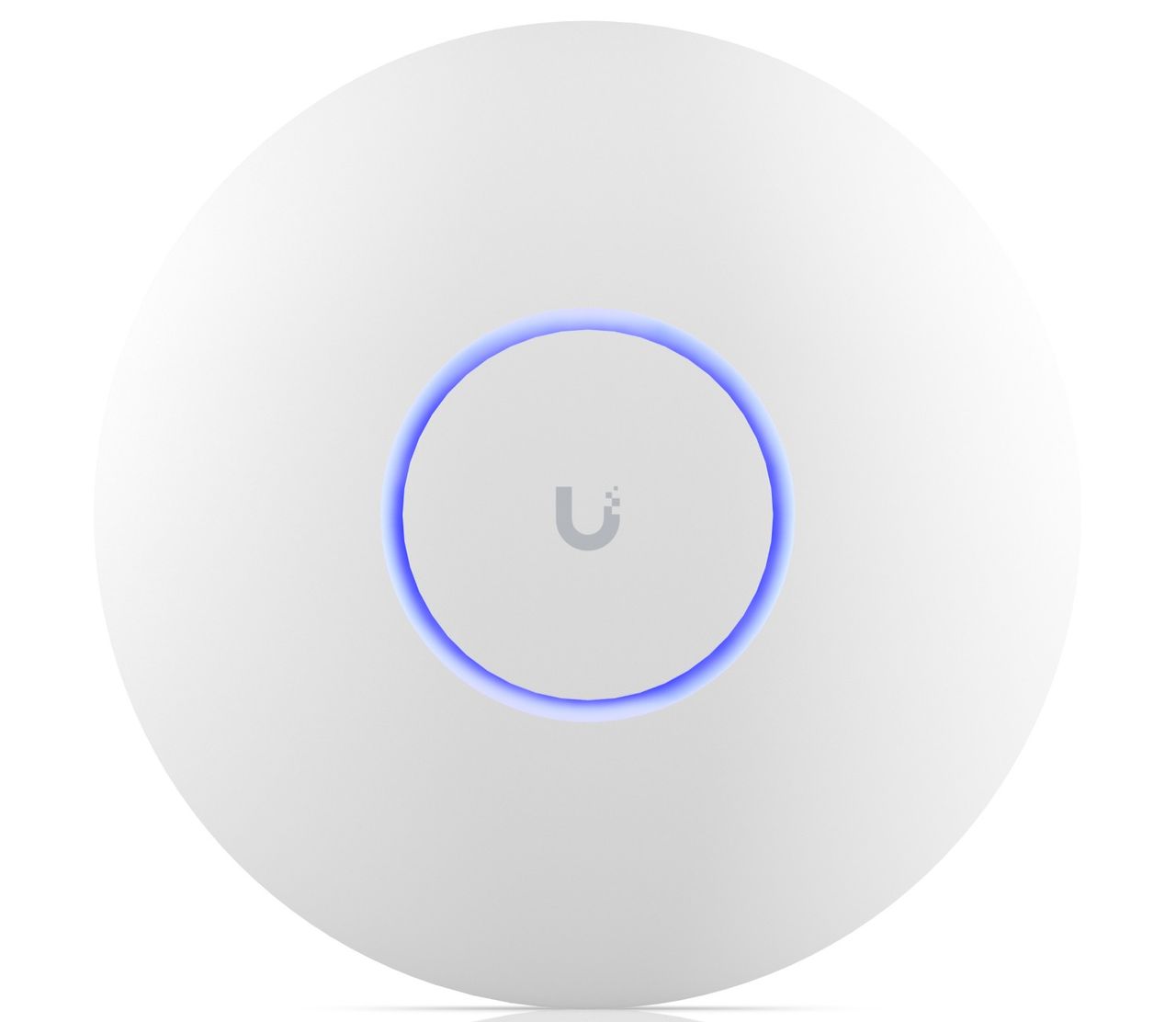
Frequenzen richtig nutzen
Moderne Router senden auf mehreren Frequenzbändern: 2,4 GHz, 5 GHz und teilweise 6 GHz. Jedes Band hat seine Stärken und Schwächen. 2,4 GHz hat eine grössere Reichweite und durchdringt Wände besser, ist aber langsamer und stärker belastet.
5 GHz ist deutlich schneller, kommt aber nicht so weit. 6 GHz ist die schnellste Option, allerdings mit der geringsten Reichweite.
Viele Router bündeln die Bänder unter einer einzigen SSID (dem Netzwerknamen). Das ist praktisch, kann aber Probleme bereiten. Wenn ein Gerät immer wieder ins falsche Band wechselt, lohnt es sich, die Bänder mit eigenen SSIDs zu trennen. Funktioniert ein Frequenzband in Ihrem Haushalt gar nicht gut, beispielsweise bei besonders dicken Wänden, können Sie es auch komplett deaktivieren. Das alles machen Sie via Routermenü.
Firmware aktuell halten
Wie bei jedem Gerät mit Software ist es auch beim Router wichtig, die Firmware aktuell zu halten. Sicherheitslücken werden über Updates geschlossen, neue Funktionen kommen hinzu und Fehler werden behoben. Manche Router laden die Updates automatisch, andere benötigen einen manuellen Anstoss. Schauen Sie alle paar Monate in die Einstellungen Ihres Routers oder auf der Herstellerseite, ob ein Update verfügbar ist.
Mesh statt Repeater
Wer in einem grösseren Haus oder einer mehrstöckigen Wohnung wohnt, kommt mit einem einzelnen Router schnell an die Grenzen. Hier helfen Mesh-Systeme. Diese bestehen aus mehreren Geräten, die ein nahtloses Netzwerk aufspannen. Im Gegensatz zu klassischen Repeatern, die das Signal weiterreichen und dabei oft Geschwindigkeit einbüssen, kommunizieren Mesh-Geräte intelligent miteinander. Sie nutzen häufig einen eigenen Funkkanal für die Verbindung untereinander, wodurch das Tempo erhalten bleibt. Auch der Wechsel zwischen den Knoten erfolgt übergangslos, sodass etwa beim Telefonieren über WLAN kein Unterbruch entsteht, Bild 3.
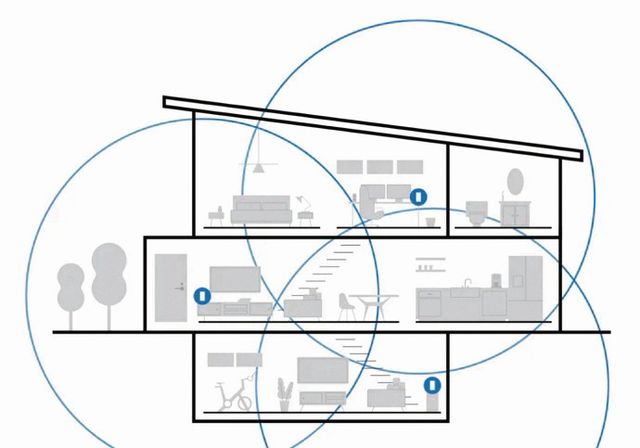
Bild 3: Ein Mesh-Netzwerk verteilt Ihren Netzwerkzugang smart im gesamten Haus und verhindert Unterbrüche
PCtipp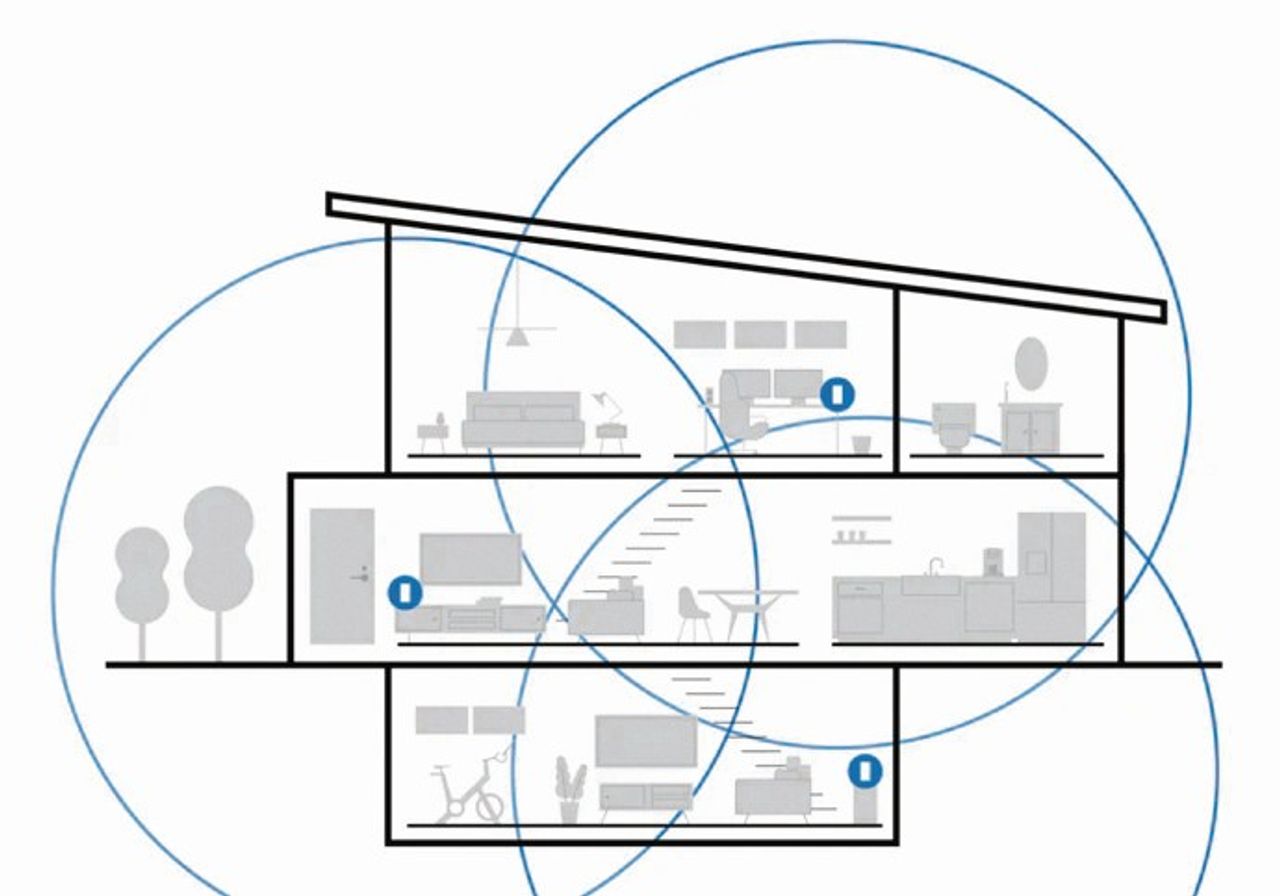
QoS aktivieren
Quality of Service (QoS) ist eine Funktion, mit der Sie bestimmten Anwendungen oder Geräten Priorität geben können. Das ist nützlich, wenn beim Videoanruf plötzlich jemand anderes im Haushalt ein grosses Update herunterlädt. QoS sorgt dafür, dass der Videocall sauber weiterläuft. Die Einstellung findet sich in den meisten Routern und kann je nach Modell unterschiedlich detailliert konfiguriert werden. Auch Gaming-Anwendungen profitieren von einer bevorzugten Behandlung im Netzwerk.
Kabel verwenden
Auch wenn WLAN heute fast überall die erste Wahl ist, ergibt es Sinn, gewisse Geräte per Ethernet-Kabel anzubinden. Dazu gehören stationäre Geräte wie Desktop-PCs, Spielekonsolen, TV-Boxen oder ein NAS. Das entlastet das WLAN für die mobilen Geräte und sorgt gleichzeitig für stabilere Verbindungen bei den stationären Geräten.
Funkkanal wechseln
WLAN-Router teilen sich Funkkanäle mit den Geräten der Nachbarn. In Mehrfamilienhäusern und urbanen Gegenden kann das schnell zu Überlastungen führen. Die meisten modernen Router wählen den Kanal automatisch, aber nicht immer schlau. In vielen Benutzeroberflächen von modernen Routern sehen Sie, welche Kanäle in Ihrer Umgebung am wenigsten belegt sind. Den Kanal ändern Sie direkt in den Einstellungen Ihres Routers. Das lohnt sich allerdings nur, wenn Sie Probleme mit Ihrem Netzwerk haben. Die automatische Handhabung ist nämlich angenehmer.
Netzwerk ausmisten
Werfen Sie regelmässig einen Blick ins Routermenü und schauen Sie nach, welche Geräte mit Ihrem Netzwerk verbunden sind. Mit der Zeit sammeln sich da gerne mal alte Smartphones, ausrangierte Tablets oder vergessene Smarthome-Gadgets an. Diese benötigen zwar kaum Bandbreite, aber jedes Gerät beansprucht eine gewisse Verwaltungslast vom Router. Ausserdem stellen alte, nicht mehr aktualisierte Geräte ein Sicherheitsrisiko dar. Entfernen Sie deshalb alle Hardware aus dem Netzwerk, die Sie nicht mehr brauchen.










Kommentare