

13. Jan 2020
Lesedauer 2 Min.
Tipps & Tricks
Remotedesktop unter Windows 10 einrichten
Den PC aus der Ferne steuern – kein Problem. So richten Sie die Remote-Funktion ein.
Da sitzt man am Schreibtisch und hat – MIST! – wieder ein wichtiges Dokument nur lokal auf einem anderen Client statt in der Cloud gespeichert. Jetzt wäre der Zugriff via Remote-Desktop gut. So richten Sie das in Windows 10 ein.
Den Ziel-PC vorbereiten
Folgende Schritte sind notwendig, um den PC vorzubereiten, auf den aus der Ferne zugegriffen werden soll:
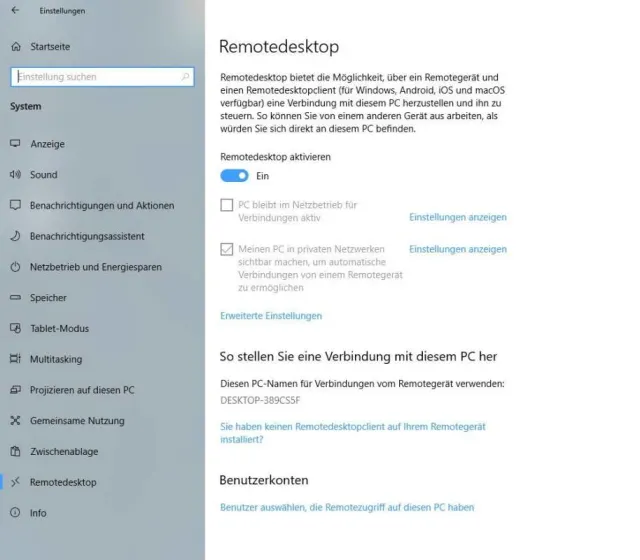
Aktivieren Sie die Remote-Funktion
Quelle: PCtipp.ch- Drücken Sie Windowstaste+i.
- Klicken Sie auf System.
- Links im Menü klicken Sie auf Remotedesktop.
- Stellen Sie den Schalter bei Remotedesktop aktivieren auf Ein.
- Klicken Sie auf OK.
IP-Adresse herausfinden

Finden Sie die IP-Adresse heraus
Quelle: PCtipp.ch- Starten Sie auf dem PC, auf den Sie später zugreifen wollen, die Eingabeaufforderung, indem Sie den Begriff cmd in das Windows-Suchfenster eingeben und starten Sie die Eingabeaufforderung.
- Tippen Sie ipconfig in die Konsole und drücken Sie Enter.
- Notieren Sie sich die IPv4-Adresse, die beim aktuell genutzten Netzwerkadapter steht. Beispiele: Es wäre z.B. die IPv4-Adresse unter «Drahtlos-LAN-Adapter WLAN», falls der PC am WLAN hängt. Oder jene unter «Ethernet-Adapter», falls er per Netzwerkkabel am LAN hängt.
Verbindung mit dem Ziel-PC
Wenn Sie nun in einem anderen Raum sitzen, können Sie folgendermassen auf den PC zugreifen:
- Geben Sie Remote im Windows-Suchfenster ein.
- Wählen Sie den Punkt Remotedesktopverbindung.
- Geben Sie im Feld Computer nun die IP-Adresse des Ziel-PCs ein und klicken Sie auf Verbinden.
- Bestätigen Sie nun die Identität des PCs und geben Sie Ihren Benutzernamen und Ihr Passwort ein.
- Um die Verbindung wieder zu beenden, reicht es, die Remote-Software zu schliessen.
Hinweis: Dieser Trick funktioniert nur innerhalb des gleichen Netzwerks. Der Ziel-PC muss dabei laufen.











Kommentare