

Tipps & Tricks
So funktioniert das Game Center von iOS
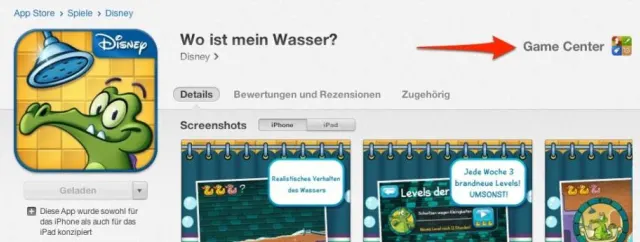
Die App «Game Center» gehört zum Lieferumfang aller iOS-Geräte. Diese virtuelle Drehscheibe sorgt dafür, dass Freunde und Fremde zusammenfinden, um gemeinsam zu spielen – sowohl lokal, als auch über das Internet. Der Dienst ist für die Entwickler genauso kostenlos wie für die Anwender, allerdings muss eine App das Game Center ausdrücklich unterstützen. Falls sie das tut, sehen Sie im App Store in Tunes das Symbol von Game Center. In iTunes wird es in der rechten oberen Fensterecke angezeigt, auf dem iOS-Gerät im Bereich «Informationen».
Der Hinweis auf das Game Center ist in iTunes schwer zu übersehen
Quelle: PCtipp.chIm Game Center stehen diverse Funktionen zur Verfügung, die man von ähnlichen Plattformen wie Xbox Live oder Sony PSN kennt. Da wären:
Spitzname. Jeder Spieler benötigt ein Pseudonym, unter dem er auftreten kann. Dabei geht es nicht nur um die Anonymität, sondern natürlich auch um den Coolness-Faktor. Dieses Pseudonym wird auf anderen Plattformen oftmals «Gamer-Tag» genannt, bei Game Center heisst es ganz einfach «Spitzname».
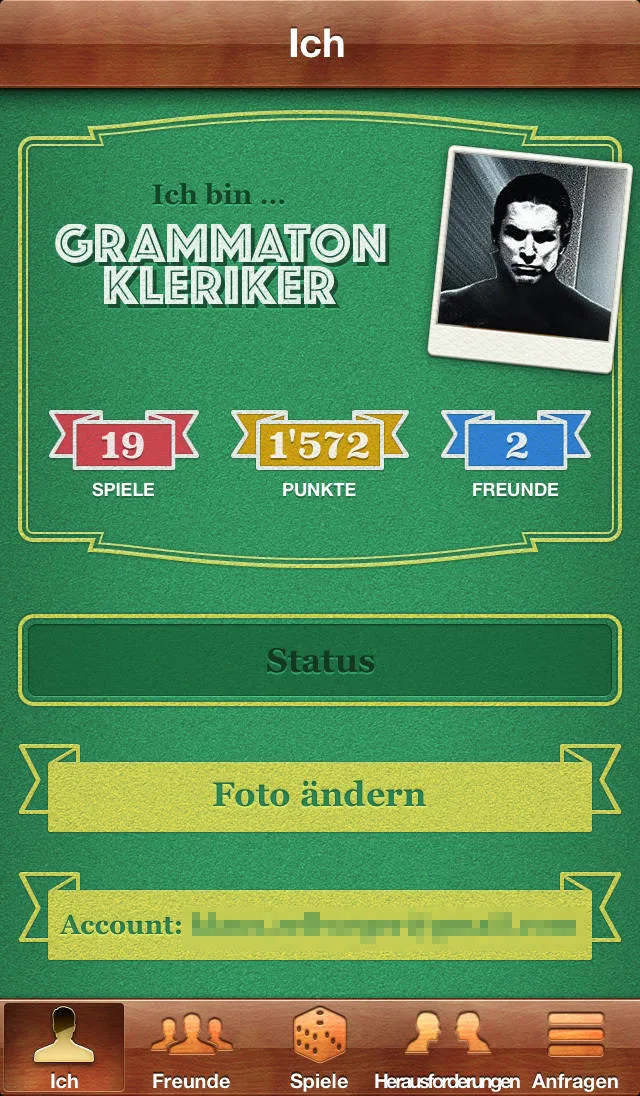
Jedes Pseudonym wird nur einmal vergeben
Quelle: PCtipp.chScores vergleichen. Wie meisterhaft beherrscht man sein Lieblingsspiel? Um das herauszufinden, können die eigenen Scores mit denen von anderen Spielern verglichen werden. Danach fühlt man sich teilweise richtig gut – oder ziemlich ernüchtert.
Online spielen. Das ist natürlich des Pudels Kern: Mit Game Center als Bindeglied können Sie jederzeit gegen andere Spieler antreten und dabei knobeln, Rennen fahren, schiessen oder jassen.
Freunde. Am schönsten spielt es sich natürlich mit Menschen aus dem privaten Umfeld. Deshalb stellt Game Center auf Wunsch eine direkte Verbindung zu Freunden und Verwandten her.
Die Anforderungen
Game Center funktioniert auf jedem iPod touch, iPhone und iPad mit iOS 4.2 oder neuer. Allerdings kann es sein, dass die Spiele höhere Anforderungen an die Hardware stellen, als das Game Center selbst.
Ausserdem benötigt jeder Spieler seine eigene Kopie des Spiels; eine gemeinsame Nutzung, wie das bei einigen Spielen für den Nintendo DS möglich ist, gibt es also nicht. Das dürfte jedoch die Wenigsten interessieren, da selbst aufwendige Games nicht viel mehr als ein Butterbrot kosten.
Und zu guter Letzt benötigt jeder Spieler seine eigene kostenlose Apple-ID, die mit dem Spitznamen verknüpft wird. Wenn innerhalb einer Familie alle Einkäufe über eine einzelne Apple-ID abgewickelt werden, dann ist das auch weiterhin möglich – nichts ändert sich. Doch für das Game Center braucht jeder Spieler seine eigene Apple-ID. Wir kommen gleich darauf zu sprechen.
Was ist möglich?
Nicht alle Spiele unterstützen das Game Center im gleichen Ausmass. Einige vergleichen nur die Highscores oder belohnen den Spieler mit «Erfolgen» – also mit Punkten, die man erhält, wenn man bestimmte Aufgaben in einem Spiel meistert. Das Prinzip ist also dasselbe wie bei den Erfolgen auf Xbox Live oder den Trophäen auf der Playstation 3.
Andere Spiele ermöglichen eine gemeinsame Partie über das Internet oder im lokalen Netz, bei der sich zwei oder mehr Personen zusammenraufen. Bei einigen Spielen geht es um ein Miteinander, bei anderen kämpft jeder gegen Jeden. Alles ist möglich.
Nächste Seite: Game Center einrichten
Game Center einrichten
Game Center einrichtenBeim ersten Start von Game Center werden Sie dazu aufgefordert, Ihre Apple-ID einzugeben. Dabei muss es sich nicht unbedingt um jene Apple-ID handeln, die Sie in den iCloud-Einstellungen verwenden oder mit der Sie Ihre Einkäufe bei iTunes tätigen; stattdessen funktioniert das Game Center völlig unabhängig von der Synchronisierung oder vom App Store.

Geben Sie die Anmeldedaten der Apple-ID ein (1) und tippen Sie auf «Anmelden» (2); wenn Sie hingegen noch keine Apple-ID besitzen, tippen Sie zuerst auf «Neue Apple-ID erstellen» und durchlaufen Sie den Anmeldeprozess. (3)
Während der Anmeldung bei Game Center müssen Sie lediglich das Geburtsdatum angeben, sowie das Land, in dem Sie leben. Die Angabe der Region hilft Game Center dabei, Ihnen Spieler vorzuschlagen, die aus der Nähe stammen und möglicherweise dieselbe Sprache sprechen.
Nachdem diese Formalitäten geklärt sind, fehlt nur noch der Spitzname. Suchen Sie sich ein Pseudonym aus, das noch frei ist; bei einem bereits belegten Namen schlägt Ihnen Game Center automatisch eine alternative Schreibweise vor. Lassen Sie ausserdem die Optionen «Spieleinladungen» und «Spieler in der Nähe» eingeschaltet», um sich alle Verbindungsmöglichkeiten offenzuhalten.

Der Spitzname ist übrigens nicht in Stein gemeisselt. Um ihn nachträglich zu ändern, tippen Sie auf die E-Mail-Adresse auf der Startseite. Tippen Sie anschliessend auf «Account überprüfen» und wischen Sie nach unten, bis Sie beim Eingabefeld «Kurzname» ankommen. Dort können Sie Ihr alter ego umtaufen.
Nächste Seite: Kampf gegen den Rest der Welt
Kampf gegen den Rest der Welt
Kampf gegen Freunde – und den Rest der WeltIm einfachsten Fall überkommt einem die Lust, sich zu duellieren – mit wem, ist dabei egal. Das folgende Beispiel zeigt das Vorgehen anhand der kostenlosen App Seekrieg, die das Spiel «Schiffli vesenke» auf die iOS-Geräte überträgt. Bei dieser App ist es gar nicht möglich, allein zu spielen. Bei den meisten anderen Apps taucht hingegen in den Einstellungen eine Schaltfläche wie «Multiplayer» auf, um den Unterschied zwischen den verschiedenen Spielmodi anzuzeigen.
Zurück zum Seekrieg. Nachdem die Taste «Spielen» angetippt wurde, erscheint automatisch das Game Center. Tippen Sie auf «Auto-Match», (1) damit das Game Center automatisch einen Partner findet. Wenn sich zwei gefunden haben, wird die Partie über die Schaltfläche «Jetzt spielen» (2) gestartet.
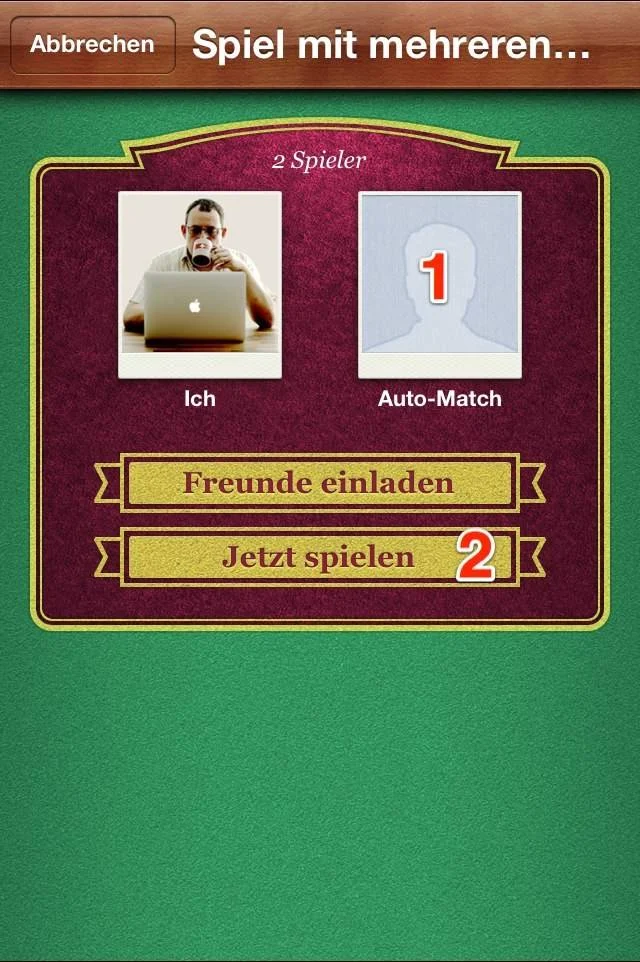
Allerdings ist diese Verkuppelung nicht immer erfolgreich. Das Game Center muss zuerst jemanden finden, der dieses Spiel zum gleichen Zeitpunkt spielt und ebenfalls einen Mitspieler sucht. Unschwer zu erraten, dass solche Verbindungen meistens nur bei populären Games zustande kommen. Bei vielen Spielen dauert die Suche nach Partnern hingegen zu lange oder scheitert gänzlich.
Freunde einladen
Doch am Schönsten spielt es sich sowieso mit Freunden, die man auch aus dem echten Leben kennt. Tippen Sie also nicht auf «Auto-Match», sondern auf die Schaltfläche «Freunde einladen». Markieren Sie anschliessend die gewünschte Person (1) und tippen Sie auf «Weiter» (2).

Zu guter Letzt verschicken Sie die Standard-Nachricht, indem Sie auf «Senden» tippen.
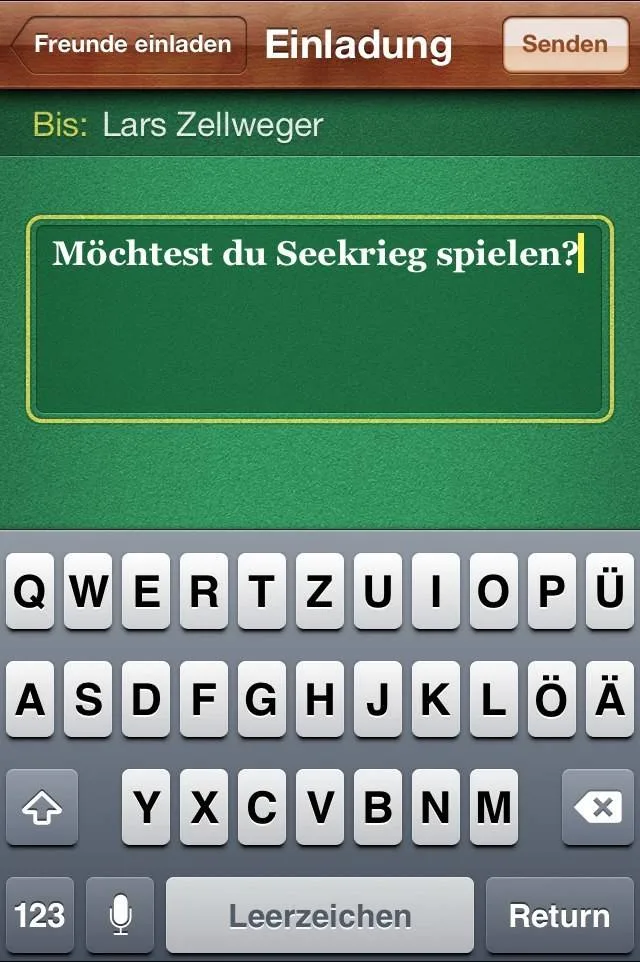
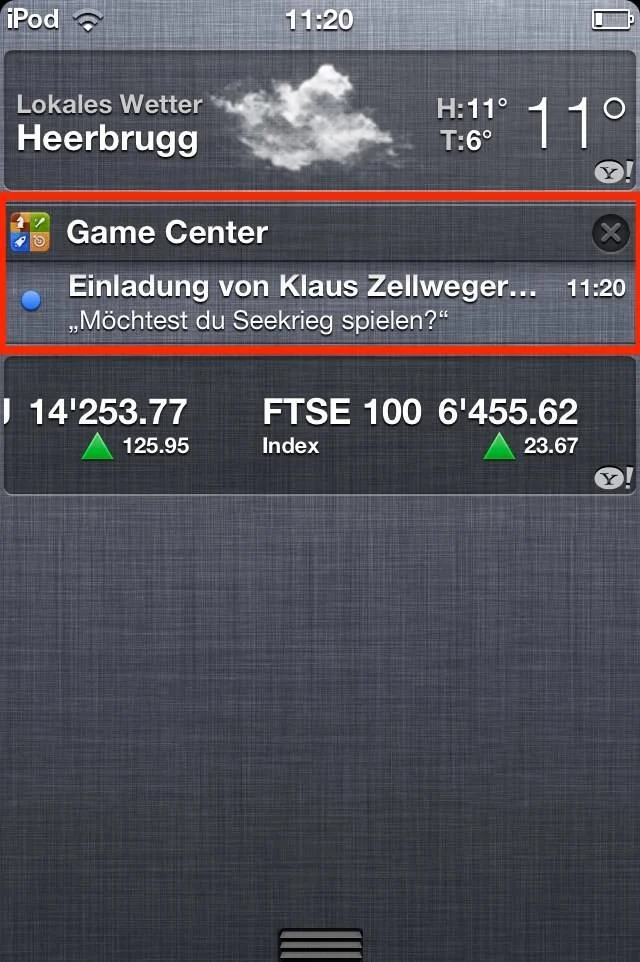
So getan, erhält der Empfänger eine Push-Benachrichtigung mit der Einladung. Er muss jetzt nur noch die Mitteilungszentrale des iOS-Geräts öffnen und die Einladung antippen. Game Center öffnet automatisch das Spiel und stellt die Verbindung her.
Freunde finden
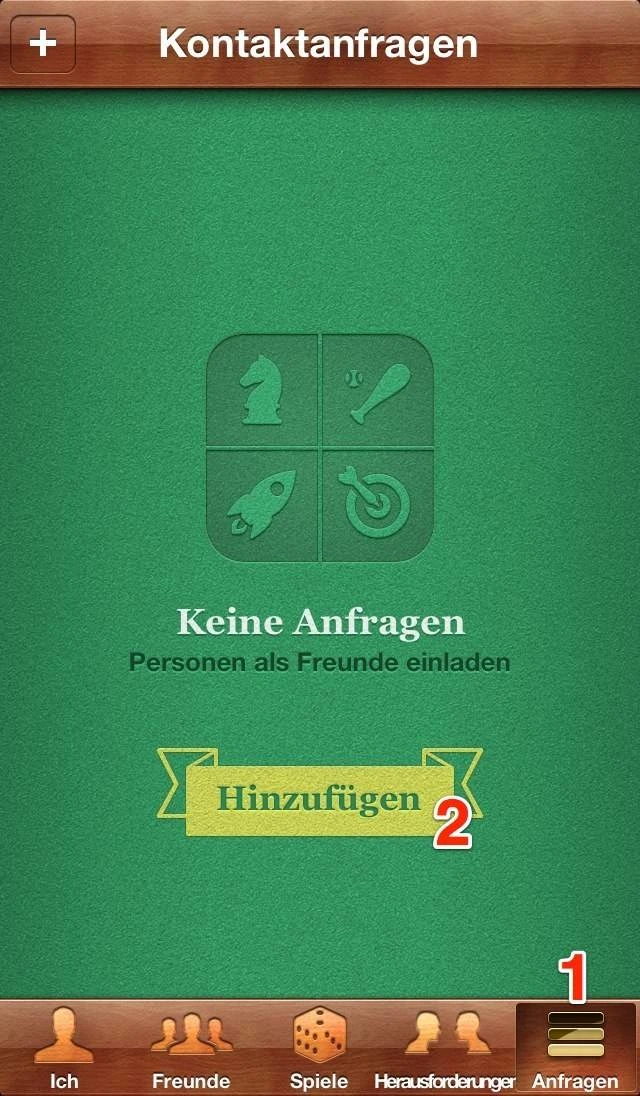
Bevor Freunde in Game Center auftauchen, müssen sie zuerst eingeladen werden. Tippen Sie dazu am unteren Displayrand auf den Bereich «Anfragen». (1) Nun tippen Sie auf die Schaltfläche «Hinzufügen» (2) und geben entweder den Spitznamen oder die E-Mail-Adresse der Person ein, die Sie gerne in der Freundesliste hätten.
Der Empfänger erhält eine E-Mail und kann Sie mit einem Klick zur Gruppe der Berechtigten hinzufügen. Ab sofort sehen Sie, welche Spiele zuletzt gespielt wurden, können High-Scores vergleichen und sich gegenseitig zu einem Spiel einladen.











Kommentare