

Browser-Tipps
Startpage.com als Standard-Suchmaschine festlegen – so gehts

Dass es privatsphärenfreundlichere Suchmaschinen als Google gibt, ist bekannt. Nebst DuckDuckGo seien hier als Beispiele Qwant (Frankreich) und Startpage (Firmensitz: Niederlande) genannt. Auch der Brave-Browser steht nun mit einer eigenen Suchmaschinen-Version in den Startlöchern (PCtipp berichtete).
Doch heute konzentrieren wir uns auf Startpage.com und wie Sie diese Suchmaschine bei diversen Browsern als Standard-Suchmaschine einrichten können.
Firefox/Chrome/Edge
Das geht fix.
- Surfen Sie – mit dem jeweiligen Browser – auf startpage.com.
- Scrollen Sie etwas herunter.
- Klicken Sie auf den Button Zu Firefox (bzw. Edge etc.) hinzufügen.
- Beispiel Microsoft Edge: Zu Edge hinzufügen.

Startpage.com als Erweiterung für Edge (Stand: 23.08.22)
Quelle: Screenshot/PCtipp.ch
Startpage (Chrome Web Store) für Microsoft Edge (Stand: 23.08.22)
Quelle: Screenshot/PCtipp.chHinweis: Bei Edge musste die Redaktorin das Add-on zusätzlich aktivieren. Direkt nach Erweiterung hinzufügen werden Sie darauf hingewiesen, dass «zum Schutz Ihrer Browsereinstellungen hat Microsoft Edge die Erweiterung ‹Startpage Privatsphäre-Schutz› deaktiviert». Sie aktivieren sie, indem Sie via Erweiterungen (Puzzle-Symbol) und Erweiterungen verwalten den Schieberegler bei Startpage aktivieren.
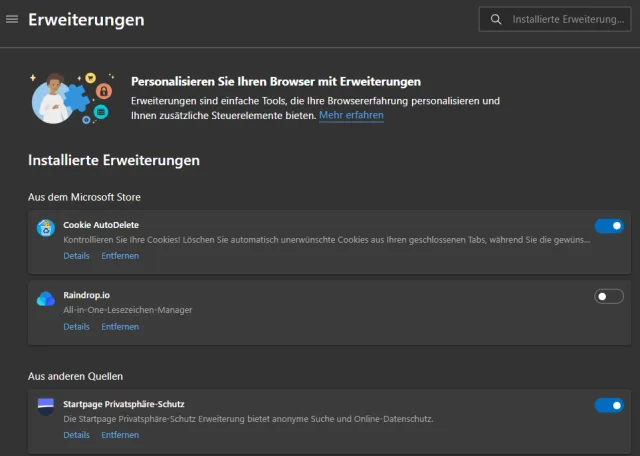
Edge deaktiviert die Erweiterung direkt. So aktivieren Sie sie
Quelle: Screenshot/PCtipp.chBrave, Opera und Vivaldi
Brave
Wie Sie für den Brave-Browser die Startpage-Suchmaschine manuell als Standard festlegen können, haben wir in diesem Tipp erklärt. Es funktioniert allerdings auch wie oben für Firefox/Edge/Chrome beschrieben (Zu Chrome hinzufügen).
Opera und Vivaldi (Spezialfälle)
Bei diesen beiden Browsern wird Startpage 2022 erkannt und der Button heisst Als Standard einstellen.

Startpage im Vivaldi-Browser (Stand: 23.08.22)
Quelle: Screenshot/PCtipp.chNun wird Ihnen eine Anleitung angezeigt, wie Sie Startpage einrichten. Die Suchmaschine wird standardmässig als Privatfenster-Suchmaschine hinterlegt. Wenn Sie diese als Standard-Suchmaschine möchten:
- Beispiel Vivaldi: Gehen Sie zu den Einstellungen.
- Navigieren Sie in der linken Spalte zu Suche.
- Gehen Sie zu Standard-Suchmaschine und klicken auf das Drop-Down-Symbol.
- Nun wählen Sie hier Startpage.com aus.
- Starten Sie den Browser neu.
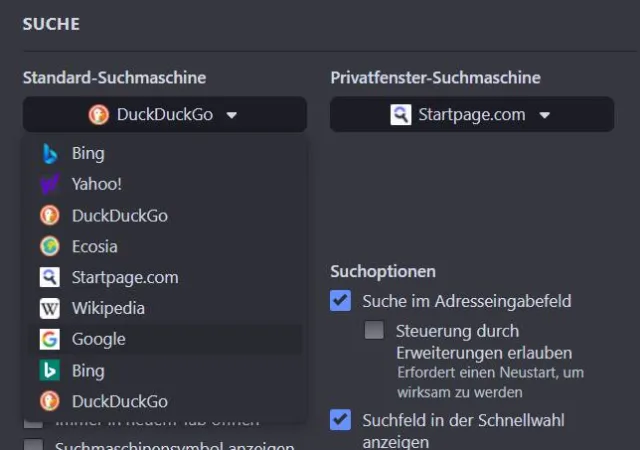
Vivaldi: Standardsuchmaschinen-Auswahl (Stand: 23.08.22)
Quelle: Screenshot/PCtipp.chBei Opera heissen die Menüpunkte Suchmaschine sowie Suchmaschinen und Websitesuche verwalten.
- Gehen Sie zu Suchmaschinen bzw. Websitesuche.
- Klicken Sie auf Hinzufügen (rechts von Websitesuche).
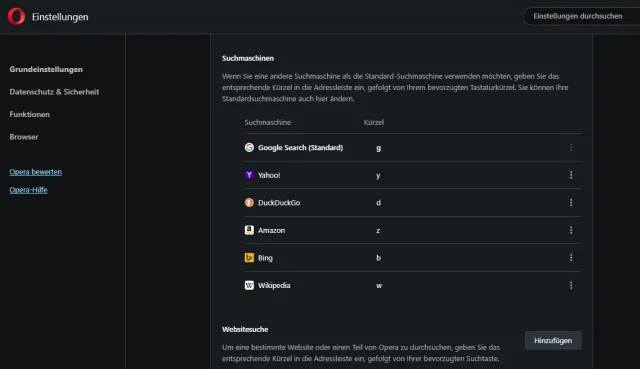
Opera Suchmaschineneinstellungen (Stand: 23.08.22)
Quelle: Screenshot/PCtipp.ch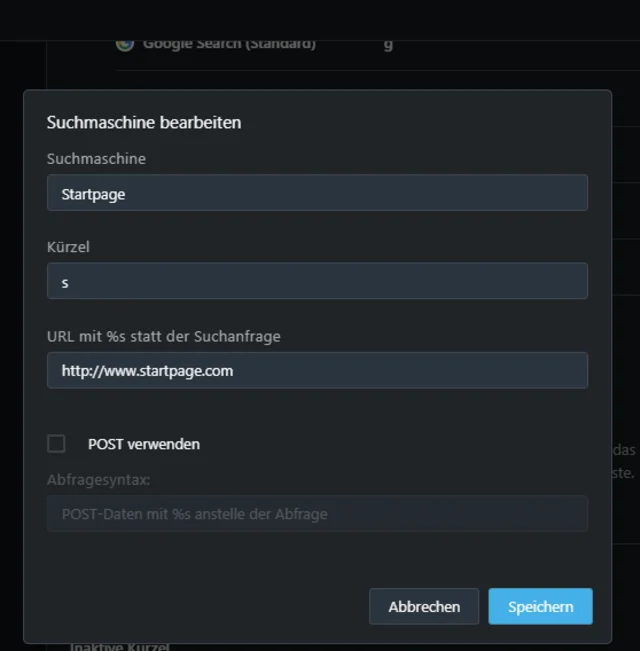
Websitesuche Details
Quelle: Screenshot/PCtipp.chStandard-Suchmaschine wieder ändern
So ändern Sie in Chrome, Edge und Firefox die Suchmaschine zu einem späteren Zeitpunkt wieder.
- Edge: Drei-Punkte-Symbol/Einstellungen, beginnen Sie, das Wort Suchmaschine einzutippen und wählen Sie aus den Vorschlägen Adressleiste und Suche in der Drop-Down-Liste bei In Adressleiste verwendete Suchmaschine.
- Chrome: Drei-Punkte-Symbol/Einstellungen, beginnen Sie, das Wort Suchmaschine einzutippen und wählen Sie aus den Vorschlägen Suchmaschine/In der Adressleiste verwendete Suchmaschine/Suchmaschinen verwalten. Wählen Sie bei den aufgelisteten Ihren Favoriten via Drei-Punkte-Symbol rechts davon als neuen Standard.
- Firefox: Hamburger-Menü/Einstellungen/Suche, Drop-Down-Liste bei Standardsuchmaschine
(Dieser Artikel erschien erstmals im März 2021 und wurde am 23.08.22 aktualisiert und ergänzt.)










Kommentare