

Tipps & Tricks
Swisscows als Standard-Suchmaschine festlegen – so gehts
Wer auf der Suche nach einer Suchmaschinen-Alternative zu Google ist, kennt sicher Startpage, für die wir dieses Prozedere bereits beschrieben haben. Eine helvetische Suchmaschine ist Swisscows.
Nebst Suchleiste bietet Swisscows eine semantische Suche (Themenkacheln) an, z.B. Winterreifen, Flüge, Bahn, Küche etc. Ähnlich wie bei Google kann man die Suchresultate oben nach Tabs wie Web, News, Bilder, Video oder Musik sortieren. Swisscows ist beliebt bei Familien, da man mit der Suchmaschine seinen Kindern dank eingebauten Filtern eine Sucherfahrung ohne Pornografie oder Gewalt ermöglichen kann.
Swisscows hat übrigens gerade seine Strategie zur Finanzierung durch Werbeeinnahmen geändert. Wie es in einer Mitteilung heisst, werden durch die Werbeeinnahmen soziale Projekte unterstützt. Die Nutzer müssen hierfür nichts tun, sondern nur die Suchmaschine verwenden, um ein Teil der Projektfinanzierung zu werden.
Add-ons
Swisscows gibts bereits als Add-on (Erweiterung) für Firefox und Chrome. Laut Swisscows AG sollten bis Ende Mai 2021 zudem Erweiterungen für Edge und Brave verfügbar sein.
Falls Sie einen anderen Browser als Firefox oder Chrome verwenden, ist das Prozedere auf den folgenden Seiten beschrieben.
Microsoft Edge und Brave
Wer via Brave-Browser swisscows.com ansurft, dem wird direkt die Chrome-Erweiterung angezeigt. Leider gilt dies weder für den Microsoft-Edge- noch für den Opera-Browser. In diesem Fall können Sie mit letzteren beiden direkt den Chrome Web Store ansurfen. Klicken Sie auf Hinzufügen.
Wer Swisscows via Brave-Browser anruft, dem wird immerhin die Chrome-Erweiterung angezeigt
Quelle: Screenshot/PCtipp.chHinweis: Falls bei Ihnen kein Hinzufügen-Button angezeigt wird: Suchen Sie nach irgend einem kleinen Pop-Up-Fenster mit einem Text wie Erweiterung installieren.
Alternativer Weg zur Edge-Standardsuchmaschine
- Klicken Sie auf das Drei-Punkte-Symbol sowie auf Einstellungen.
- Geben Sie im Suchfeld oben Suchmaschine ein und wählen dann Adressleiste und Suche/Suchmaschine verwalten.
- Klicken Sie auf Hinzufügen.
- Klicken Sie anschliessend auf das Drei-Punkte-Symbol rechts von Swisscows und wählen Sie Als Standard festlegen (allenfalls muss z.B. Startpage zunächst deaktiviert werden).
Alternativer Weg zur Brave-Standardsuchmaschine
- Klicken Sie entweder auf das Puzzle-Symbol (Erweiterungen) und wählen Sie Erweiterungen verwalten. Oder klicken Sie oben rechts auf das Drei-Punkte-Menü und dann auf Einstellungen.
- In der linken Spalte finden Sie nun den Menüpunkt Suchmaschine.
- Scrollen Sie nach unten bis Suchmaschine. Unter In der Adressleiste verwendete Suchmaschine beziehungsweise Suchmaschine verwalten finden sie rechts einen kleinen Pfeil. Klicken Sie darauf.
- Klicken Sie bei Andere Suchmaschinen auf Hinzufügen.
- Geben Sie die Details für Swisscows ein und klicken Sie auf Hinzufügen.

Klicken Sie auf den Pfeil, um die Suchmaschine in der Adressleiste zu ändern
Quelle: Screenshot/PCtipp.chSpezialfall Opera
Surfen Sie auch mit Opera den Chrome Web Store an. Falls es klappt, klicken Sie auf Hinzufügen.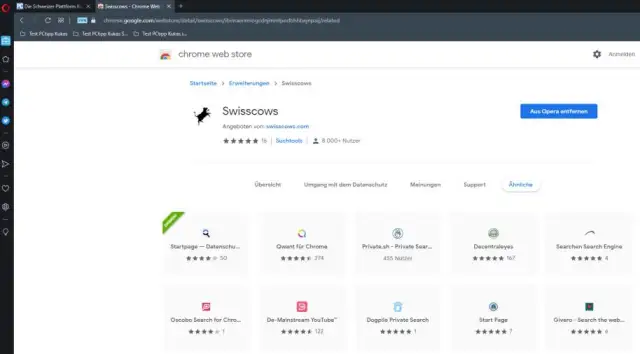
Opera-Browser, nachdem direkt der Chrome Web Store angesurft wurde
Quelle: Screenshot/PCtipp.chHinweis: Swisscows wurde bei der Autorin nach den genannten Schritten in Opera nicht automatisch als Standard-Suchmaschine für die Suchzeile hinterlegt. Was Sie machen können: Klicken Sie auf Erweiterungen (Würfel-Symbol) und anschliessend rechts von Swisscows auf das Anpinnen-Symbol (Fixieren). Nun sehen Sie ein Swisscows-Icon fix rechts oben im Browser. Bei der Redaktorin wirkte das Icon jedoch inaktiv. Bei Startpage hatte dies funktioniert.

Suchmaschine fix als Icon anzeigen lassen (anpinnen)
Quelle: Screenshot/PCtipp.chAndere Suchmaschinen hinzufügen in Opera
Hinweis: Sie können Swisscows zwar als Andere Suchmaschine hinzufügen, diese aber anschliessend leider nicht als Standard definieren!
- Klicken Sie in der linken Spalte auf das Zahnrad-Symbol (Einstellungen).
- Beginnen Sie oben rechts im Suchfeld, das Wort Suchmaschine einzutippen und wählen Sie aus den Vorschlägen Suchmaschine/Suchmaschinen verwalten
- Swisscows wird nicht unter Andere Suchmaschinen erscheinen. Klicken Sie rechts davon auf Hinzufügen.
- Tippen Sie bei Suchmaschine Swisscows und unter Kürzel etwas sinniges ein, z.B. CHCow. Im Feld URL tippen Sie https://swisscows.com/web?query=%s ein. Das ist der Suchlink, in welchem später bei der Suche die Zeichen %s jeweils automatisch durch den Suchbegriff ersetzt werden.
- Bestätigen Sie via Hinzufügen-Button.
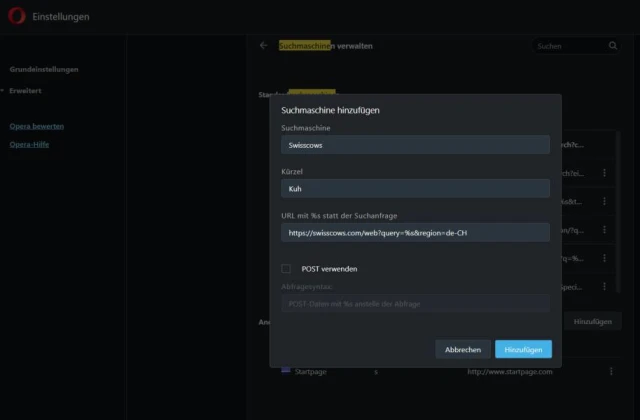
Andere Suchmaschine im Opera-Browser hinzufügen
Quelle: Screenshot/PCtipp.ch









Kommentare