

Tipps & Tricks
Synology: Link Aggregation einrichten

Grössere NAS mit vier und mehr Laufwerkschächten sind manchmal mit zwei oder mehr Gigabit-Anschlüssen ausgestattet. Normalerweise reicht für den Privatgebrauch ein LAN-Anschluss. Wenn Sie aber hochperformante Zugriffe benötigen, also beispielsweise eine IP-Kamera mit der Surveillance Station oder noch mehr Geräte angehängt haben, geht der Zugriff über zwei parallel genutzte Ports erheblich schneller. Gleich vorweg: Sie werden mit zwei Gigabit-Ports nicht die doppelte Gigabit-Geschwindigkeit haben. Sprich: Wenn Sie von einem Client-Computer Daten zum NAS hinüberschaufeln, wird die Geschwindigkeit nicht auf einmal auf 200 MB/s ansteigen, sondern nur in Kombination mit mehreren Client-Geräten.
Aufgepasst bei Schnellkäufen: Nicht alle sogenannten «Smart Managed Switches» beherrschen den aktuellen Standard. Für den Privatgebrauch reicht aber auch das ältere Protokoll
Quelle: NetgearVoraussetzungen für Link Aggregation
Nebst eines schnellen Power-NAS mit zwei LAN-Ports benötigen Sie einen Smart Managed Switch wie etwa den TL-SG2008 von Netgear, z.B. bei Brack für 69 Franken. Die professionelleren Switches sind in der Regel etwas teurer und lassen sich über eine Weboberfläche wie ein Router konfigurieren. Je nach Hersteller sieht dort das Interface ein wenig anders aus. Sie sollten dort aber irgendwo eine Möglichkeit finden, um sogenannte Link-Aggregation-Gruppen einzurichten (LAGs).

LAGs einrichten (Netgear Interface)
Quelle: PCtippSchritt 1: Port-Bündelung auf dem Switch einrichten
Offeriert Ihr Switch Link Aggregation, können Sie beispielsweise Port 3 und 4 zu einem logischen Link bündeln. Zuvor müssen Sie natürlich zwei Gigabit-LAN-Ports des Synology NAS (über Patchkabel mit Cat5e oder höher) mit zwei benachbarten Switch-Ports verbinden. Die interne IP des NAS wird auch während des Betriebs mit zwei Kabeln über dieselbe Adresse erreichbar bleiben.
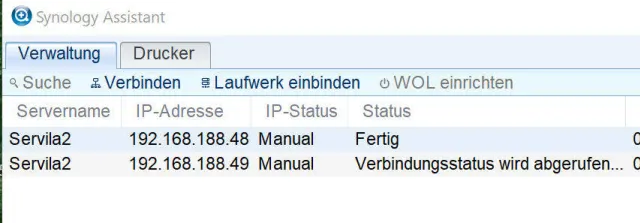
Wenn Sie die IP des NAS nicht mehr finden, führen Sie einfach das eigene IP-Finder-Programm Synology Assistant aus. Sind die beiden Kabel mit Switch und Synology verbunden, geht es zum NAS.
Schritt 2: Link Aggregation bei Synology einrichten
Bei der Synology Software gehen Sie in den Bereich Netzwerk/Netzwerkschnittstelle, wählen einen der aktiven LANs und klicken anschliessend auf den Punkt Erstellen/Bond erstellen. Nun werden die Optionen für die Port-Bündelung angezeigt.

Wählen Sie den Link-Aggregation-Standard für Ihren Switch
Quelle: PCtippIn der Regel wählen Sie Punkt 2 IEEE 802.3ad Dynamische Link Aggregation. Diese Methode hat auch den Vorteil, dass bei einem Port-Ausfall eine «dynamische Reaktion» erfolgt und der NAS immer noch erreichbar ist. Wenn Sie einen älteren Managed Switch in Betrieb haben, kommt eher Balance XOR infrage.
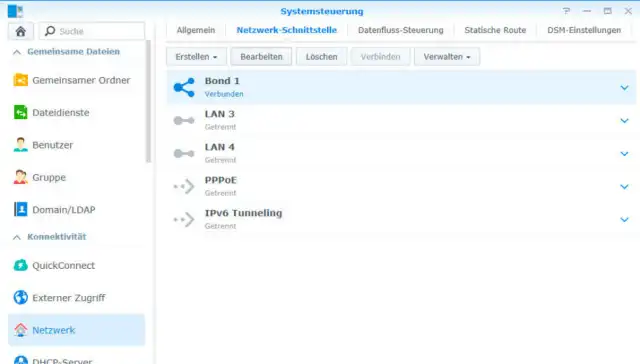
Verbinden Sie zwei Ports auf dem Synology-NAS (Bond) über den Menüpunkt «Erstellen»
Quelle: PCtippWenn Sie nun die einzelnen LANs gebündelt haben, werden Sie nach der Netzwerk-Konfiguration für den aktuellen Zusammenschluss gefragt. Idealerweise legen Sie eine fixe IP-Adresse aus Ihrem Netzwerk fest, sofern dies nicht bereits geschehen ist. Die Übernahme der Netzwerkeinstellungen kann eine Weile dauern.
Überprüfung
Hat alles geklappt, sollte der Zusammenschluss im Synology-Netzwerkbereich als fehlerfrei angezeigt werden, also in unserem Fall 1000 Mbit/s bei beiden Ports und der Status Vollduplex. Steht irgendwas von Verbindung fehlgeschlagen, kann es sein, dass Dynamic Link Aggregation bei Ihrem Switch nicht funktioniert.
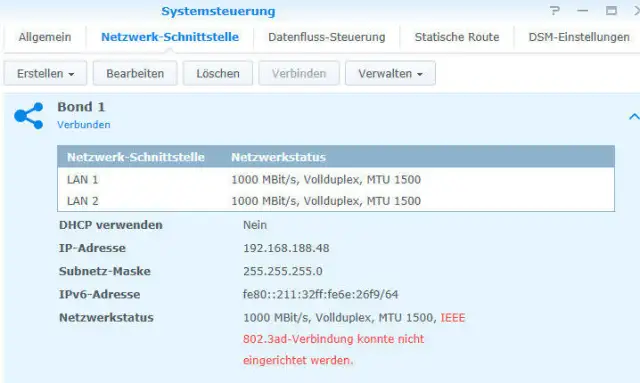
Klappt etwas nicht, könnte es daran liegen, dass Ihr Switch die Dynamic Link Aggregation nicht unterstützt
Quelle: PCtippIn diesem Fall sollten Sie einmal die ältere XOR-Variante ausprobieren. Den Verbindungsknoten können Sie von hier jeweils einfach wieder mit einem Klick auf Löschen entkoppeln.
Link:
Wissensdatenbank von Synology:
https://www.synology.com/de-de/knowledgebase/DSM/help/DSM/AdminCenter/connection_network_linkaggr











Kommentare