


Microsoft
Teams: eigenes Hintergrundbild hochladen – so gehts

Wie man unter Windows den Teams-Hintergrund ändert, wurde bereits in diesem Praxisartikel erklärt. Doch man kann auch eigene Hintergrundbilder hochladen.
Update 20.02.2023 (Windows)
Es ist leider auch fast drei Jahre nach der ersten Veröffentlichung dieses Tipps in Microsoft Teams nicht möglich, einfach Videos als Hintergrund hochzuladen, weder über + Neuen hinzufügen noch mit dem unten beschriebenen Umweg.
Eigenes Hintergrundbild in Teams hinzufügen (Windows)
- Starten Sie eine Teams-Besprechung (z. B. via Kalender / Jetzt besprechen)
- Schon vor dem Start können Sie via Hintergrundfilter einen Hintergrund auswählen.
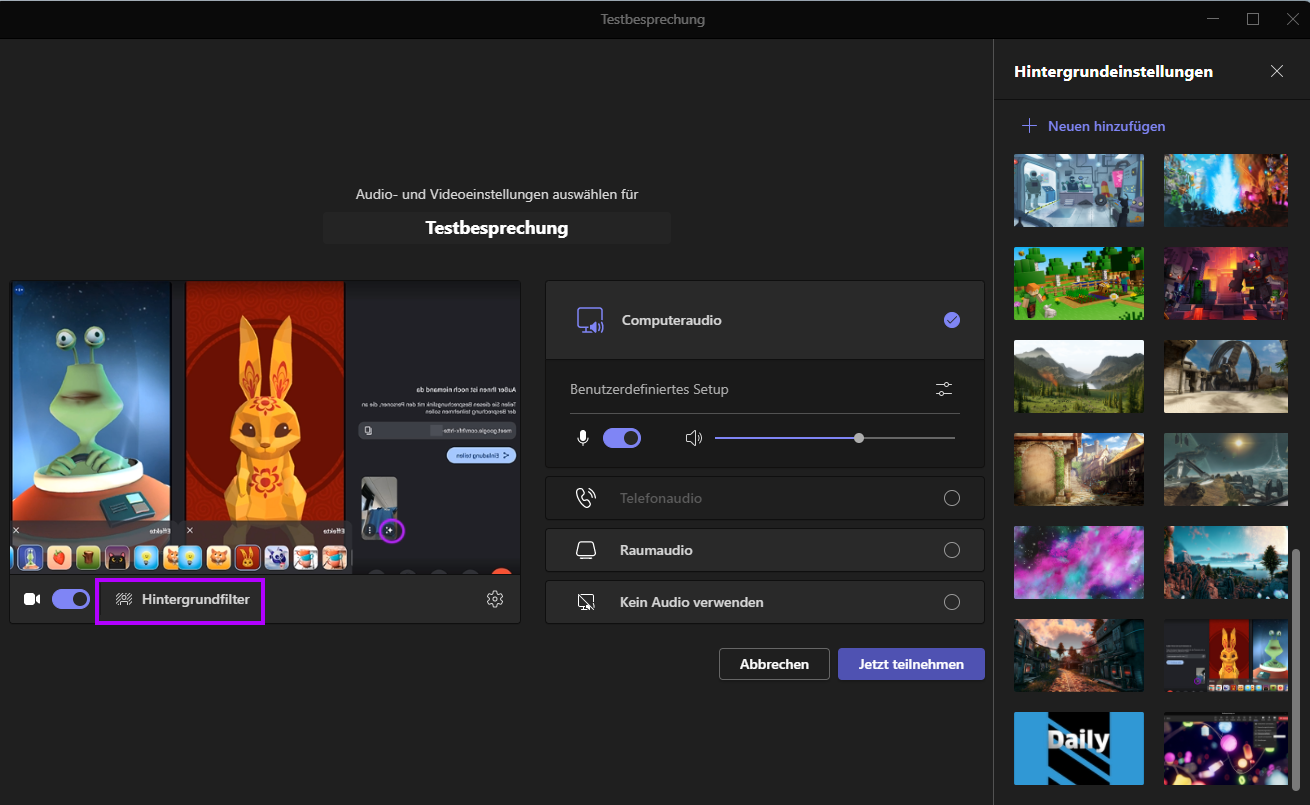
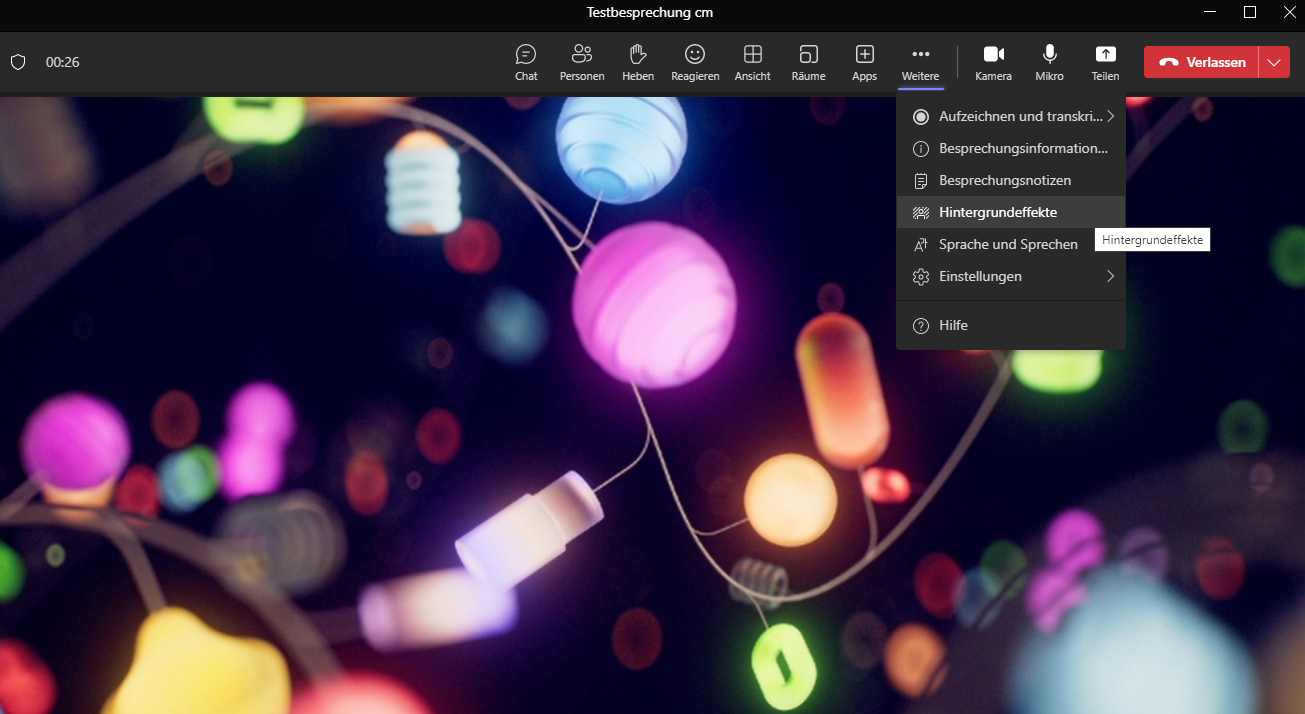
So finden Sie die Hintergrundeffekte, wenn die Besprechung bereits gestartet ist
Quelle: Screenshot/PCtipp.chHinweis: Dies wurde unter Windows 11 Pro (22H2) und der Teams-Desktop-Version 1.6.00.1381 durchgeführt.
Stand 20.05.2020
Teams-Hintergrund unter Windows anlegen
- Kopieren Sie den Pfad %appdata%\Microsoft\Teams\Backgrounds\Uploads und fügen ihn in die Adresszeile Ihres Explorers ein.
- Nun kopieren Sie Ihre Fotos in diesen Ordner.
- Beenden Sie Teams und starten Sie das Programm neu.
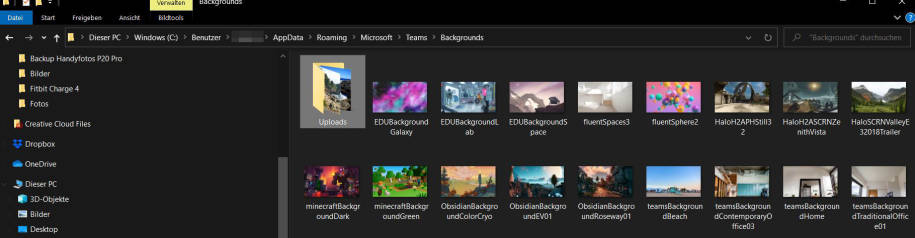
Wenn man in Teams einmal die Hintergrundfunktion aktiviert, wird der Ordner erstellt
Quelle: Screenshot/PCtipp.chWenn Sie gerade keine Besprechung geplant haben, können Sie dies folgendermassen ausprobieren:
- Klicken Sie in Microsoft Teams links auf den Tab Kalender.
- Klicken Sie auf Jetzt besprechen.
- Rechts werden nun die Hintergründe angezeigt.
Erst hat es bei mir trotz Neustart von Teams nicht geklappt. Sollte dies bei Ihnen der Fall sein, klicken Sie ein Bild an. Anschliessend sehen Sie rechts der Hintergrundbilder einen Scrollbalken. Einerseits stehen jetzt mehr Bilder als bisher zur Auswahl. Andererseits sind meine beiden Fotos ganz unten ersichtlich.
Zum Bild: In diesem Microsoft-Thread wird ein Bild mit der Auflösung von 1920 × 1080 Pixeln empfohlen.
Hinweis: Dies wurde mit der Microsoft-Teams-Version 1.3.00.12058 (64-Bit) durchgeführt.
Teams-Hintergrund unter macOS anlegen
Unter macOS werden die benötigten Ordner erst sichtbar, wenn Sie zum ersten Mal einen künstlichen Hintergrund verwendet haben.Deshalb kommen zuerst die Vorbereitungsarbeiten:
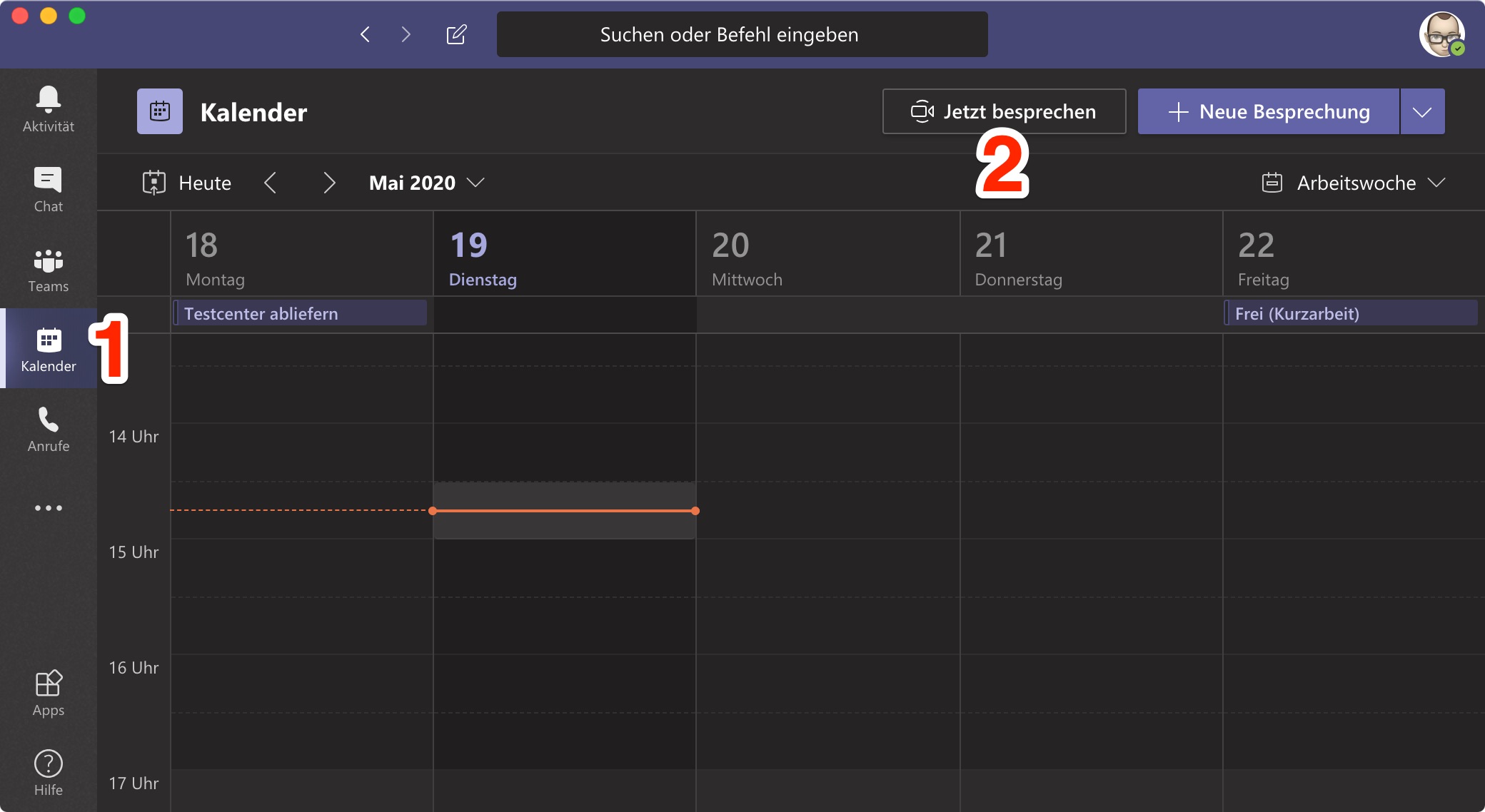
Wenn Sie keine geplante Videokonferenz haben, können Sie so den Hintergrund dennoch ändern
Quelle: ze/PCtipp.ch- Klicken Sie in Teams in der Werkzeugspalte ganz links auf Kalender (1) und anschliessend auf die Schaltfläche Jetzt besprechen (2). Kein Sorge; niemand sieht Sie … bis jetzt.
- Klicken Sie am unteren Rand des Bildes auf die Schaltfläche für den künstlichen Hintergrund (1) und wählen Sie in der rechten Spalte (2) das gewünschte Modell. Das war für den Moment alles. Teams hat jetzt im Finder die Ordner für individuelle Hintergründe angelegt. Beenden Sie Teams.
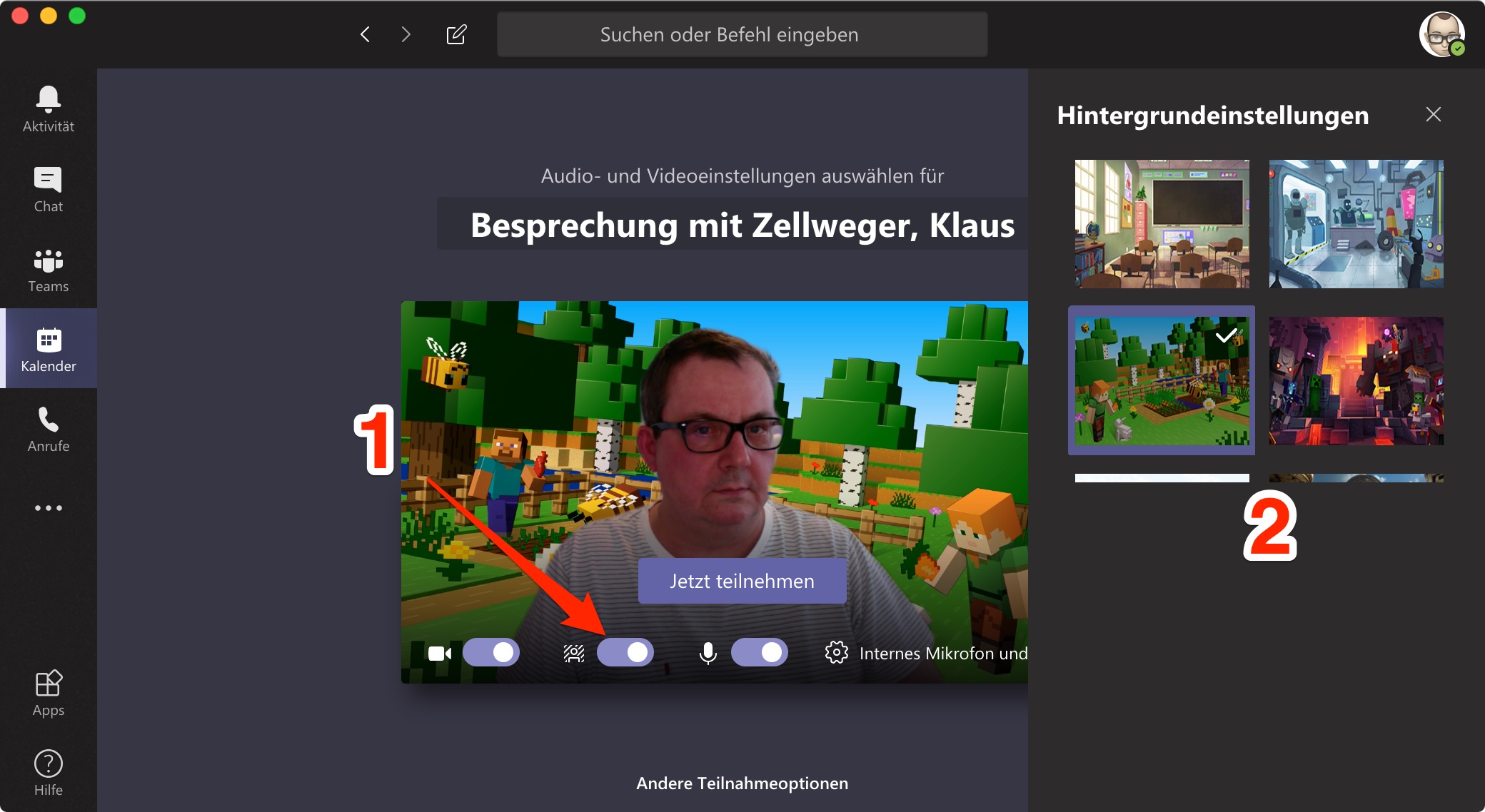
Auch Minecraft ist nun als Hintergrund verfügbar
Quelle: ze/PCtipp.chSchritt 2: Bilder hinzufügen
- Öffnen Sie im Finder in Ihrem Benutzerverzeichnis den Ordner Library, genauer den Pfad:
~/Library/Application Support/Microsoft/Teams/Backgrounds/Uploads
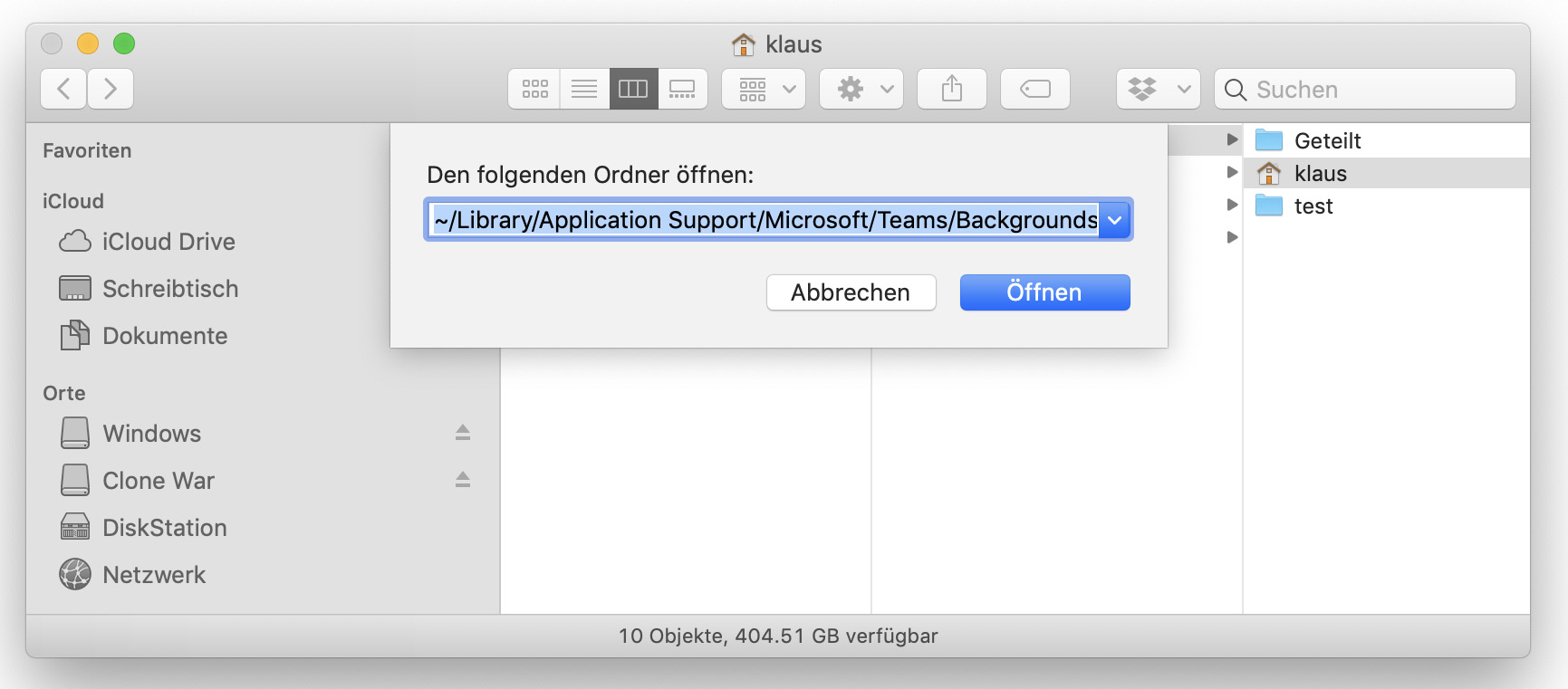
Pfad unter macOS
Quelle: ze/PCtipp.chTipp: Statt diesen Pfad manuell zu durchschreiten, kopieren Sie ihn in die Zwischenablage. Rufen Sie im Finder im Menü Gehe zu den Befehl Gehe zum Ordner auf und setzen Sie den Pfad dort ein.
Jetzt kopieren Sie die Bilddatei in das Verzeichnis Uploads und starten Teams neu. Ab sofort finden Sie das Bild in der Liste mit den Hintergründen ganz unten.
Achtung: Der «Library»-Ordner ist unter macOS ab Werk ausgeblendet. Wie Sie ihn dauerhaft sichtbar machen können, erfahren Sie über diesen Link.










Kommentare