

Android-Tipp
Threema: QR-Code anzeigen und scannen – so gehts
Nur wer bei einem realen Treffen via QR-Code in der App den öffentlichen Schlüssel eines Threema-Kontakts scannt, kann diesen so verifizieren. Anschliessend werden unterhalb dieses Kontakts drei grüne Punkte angezeigt. Was die farbigen Punkte bei Threema bedeuten, erklären wir hier.
Ausserdem ist der QR-Code eine bequeme Art, bei einem Treffen Personen als Kontakte hinzuzufügen, ohne deren IDs abtippen zu müssen.
Ihren eigenen QR-Code anzeigen (Android)
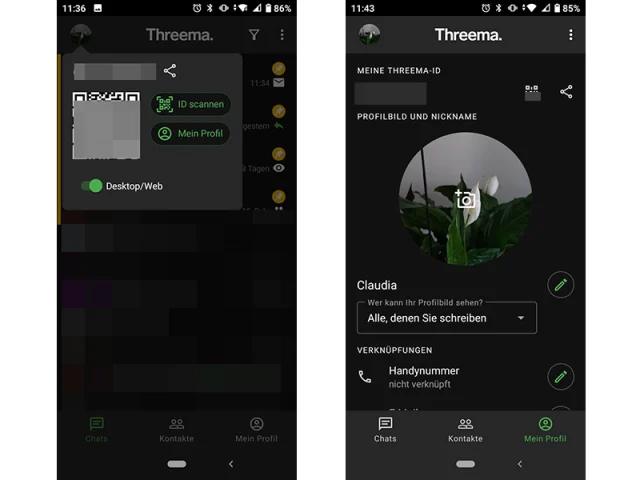
- Tippen Sie in der App oben links auf Ihr Profil-Foto. Sie sehen nun Ihre Threema-ID, einen QR-Code sowie zwei Schaltflächen ID scannen und Mein Profil. Tippen Sie auf den QR-Code, um ihn zu vergrössern, damit ihn jemand anderes bequem scannen kann.
- Alternativ: Gehen Sie zum Tab Mein Profil. Hier findet sich der QR-Code ein wenig klein ganz oben, rechts von Ihrer Threema-ID.
Threema-Profildetails
Quelle: Screenshots/PCtipp.chHinweis: Bei iPhones sollte es ähnlich sein und heisst vermutlich Mein Profil.
QR-Code scannen (Android)
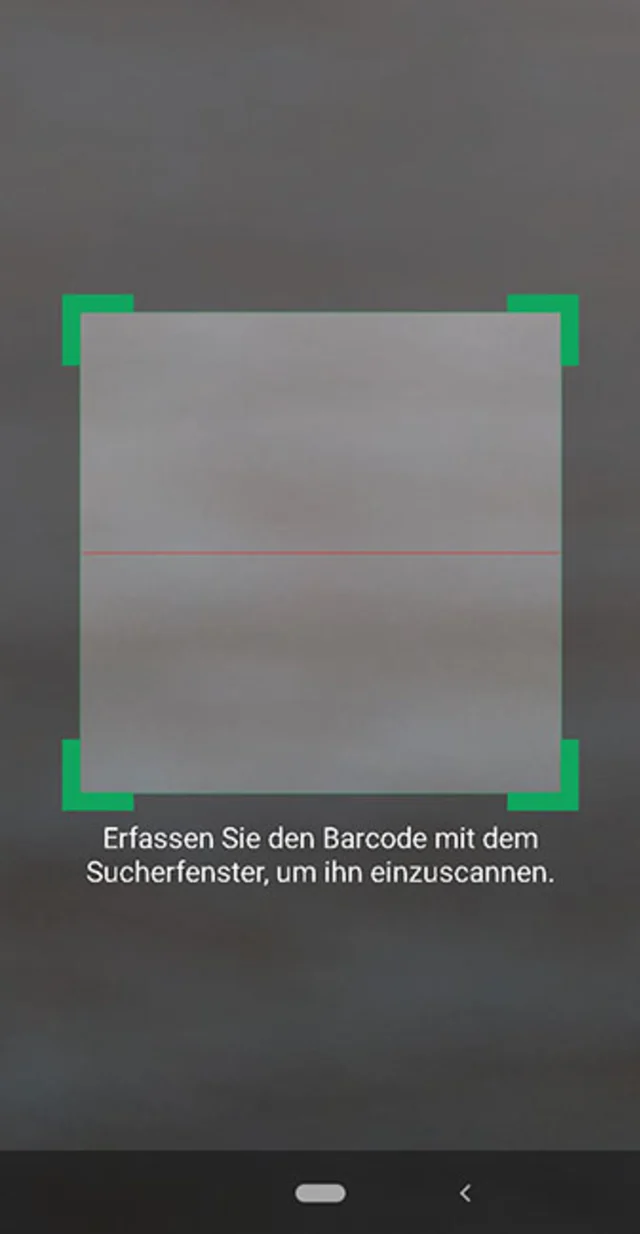
Suchfenster, um den Threema-ID-QR-Code zu scannen
Quelle: Screenshot/PCtipp.ch1. Tippen Sie in der App oben links auf Ihr Profil-Foto.
2. Nun wählen Sie die Schaltfläche ID scannen.
3. Halten Sie Ihr Smartphone mit dem Barcode-Suchfenster über das Handy des Gegenübers, wo der Threema-ID-QR-Code geöffnet ist.
Hinweis: Dies wurde mit der Threema-App für Android (Version 4.65) durchgeführt. Bei iPhones sollte es ähnlich sein und heisst vermutlich Meine ID und dort sollte sich ein Kamera-Symbol befinden. Zu den Threema-FAQ gehts hier.
(Ursprung 2019, aktualisiert am 01.03.22.)










Kommentare