

Tipps & Tricks
Thunderbird: E-Mail-Vorlagen erstellen
Manche Mailtexte braucht man – mit kleinen Änderungen - immer wieder. Es gibt zwei Möglichkeiten, dies in Mozilla Thunderbird abzuwickeln. Eine davon ist die Vorlagen-Funktion.
Alte Mail verwenden
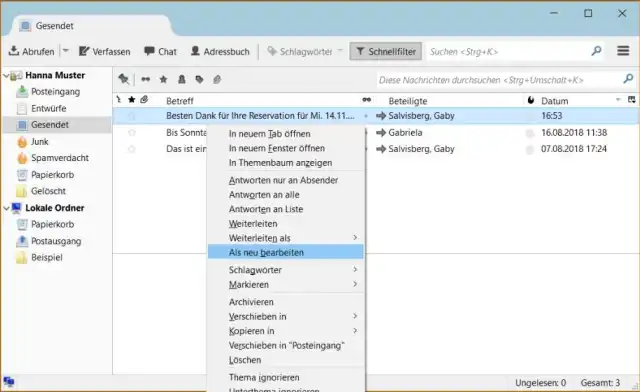
Fällt Ihnen nach dem Versenden einer Mail auf, dass Sie den Mailtext gleich für eine weitere Mail nochmals verwenden könnten? Wechseln Sie in der linken Spalte zum Ordner Gesendet. Klicken Sie mit rechts auf die Mail, die Sie wiederverwenden wollen und greifen Sie im Kontextmenü zum Befehl Als neu bearbeiten. Die Mail öffnet sich genau so, wie sie war, bevor Sie auf Senden geklickt haben. Sie könnten also direkt weiterschreiben oder den Empfänger sowie die variierenden Angaben ändern. Wenn Sie die Mail nochmals senden, wird sie als weitere gesendete Mails im Ordner Gesendet abgelegt.
Mit «Als neu bearbeiten» können Sie den Text einer bereits versandten Mail wieder verwenden
Quelle: PCtipp.chBesser: Vorlagen verwenden
In einer per «Als neu bearbeiten» verfassten Mail passiert es zu oft, dass Sie vergessen, darin bestimmte Angaben zu ändern. So steht darin immer noch der alte Empfänger drin. Oder im Falle einer Reservationsbestätigung vielleicht auch das falsche Datum, die falsche Zeit oder die falsche Platzanzahl. Darum wäre es besser, wenn Sie eine Vorlage mit leerem Empfängerfeld hätten, in der Sie auch die variierenden, manuell auszufüllenden Textelemente gut sichtbar durch Sternchen oder einige «XXX» markieren.
Sie können fürs Erstellen einer Vorlage eine beliebige Mail nehmen und zunächst auch zu Als neu bearbeiten greifen. Löschen Sie darin den Empfänger und überschreiben Sie alle jeweils zu ändernden Stellen mit gut sichtbaren Kennzeichen, z.B. «XXXXDATUM ZEIT XXXX».
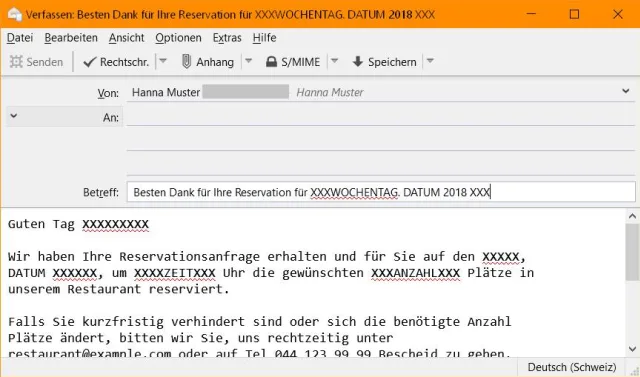
Eine vorbereitete Mailvorlage in Thunderbird
Quelle: PCtipp.chFertig? Gehen Sie gleich im Mail-Verfassen-Fenster zu Datei/Speichern als/Vorlage. Eine Kopie der Mail wird im Vorlagen-Ordner abgelegt. Sie können das Fenster jetzt schliessen.
Sobald Sie diese Mail brauchen, wechseln Sie in Thunderbird zum Vorlagen-Ordner, klicken doppelt auf die Vorlage und überschreiben Ihre «XXX»-Platzhalter mit den korrekten Daten. Setzen Sie noch den Empfänger ein und klicken Sie auf Senden. Die Vorlagen-Mail bleibt, wie sie war, im Vorlagen-Ordner gespeichert, aber in den gesendeten Mails erscheint das versandte, korrigierte Exemplar wie jede andere verschickte Mail auch.









Kommentare