

Tipps & Tricks
U3-Systembereich vom USB-Stick entfernen
Lösung: Es hängt davon ab, ob das U3-System gestartet bzw. startfähig ist.
Via U3 System Icon: Falls Sie diesbezüglich noch nichts unternommen haben, stöpseln Sie den Stick am PC ein. Tun Sie dies mit einem Benutzerkonto, das über Administrator-Rechte verfügt. Sichern Sie vom Stick unbedingt alle Daten, die Sie behalten wollen, auf einen anderen Datenträger.
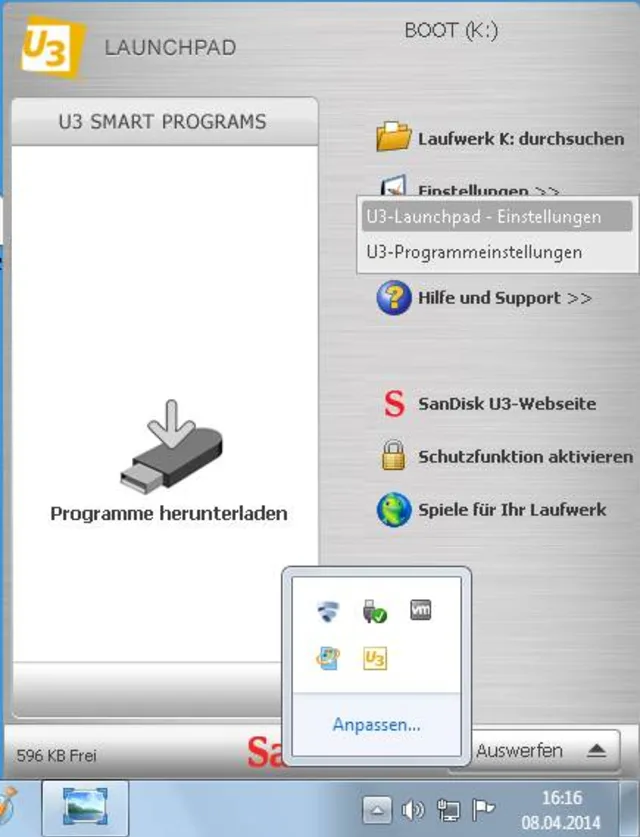
Werfen Sie auf dem Desktop unten rechts einen Blick in die Systemtray-Symbole. Falls Sie da ein U3-Icon entdecken, klicken Sie drauf. Fehlt es, öffnen Sie den Windows Explorer und halten dort nach dem als «CD Laufwerk» eingehängten Bereich. Dieser enthält die U3-Launchpad-Tools, die Sie starten können, dann erscheint das Icon ebenfalls. Gehen Sie zu U3 Launchpad Settings oder U3-Launchpad-Einstellungen. Im neuen Fenster klicken Sie in der linken Spalte auf Uninstall (oder Deinstallieren) und anschliessend auf den Knopf Uninstall U3 Launchpad (U3-Launchpad deinstallieren). Mit Next (oder Weiter) fahren Sie fort.
Via U3-Systemtray-Icon deinstallieren
Quelle: PCtipp.chSie hätten danach die Option, die Daten für spätere Wiederherstellung zu sichern und sie danach wiederherzustellen. Wir empfehlen aber, auf dem Stick reinen Tisch zu machen. Die Daten haben Sie ja vorhin schon wegkopiert. Wählen Sie «No. All the data on the USB drive will be destroyed and cannot be recovered» («Nein. Alle Daten auf dem USB-Laufwerk werden zerstört und können nicht wiederhergestellt werden»). Abschliessend klicken Sie auf Format (Formatieren), dann startet der Prozess.
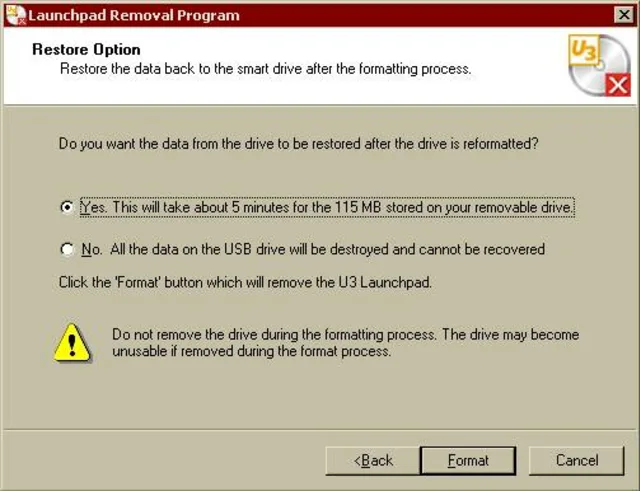
Daten gleich löschen lassen
Quelle: PCtipp.chVia U3-Uninstaller: Falls das U3-Icon mit dem Einstellungen-Befehl im Systemtray nicht erscheint, greifen Sie zum Plan B. Laden Sie das Launchpad-Entfernungs-Programm herunter. Auch dies führt Sie durch den Deinstallations-Vorgang, der ein paar Minuten dauern kann.
Zum Schluss besuchen Sie die Datenträgerverwaltung. Entweder indem Sie im Windows Explorer mit rechts auf Computer klicken, zu Verwalten/Datenträgerverwaltung gehen oder via Start/Ausführen (Windowstaste+R) und Eintippen von diskmgmt.msc. Prüfen Sie, ob die U3-Partitionen des USB-Sticks jetzt weg sind. Jetzt können Sie den USB-Stick wie gewohnt und ohne U3 Launchpad benutzen.











Kommentare