

Tipps & Tricks
Wenn sich die SMS nur via WLAN verschicken lässt
Das dürfte dem einen oder anderen Anwender schon aufgefallen sein, der vornehmlich SMS schreibt und sich mit den Bekannten nicht über Internetkommunikationsdienste wie WhatsApp & Co. austauscht. Sie tippen unterwegs eine SMS und wollen diese absenden – doch sie bleibt quasi im Postausgang hängen. Das Gerät bequemt sich erst, diese abzuschicken, sobald Sie damit wieder das heimische WLAN betreten haben. Was ist denn da bloss los?
Lösung: Das Geheimnis ist schnell gelüftet, wenn man eines weiss: Sobald sich im SMS-Text grafische Smilies befinden (so genannte Emoji), wechseln die Geräte in den MMS-Modus, weil es sich um Zeichen ausserhalb des GSM-Zeichensatzes handelt. Wenn Ihre SMS-App auch eingetippte Smilies wie :-) in Emoji umwandelt, machen Sie diese rückgängig oder schalten Sie das Umwandeln aus. Verzichten Sie in diesem Fall aufs Einfügen von Emoji. Sie können auch ein Umwandeln bzw. ein Wechsel zu Emoji-haltigen Zeichensätzen deaktivieren. Je nach SMS-App geht das etwa so: App-Menü/Einstellungen/SMS/Eingabemodus. Wählen Sie hier «GSM-Alphabet». Bei «Automatisch» würde es den Modus wieder eigenmächtig ändern.
MMS-Nachrichten erfordern nämlich eine Datenverbindung («Mobile Daten» aktiv), im Gegensatz zu SMS, die mit GSM auskommen. Ist aber eine mobile Datenverbindung (Internet & Co.) deaktiviert, muss das Handy warten, bis es wieder eine Datenverbindung bekommt. Das merken Sie auch an den teils hohen Kosten, wenn Sie vom Ausland aus SMS mit Emoji verschicken, ohne dass Sie ein günstiges Datenroaming eingekauft haben.
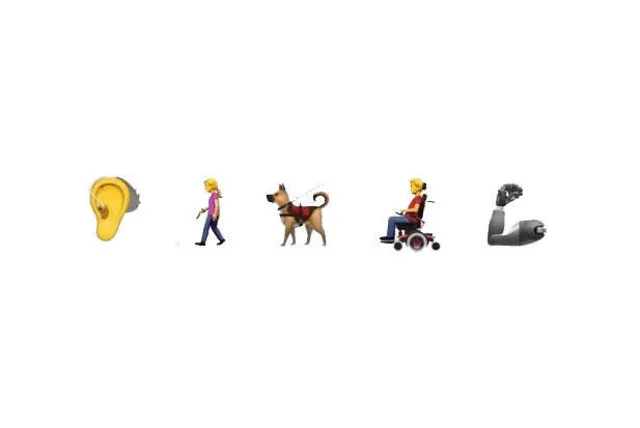
Um Emoji wie diese zu versenden, wandelt das Smartphone eine SMS in eine MMS um
Quelle: PCtipp.chVielleicht bringt Ihnen auch die MMS-Benachrichtigung etwas: Öffnen Sie die Nachrichten-App und öffnen deren Menü (z.B. übers 3-Punkte-Icon). Besuchen Sie die Einstellungen und öffnen Sie darin MMS. Hier gibts oft einen Punkt wie «MMS-Benachrichtigung». Aktivieren Sie ihn, dann wird das Gerät beim Tippen von SMS eine Info anzeigen, sobald es aufgrund des Nachrichteninhalts (Smilies, Bilder, zuviel Text) zum MMS-Modus wechselt – und damit wieder eine Datenverbindung nötig würde. (PCtipp-Forum)











Kommentare