


Tipps & Tricks
Windows 10 und 11: Anmelden ohne Passwort
Bei Windows 10 und 11 wird bei jedem Start ein Passwort oder ein Windows-Hello-Element wie eine PIN oder ein Fingerabdruck verlangt. Es kann Gründe geben, einen PC oder ein Notebook immer ohne Passwort aufstarten zu wollen. Vielleicht ist es der Gaming-PC in Ihrem Wohnzimmer, auf dem keine wichtigen Accounts vorhanden sind.
Dies funktioniert nur, wenn Sie kein Microsoft-Konto, sondern ein herkömmliches lokales Konto verwenden. Zudem ist es ein Sicherheitsrisiko, sofern auch andere Personen den PC benutzen oder Zugang zu diesem haben.
Passwort-Anmeldung beim lokalen Konto deaktivieren
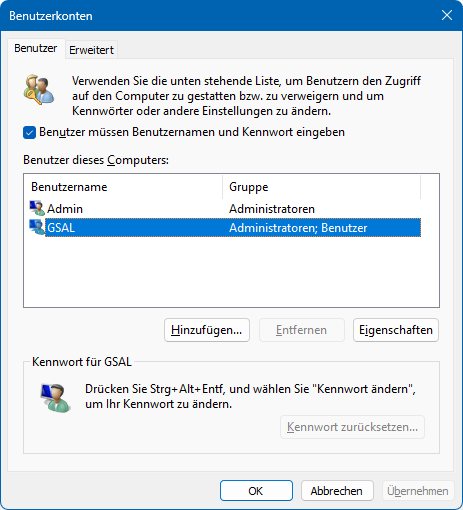
Hier können Sie das Passwort ausschalten
Quelle: PCtipp.chFalls Sie sich des Sicherheitsrisikos bewusst sind, lässt sich die Kennwortabfrage mit dem folgenden Tipp deaktivieren, sofern es sich schon um ein lokales Konto handelt.
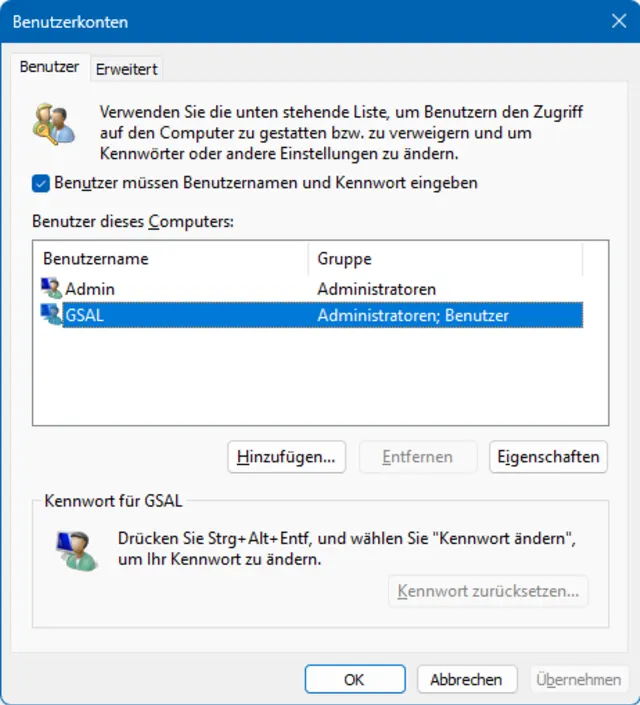
Öffnen Sie das Ausführen-Fenster mit Windowstaste+R. Tippen Sie entweder control userpasswords2 oder einfach netplwiz ein und drücken Sie Enter. Im jetzt geöffneten Fenster «Benutzerkonten» klicken Sie den Account an, mit dem das Gerät aufstarten soll. Deaktivieren Sie zudem das Häkchen beim Punkt Benutzer müssen Benutzernamen und Kennwort eingeben. Klicken Sie anschliessend auf Übernehmen und OK. Nun wird das bisherige Passwort verlangt. Tippen Sie es zweimal ein und klicken Sie auf OK.
Anmeldung zu lokalem Konto ändern
Windows 10 und 11 bestehen immer hartnäckiger aufs Verwenden eines Microsoft-Kontos und das Einloggen mit einer PIN oder einem Fingerabdruck via Windows Hello. Solange dies aktiviert ist, führt der obige Tipp nicht zum Ziel. Soll der Computer ohne Kennworteingabe starten, müssen Sie zu einem lokalen Konto wechseln.
Zwei Hinweise: Bevor Sie damit loslegen, sichern Sie am besten Ihre Daten. Und merken Sie sich allfällige Benutzernamen, PINs und Kennwörter gut.
Gehen Sie via Start zu den Einstellungen, gefolgt von Konten/Ihre Infos. Scrollen Sie herunter zu Kontoeinstellungen und klicken Sie unterhalb von Microsoft-Konto auf Stattdessen mit einem lokalen Konto anmelden. Im blauen Fenster bestätigen Sie mit Weiter und geben Ihr Passwort oder Ihre PIN ein.
Legen Sie einen Benutzernamen fest, den Sie fürs lokale Konto verwenden wollen. Geben Sie zweimal dasselbe Kennwort und einen Kennworthinweis ein. Klicken Sie auf Abmelden und Fertigstellen, startet der Computer neu.
Wenn Sie jetzt den oben stehenden Tipp benutzen und via Windowstaste+R die Einstellung netplwiz öffnen und Ihr neuerdings lokales Konto anklicken, werden Sie das Kästchen Benutzer müssen Benutzernamen und Kennwort eingeben wieder vorfinden und können es deaktivieren. Geben Sie zweimal Ihr Kennwort ein. Beim nächsten Start wird Windows direkt und ohne Kennwortabfrage starten.
(Hinweis: Dieser Tipp erschien ursprünglich am 6.1.2020 und wurde nun aktualisiert und mit Infos zu Windows 11 ergänzt)










Kommentare