
Anzeige
Anzeige
Anzeige
Lesedauer 3 Min.

Windows 11: Mausverhalten bei zwei verschieden grossen Bildschirmen anpassen
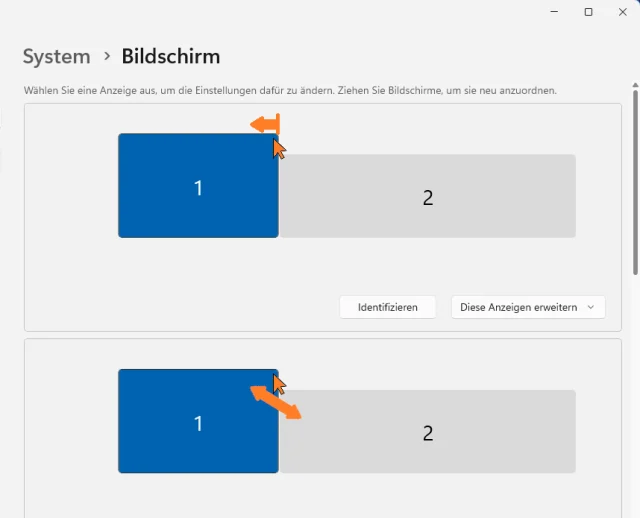
Wenn Ihr Mauszeiger beim grösseren von zwei Bildschirmen in der oberen oder unteren Ecke angelangt, soll er dann zum benachbarten Bildschirm wechseln – oder gerade nicht? So legen Sie es fest.

Soll die Maus in der oberen rechten Ecke des grösseren Monitors an eine Art Wand stossen oder soll sie direkt zum oberen linken Bereich des kleineren Monitors wechseln?

© (Quelle: PCtipp.ch)

Besonders bei der Arbeit mit Notebooks ist nebst dem Laptop-eigenen Display oft noch ein zweiter Monitor im Spiel. Häufig haben die Displays verschiedene Auflösungen. Das hat zur Folge, dass diese nicht komplett nahtlos aneinander anschliessen und dass Sie eine Entscheidung treffen müssen: Was soll passieren, wenn Sie beim höheren Display mit der Maus eine Ecke treffen? Soll die Maus auf dem grösseren Display bleiben oder auf den benachbarten, niedrigeren Bildschirm wechseln?

Windows 11 kann beides, aber Sie müssen ihm mitteilen, welche Variante Ihnen lieber ist.

Zuerst zum Wichtigsten: Öffnen Sie die Einstellungen-App und gehen Sie via System zu Bildschirm. Erstens können Sie die symbolisch dargestellten Displays hier per Maus verschieben. Steht Bildschirm 1 nicht links, sondern rechts der 2, ziehen Sie ihn einfach per Maus auf die andere Seite. Und zweitens: Wenn die beiden auflösungstechnisch verschieden hoch sind, können Sie die beiden ebenfalls per Maus hoch- oder runterziehen, damit die beiden entweder bei der oberen oder unteren Ecke bündig werden.

Lösung: Ist die eine Anzeige höher? Legen Sie fest, was Windows tun soll, wenn Sie per Maus den Bereich treffen, der über oder unter dem benachbarten Bildschirm liegt. Klappen Sie unterhalb der schematischen Monitor-Darstellung das Menü via Winkelsymbol auf. Darin finden Sie eine Option Einfache Cursorbewegung zwischen Anzeigen.

Ist sie aktiv, wechselt die Maus z. B. vom oberen rechten Bereich des grösseren Bildschirms direkt in den oberen linken Bereich des kleineren, sobald Ihr Mauszeiger dort den Rand berührt.

Wollen Sie hingegen, dass Windows dort eine Art «Wand» errichtet, sodass der Mauszeiger den Bildschirm in diesem Bereich nicht wechselt? Dann deaktivieren Sie die Option.
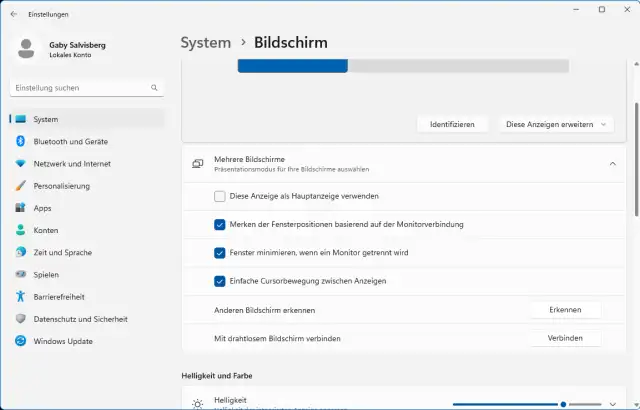
Aktivieren oder deaktivieren Sie je nach Wunsch die Option «Einfache Cursorbewegung zwischen Anzeigen»

© Quelle: PCtipp.ch

Kommentare

Monitore Windows Windows 11 Windows & PC
Anzeige
Anzeige

Neueste Beiträge

Amazon plant offenbar ein eigenes Smartphone
Amazon entwickelt offenbar ein eigenes Smartphone. Das berichtet Reuters unter Berufung auf Insider im Unternehmen. Es wäre der zweite Anlauf in diesem Segment für den Web-Riesen.
2 Minuten
23. Mär 2026
Apple-Ecke
iCloud-Backups: wenig Aufwand, viel Wirkung
Apples iCloud ist kein Ersatz für klassische Backups. Doch mit dem richtigen Ansatz wird sie zur wichtigsten Verteidigungslinie gegen Datenverlust. Mit den folgenden Einstellungen werden wasserdichte Sicherheitskopien bei minimalem Aufwand realisiert.
6 Minuten
19. Mär 2026
«ZüriA»
Stadt Zürich lanciert eigene KI-Assistenz
Seit Kurzem steht den Mitarbeitenden der Stadt Zürich mit «ZüriA» eine KI-Assistenz zur Verfügung, die die Bearbeitung von internen, vertraulichen und streng vertraulichen Informationen ermöglicht.
2 Minuten
18. Mär 2026

Das könnte Sie auch interessieren

Apple-Watch-Tipps
Alles für die Gesundheit auf der Apple Watch
Die Apple Watch ist gespickt mit Funktionen, die sich der Überwachung der Gesundheit verschreiben. Damit wird die smarte Uhr zum Schutzengel aller Altersklassen, denn sie kann gesundheitliche Probleme erkennen, bevor sie problematisch werden.
10 Minuten
16. Mär 2026
Windows-Fotos
Fotos gratis bearbeiten
Die bei Windows mitgelieferte Foto-App eignet sich nur für einfachste Aufgaben? Falsch. Microsoft hat sie um nützliche Funktionen wie OCR-Texterkennung und KI-Retuschen erweitert. Der PCtipp gibt Tipps zur optimalen Bedienung.
8 Minuten
12. Mär 2026
Schweizer Bibliotheken
So funktioniert die Bücher-Ausleih-Plattform «Swisscovery»
Mitte November hat «Swisscovery» einen neuen Bestellprozess und weitere Funktionen erhalten. PCtipp erklärt, wie die Ausleih-Plattform funktioniert.
6 Minuten
17. Nov 2022
Anzeige
Anzeige
Anzeige
Anzeige
Anzeige
Anzeige

Kommentare










