

Andocklayouts
Windows 11: Neuer Snap-Balken am oberen Bildschirmrand
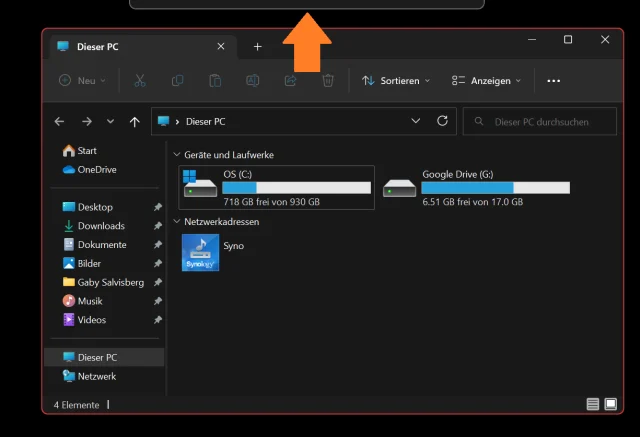
Klicken Sie auf einen Fenstertitelbalken und ziehen Sie ihn mit gedrückter Maustaste in Richtung oberen Bildschirmrand, erscheint seit einem unlängst verteilen Update ein schmaler Querbalken. Ziehen Sie das Fenster in diesen hinein, zeigt Windows 11 neuerdings die Snap-Layouts an.
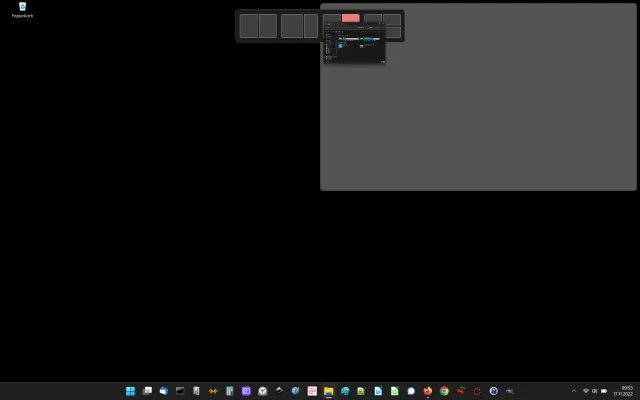
Sie könnten das Fenster, das Sie momentan im Mausgriff haben, im gewünschten Bereich fallenlassen
Quelle: PCtipp.chFalls die Ihnen bekannt vorkommen, ist das kein Wunder. Denn es sind dieselben, die Windows 11 schon anzeigt, wenn Sie oben rechts in einem Fenster übers mittlere Icon fahren.
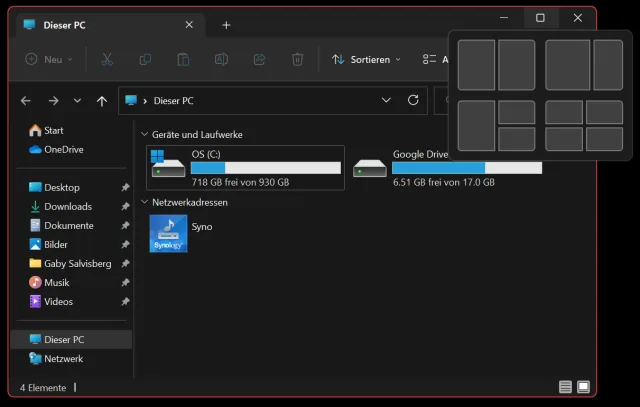
Die Vorschläge sind dieselben, die Sie auch direkt im mittleren Fenster-Icon erhalten
Quelle: PCtipp.chDerzeit gibt Ihnen Windows 11 also die Wahl, ob Sie den oberen Balken oder die Fenster-Icons zum Platzieren von Fenstern benutzen. Oder ob Sie diese Funktion an beiden Orten abschalten.
Warum schreibe ich «derzeit»? Windows 11 ist in einem ständigen Wandel. Es wäre denkbar, dass die Microsoft-Entwickler früher oder später eine der Snap-Funktionen abschalten, wenn sie feststellen, dass eine der Snap-Methoden nicht genutzt wird.
Die neuen Snap-Einstellungen Nr. 1 bis 3
Öffnen Sie mit Windowstaste+i oder via Start die Einstellungen. Klicken Sie auf System und wechseln Sie in der rechten Spalte zu Multitasking.Klappen Sie nun oben ganz rechts hinter «Fenster andocken» das unscheinbare Winkelsymbol auf. Hier erscheinen alle Einstellungen zu den Snap-Layouts, die standardmässig aktiviert sind.
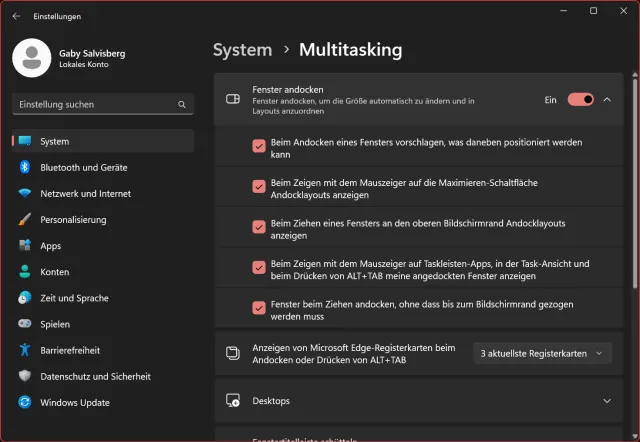
Die Einstellungen zu den Snap-Layouts
Quelle: PCtipp.chDas bedeuten die Einstellungen im einzelnen
«Beim Andocken eines Fensters vorschlagen, was daneben positioniert werden kann»: Drücken Sie zum Beispiel Windowstaste+Linkspfeil oder ziehen Sie per Maus ein Fenster an den linken oder rechten Bildschirmrand, heftet dies das aktive Fenster in der linken oder rechten Bildschirmhälfte an. Ist die Einstellung aktiv, erscheint daneben eine Übersicht mit den aktuell geöffneten Fenstern. Per Klick könnten Sie ein zweites auswählen, das Windows daneben andockt. Das Einstellungsfenster haben wir gerade links angedockt, jetzt könnten wir per Klick ein zweites auswählen, das sich direkt rechts daneben platziert.
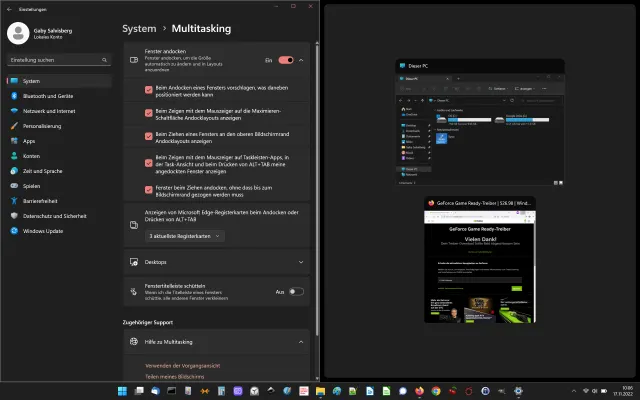
So sieht es aus, wenn die folgende Funktion aktiv ist: «Beim Andocken eines Fensters vorschlagen, was daneben positioniert werden kann». Aus den zwei rechten Fenstervorschauen könnten wir nun auf eine klicken, die wir in der rechten Hälfte haben wollen
Quelle: PCtipp.ch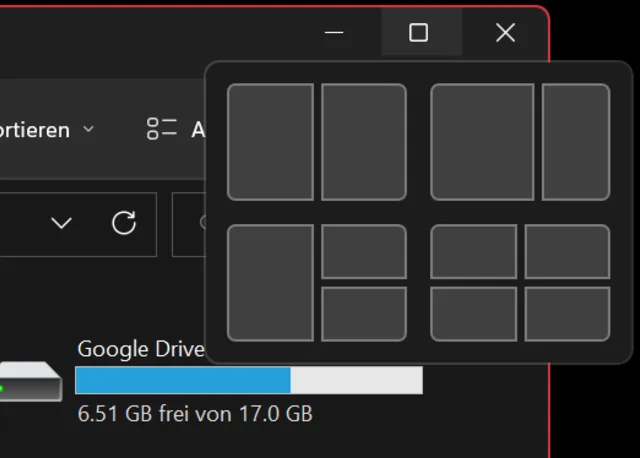
Das sind die bereits bekannten Andocklayouts in den Fenstersymbolen
Quelle: PCtipp.ch«Beim Zeigen mit dem Mauszeiger auf die Maximieren-Schaltfläche Andocklayouts anzeigen»: Dies ist die schon vorher vorhandene Funktion. Fahren Sie per Maus übers mittlere Symbol in der oberen rechten Ecke eines Fensters, erscheint viermal ein kleines Schema dazu, wie die Fensterplatzierung Ihres Monitors aufgeteilt werden könnte. Klicken Sie im gewünschten Schema die bevorzugte Position des aktuellen Fensters an, z. B. im zweiten Schema den schmaleren rechten Bereich. Damit platziert Windows das Fenster im ausgewählten Bereich Ihres Bildschirms.
«Beim Ziehen eines Fensters an den oberen Bildschirmrand Andocklayouts anzeigen»: Neuerdings können Sie auch eins der Layouts auswählen, indem Sie ein Fenster an den oberen Rand ziehen. Es stehen dieselben Andocklayouts zur Verfügung. Ziehen Sie ein Fenster mit gedrückter Maustaste aufs gewünschte Layout – und dort in den gewünschten Bereich, zeigt eine graue Fläche an, an welcher Stelle das Fenster zu liegen käme. Wollen Sie es dort haben, lassen Sie die Maustaste los.
Snap-Einstellungen Nr. 4 und 5 • Tipp zum Schluss
Die Snap-Einstellungen Nr. 4 und 5
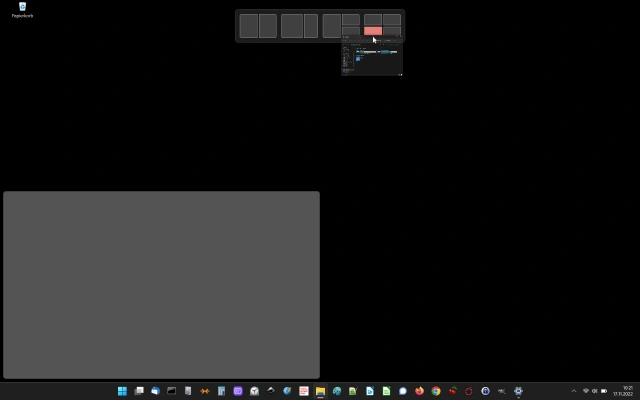
Die neue Snap-Layoutanzeige am oberen Bildschirmrand
Quelle: PCtipp.ch«Beim Zeigen mit dem Mauszeiger auf Taskleisten-Apps, in der Task-Ansicht und beim Drücken von Alt+Tab meine angedockten Fenster zeigen»: Haben Sie Fenster nebeneinander angedockt, sind diese gruppiert. Das heisst: Hatten Sie zwischenzeitlich ein anderes Fenster im Vordergrund, können Sie zur Gruppe zurückwechseln. Die gruppierten Fenster erscheinen standardmässig, wenn Sie in der Taskleiste per Maus über ein geöffnetes Programm fahren, dessen Fenster mit einem anderen gruppiert ist. Selbiges auch, wenn Sie mit Windowstaste+Tab die Task-Ansicht öffnen. Ist die Einstellung aktiv, erscheinen neben den einzelnen Fenstervorschauen auch die Vorschauen zu den Fenstergruppen.
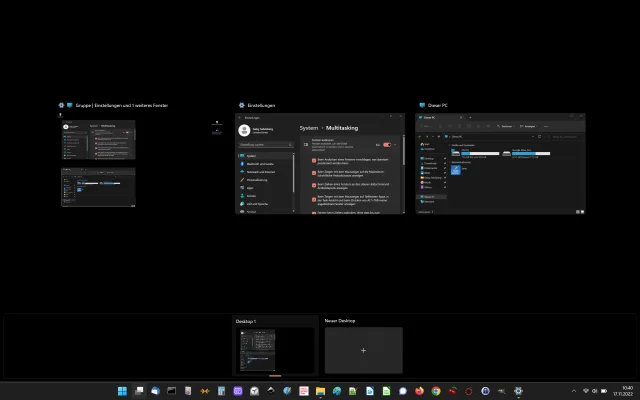
«Angedockte Fenster zeigen» eingeschaltet. Ein gruppiertes Fensterpaar sehen Sie links
Quelle: PCtipp.chIst die Einstellung hingegen deaktiviert, erscheinen nur die einzelnen Fenster.
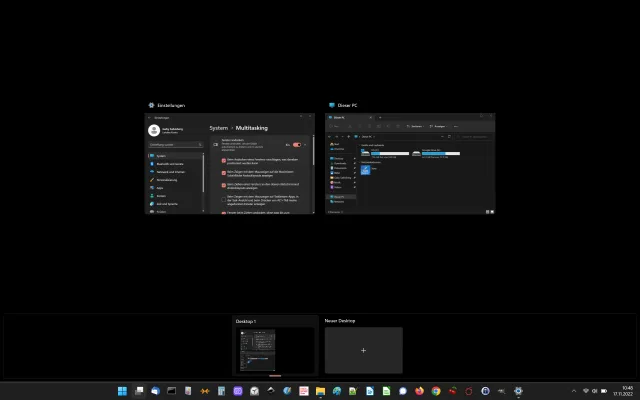
«Angedockte Fenster zeigen» ausgeschaltet
Quelle: PCtipp.ch«Fenster beim Ziehen andocken, ohne dass bis zum Bildschirmrand gezogen werden muss»: Sie können Fenster per Maus am Titelbalken packen und in Richtung linken oder rechten Bildschirmrand ziehen, um sie in der linken oder rechten Hälfte anzudocken. Ist die Einstellung aktiv, bietet Windows das Andocken schon an, wenn Sie das Fenster noch nicht ganz zum Rand gezogen haben. Das kann vielleicht etwas nerven, wenn man öfter mal Fenster verschiebt. Schalten Sie es aus, wenn das Angebot zum Andocken erst erscheinen soll, wenn Sie ein Fenster tatsächlich ganz bis zum Rand ziehen.
Wollen Sie nichts davon haben, deaktivieren Sie alle fünf Kästchen.
Tipp zum Schluss
Die Snap-Layouts sind eine praktische Sache (sofern Sie nicht die Fancy Zones in den PowerToys nutzen). Ob Sie hierfür lieber die Methode via Fenstersymbol verwenden oder über den oberen Bildschirmrand, bleibt Ihnen überlassen. Sollten Sie immer nur die bisherigen Fenstersymbole benutzen, kann es sinnvoll sein, die dritte Option («Andocklayouts am oberen Bildschirmrand») auszuschalten. Erwägen Sie in diesem Fall auch das Ausknipsen der fünften Option («...ohne dass bis zum Bildschirmrand gezogen werden muss»). So kommen Ihnen diese Automatismen nicht in die Quere, wenn Sie mal ein Fenster verschieben.











Kommentare