

Tipps & Tricks
Windows: Diashow inklusive Dateiname
Wenn wir immer wieder schreiben, dass IrfanView ein toller Bildbetrachter und -konverter ist, dann hat das seine Gründe. Denn mit diesem beliebten Gratisprogramm lassen sich Fotos auch sehr unkompliziert auf einem separaten Bildschirm im Vollbild präsentieren. Auf Wunsch sogar mitsamt dem Dateinamen.
Surfen Sie zu Irfanview.com, laden Sie die deutschsprachige Version von IrfanView herunter und installieren Sie diese. Klicken Sie mit rechts aufs erste Bild und wählen Sie via Öffnen mit den Punkt IrfanView. Falls das Programm nicht in Deutsch erscheint, schalten Sie via Options/Change language auf Deutsch.dll um.
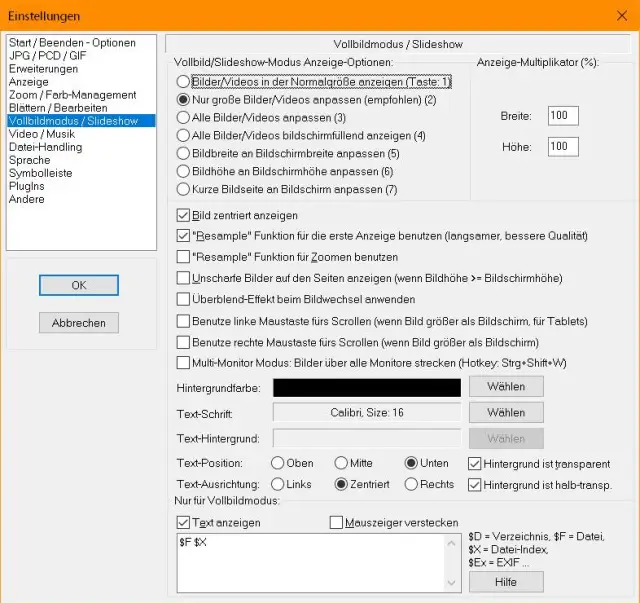
Kurze Vorbereitung: Öffnen Sie das Menü Ansicht/Vollbildoptionen anzeigen. Lassen Sie diese Optionen gleich aktiv: Nur grosse Bilder/Videos anpassen, Bild zentriert anzeigen, Resample-Funktion für die erste Anzeige benutzen. Bei Hintergrundfarbe lassen Sie Schwarz eingestellt; alternativ legen Sie dahinter via Wählen eine andere Farbe fest.
Bei Text-Schrift klicken Sie auf Wählen. Hier gibts ein paar wichtige Dinge: Ändern Sie die Farbe von Gelbgrün zu etwas anderem, z.B. Weiss. Als Schriftart legen Sie anstelle von Courier New, 8 Punkt etwas Eleganteres und Grösseres fest, zum Beispiel Calibri, Fett, 16 Punkt. Klicken Sie auf OK.
Wo soll der Dateiname hin? Wählen Sie eine Text-Position, z.B. Unten und eine Text-Ausrichtung, etwa Zentriert. Darunter ist Text anzeigen aktiv. Im Feld selbst stehen standardmässig ein paar kryptische Platzhalter, etwa «$D$F $X», die aber direkt rechts neben dem Feld aufgeschlüsselt werden.
Die Zeichenfolge $D$F $X steht für Verzeichnis ($D), Dateiname ($F) und Index ($X), wobei Index die Bildnummer bedeutet, also z.B. Bild 1 von 50, später dargestellt mit «[1/50]». Sie können z.B. $D entfernen und dafür $Ex für «EXIF-Daten» anhängen ($F $X $Ex) oder bloss $F verwenden, um nur den Dateinamen einzublenden. Klicken Sie in der linken Spalte auf OK.
Die Einstellungen zur Diashow sind schnell getätigt
Quelle: PCtipp.chUm die Show zu starten, ziehen Sie das Fenster zunächst auf jenen Bildschirm, der die Bilder zeigen soll. Drücken Sie Enter, wechselt IrfanView ins Vollbild. Mit der rechten Maustaste klicken Sie sich vorwärts durch die Bilder und mit der linken gehts zum vorherigen Bild zurück. Ihre Dateinamen erscheinen nun genau so, wie Sie diese eingerichtet haben. Ist die Diashow fertig oder haben Sie genug gesehen, reicht die Esc-Taste oder erneut die Enter-Taste, um den Vollbildmodus von IrfanView zu beenden.
Alternativ: Es gibt unter Windows 10 auch die Anwendung Fotos. Die zeigt am oberen Fensterrand ebenfalls den Dateinamen an, sofern man nicht per Diashow ins rahmenlose Vollbild wechselt. (PCtipp-Forum)











Kommentare