

Registry-Trick
Windows-Explorer per Kontextmenü neu starten
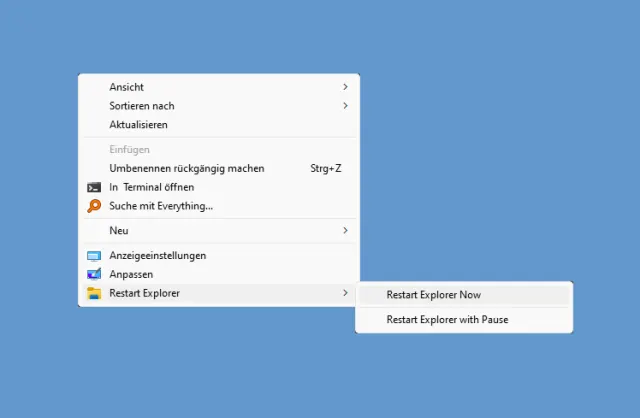
Ein Neustart des ganzen PCs dauert meist viel länger als ein Neustart des Windows-Explorers. Und recht häufig reicht er aus, etwa wenn Registry-Änderungen übernommen werden sollen oder zur Lösung kleinerer Probleme, wie diesem hier, das Microsoft zumindest für mich immer noch nicht gelöst hat. Auf dem Arbeits-Notebook brauche ich diesen Explorer-Neustart darum mindestens einmal täglich. Daher bin ich es Leid, jedes Mal zum Task-Manager greifen zu müssen, um dort den Explorer-Task zu erspähen und neu zu starten. Zeit für etwas mehr Effizienz!
Der Neustart des Explorers lässt sich auch ins Desktop-Kontextmenü stecken. Damit brauchts später nur noch zwei Klicks. Das funktioniert unter Windows 11 genauso wie unter Windows 10.
Lösung: Wir stellen hier zwei Registry-Einträge vor, die wir im Elevenforum entdeckt haben. Weil zumindest der eine etwas komplizierter ist, bieten wir in der untenstehenden Zip-Datei zwei .reg-Dateien zum Download, über die Sie die Einstellung direkt importieren können:
- «01 Hinzufuegen Restart Explorer Kontextmenu.reg» fügt den Kontextmenü-Eintrag hinzu
- «02 Entfernen Restart Explorer Kontextmenu.reg» entfernt den Kontextmenü-Eintrag wieder
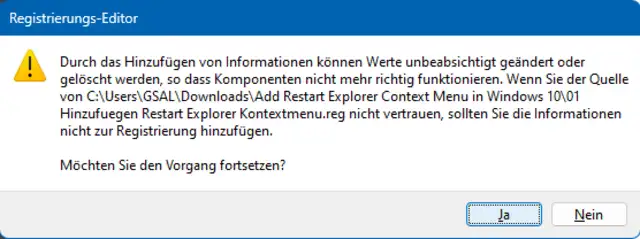
Eine der Rückfragen, die Sie mit Ja bestätigen
Quelle: PCtipp.chSo gehts: Laden Sie die Zip-Datei «RegDateiRestartExplorerKontextmenu.zip» herunter. Klicken Sie mit rechts drauf und wählen Sie Alle extrahieren. Klicken Sie auf Extrahieren und öffnen Sie den entstandenen Ordner. Doppelklicken Sie auf die Datei 01 Hinzufuegen Restart Explorer Kontextmenu.reg und bestätigen Sie die zwei Rückfragen mit Ja.
Jetzt ist noch ein letztes Mal ein manueller PC-Neustart (Start/Ein/Aus/Neu starten) oder ein Explorer-Neustart nötig. Für Letzteres öffnen Sie mit Ctrl+Shift+Esc (Strg+Umschalt+Esc) den Task-Manager. Im Reiter Prozesse machen Sie jenen Task namens Windows-Explorer ausfindig, dessen Befehlszeile nur explorer.exe lautet. Klicken Sie mit rechts darauf und wählen Sie Neu starten. Das startet den Explorer neu.
Ab sofort finden Sie beim Rechtsklick auf eine freie Stelle auf dem Desktop (und nur dort) im Kontextmenü ein Untermenü Restart Explorer mit zwei Befehlen: Restart Explorer Now startet den Explorer sofort neu. Der Befehl Restart Explorer with Pause bietet eine andere, wenn auch seltener genutzte Option. Er beendet die Explorer-Tasks und wartet mit deren Neustart, während er eine Eingabeaufforderung zeigt. Erst, wenn Sie zur Eingabeaufforderung wechseln und darin eine beliebige Taste drücken, startet der Explorer wieder.
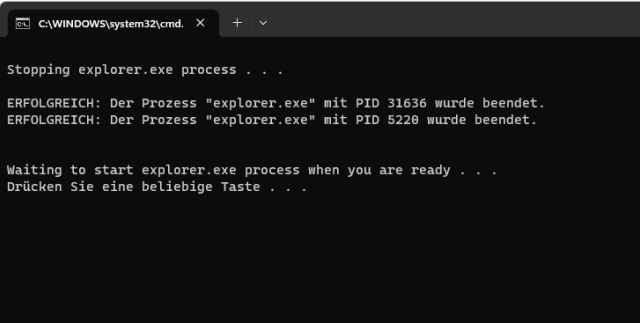
«Restart Explorer with Pause» beendet den Explorer-Task, wartet aber mit dessen Neustart, bis Sie ihm hier das OK geben
Quelle: PCtipp.chHinweis: Unter Windows 11 erscheinen die Befehle unter Umständen nicht direkt im Desktop-Kontextmenü, sondern tauchen erst nach einem Klick auf Weitere Befehle auf. Falls Sie das ändern wollen und stets alle Befehle im Rechtsklick-Menü haben wollen, lesen Sie diesen Artikel.
Eintrag wieder entfernen
Falls Sie den neuen Restart-Explorer-Eintrag eines Tages nicht mehr brauchen, lässt er sich auch wieder entfernen. Doppelklicken Sie in diesem Fall die entzippte Datei 02 Entfernen Restart Explorer Kontextmenu.reg und bestätigen Sie die Rückfrage.
Für Interessierte noch die folgende Information. Die .reg-Dateien enthalten folgenden Code:
Die Datei «01 Hinzufuegen Restart Explorer Kontextmenu.reg»
Windows Registry Editor Version 5.00[HKEY_CLASSES_ROOT\DesktopBackground\Shell\Restart Explorer]"icon"="explorer.exe""Position"="Bottom""SubCommands"=""[HKEY_CLASSES_ROOT\DesktopBackground\Shell\Restart Explorer\shell\01menu]"MUIVerb"="Restart Explorer Now"[HKEY_CLASSES_ROOT\DesktopBackground\Shell\Restart Explorer\shell\01menu\command]@=hex(2):63,00,6d,00,64,00,2e,00,65,00,78,00,65,00,20,00,2f,00,63,00,20,00,74,\ 00,61,00,73,00,6b,00,6b,00,69,00,6c,00,6c,00,20,00,2f,00,66,00,20,00,2f,00,\ 69,00,6d,00,20,00,65,00,78,00,70,00,6c,00,6f,00,72,00,65,00,72,00,2e,00,65,\ 00,78,00,65,00,20,00,20,00,26,00,20,00,73,00,74,00,61,00,72,00,74,00,20,00,\ 65,00,78,00,70,00,6c,00,6f,00,72,00,65,00,72,00,2e,00,65,00,78,00,65,00,00,\ 00[HKEY_CLASSES_ROOT\DesktopBackground\Shell\Restart Explorer\shell\02menu]"MUIVerb"="Restart Explorer with Pause""CommandFlags"=dword:00000020[HKEY_CLASSES_ROOT\DesktopBackground\Shell\Restart Explorer\shell\02menu\command]@=hex(2):63,00,6d,00,64,00,2e,00,65,00,78,00,65,00,20,00,2f,00,63,00,20,00,40,\ 00,65,00,63,00,68,00,6f,00,20,00,6f,00,66,00,66,00,20,00,26,00,20,00,65,00,\ 63,00,68,00,6f,00,2e,00,20,00,26,00,20,00,65,00,63,00,68,00,6f,00,20,00,53,\ 00,74,00,6f,00,70,00,70,00,69,00,6e,00,67,00,20,00,65,00,78,00,70,00,6c,00,\ 6f,00,72,00,65,00,72,00,2e,00,65,00,78,00,65,00,20,00,70,00,72,00,6f,00,63,\ 00,65,00,73,00,73,00,20,00,2e,00,20,00,2e,00,20,00,2e,00,20,00,26,00,20,00,\ 65,00,63,00,68,00,6f,00,2e,00,20,00,26,00,20,00,74,00,61,00,73,00,6b,00,6b,\ 00,69,00,6c,00,6c,00,20,00,2f,00,66,00,20,00,2f,00,69,00,6d,00,20,00,65,00,\ 78,00,70,00,6c,00,6f,00,72,00,65,00,72,00,2e,00,65,00,78,00,65,00,20,00,26,\ 00,20,00,65,00,63,00,68,00,6f,00,2e,00,20,00,26,00,20,00,65,00,63,00,68,00,\ 6f,00,2e,00,20,00,26,00,20,00,65,00,63,00,68,00,6f,00,20,00,57,00,61,00,69,\ 00,74,00,69,00,6e,00,67,00,20,00,74,00,6f,00,20,00,73,00,74,00,61,00,72,00,\ 74,00,20,00,65,00,78,00,70,00,6c,00,6f,00,72,00,65,00,72,00,2e,00,65,00,78,\ 00,65,00,20,00,70,00,72,00,6f,00,63,00,65,00,73,00,73,00,20,00,77,00,68,00,\ 65,00,6e,00,20,00,79,00,6f,00,75,00,20,00,61,00,72,00,65,00,20,00,72,00,65,\ 00,61,00,64,00,79,00,20,00,2e,00,20,00,2e,00,20,00,2e,00,20,00,26,00,20,00,\ 70,00,61,00,75,00,73,00,65,00,20,00,26,00,26,00,20,00,73,00,74,00,61,00,72,\ 00,74,00,20,00,65,00,78,00,70,00,6c,00,6f,00,72,00,65,00,72,00,2e,00,65,00,\ 78,00,65,00,20,00,26,00,26,00,20,00,65,00,78,00,69,00,74,00,00,00 Die Datei «02 Entfernen Restart Explorer Kontextmenu.reg»
Windows Registry Editor Version 5.00[-HKEY_CLASSES_ROOT\DesktopBackground\Shell\Restart Explorer] 









Kommentare