

Tipps & Tricks
Windows-Explorer: Startordner ändern
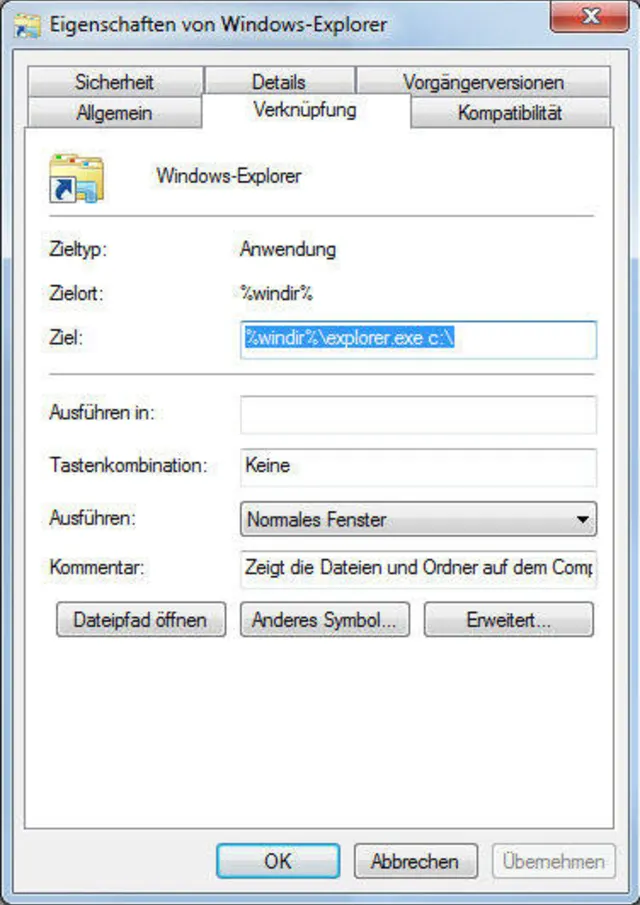
Das Startverzeichnis des Windows-Explorers lässt sich individuell festlegen. Das geht ganz einfach: Öffnen Sie per Rechtsklick auf das Symbol des Windows-Explorers in den Eigenschaften den Reiter Verknüpfungen.
Geben Sie im Feld Zielordner Ihren Wunschordner an:
%windir%\explorer.exe C:\Ordner
Beispiel: Sie wollen, dass sich der Explorer über die Taskleiste bzw. über das Startmenü immer im Wurzelverzeichnis C:\ öffnet? Dann hängen Sie am Schluss einfach den Laufwerksbuchstaben C:\ an:
%windir%\explorer.exe C:\
So lautet der Parameter, wenn der Explorer immer im Laufwerk C: öffnen soll
Quelle: PCtippStarten Sie den Explorer das nächste Mal über die Verknüpfung, werden das angegebene Laufwerk und das Verzeichnis automatisch angezeigt.
Bei Windows 10 hat Microsoft einen fixen Startordnerzugriff ins Startmenü eingeführt. Öffnet man den Explorer-Eintrag des Windows-10-Startmenüs, werden sowohl die häufig verwendeten Ordner als auch die zuletzt geöffneten Ordner angezeigt. Das lässt sich leider an dieser spezifischen Windows-10-Verknüpfung nicht so konfigurieren wie bei einer regulären Desktop-Verknüpfung. Auch unter Windows 10 öffnet sich dieser Eintrag mit der Ansicht Schnellzugriff: einer Mischung aus bisherigen Favoritenordnern und zuletzt verwendeten Inhalten. Alternativ haben Sie jedoch auch die klassische Option, den Explorer mit Dieser PC aufzumachen.
Das geht so: Im Explorer Datei öffnen, im Ribbonmenü auf Reiter Ansicht klicken, dann rechts Optionen öffnen und Ordner- und Suchoptionen ändern. Im Fenster Allgemein kann man nun einstellen, ob man die fixe Explorer-Verknüpfung künftig mit Dieser PC oder Schnellzugriff öffnen möchte.
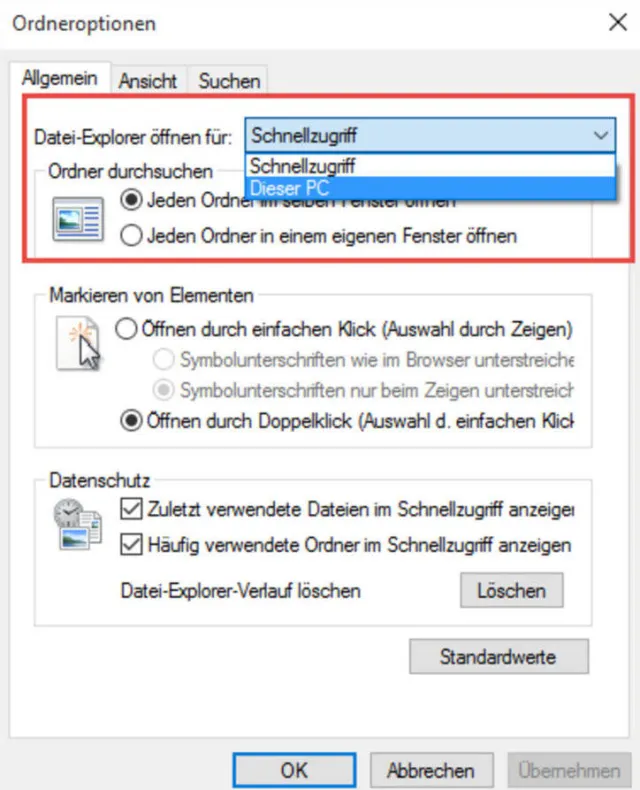
Unter Windows 10 öffnen Sie den Reiter «Ansicht» und dann im rechten Bereich «Optionen und Suchoptionen ändern», um diesen Eintrag hier zu ändern
Quelle: PCtippWenn Ihnen diese Ordneransicht nicht behagt, können Sie natürlich auch unter Windows 10 ganz einfach per Rechtsklick vom Desktop aus eine neue Verknüpfung für den Windows-Explorer anlegen und unter den Eigenschaften Ihren gewünschten Startordner angeben.
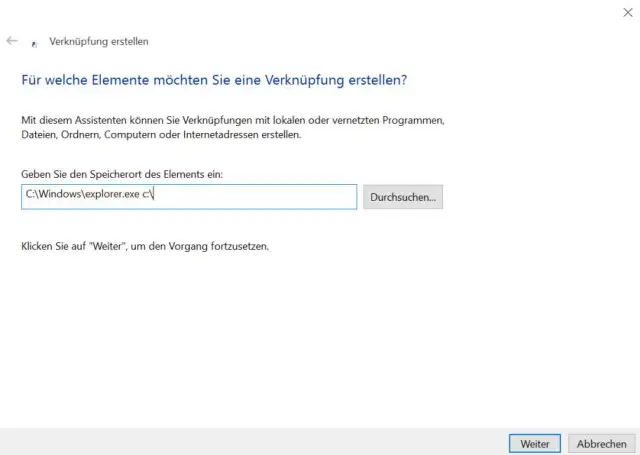
Startordner können Sie unter Windows 10 ebenfalls über eine neue Verknüpfung festlegen
Quelle: PCtipp










Kommentare