Anzeige
Anzeige
Anzeige
Lesedauer 3 Min.

Windows-Laptop mit Samsung-Smart-Monitor kabellos verbinden

Wenn Sie einen smarten Monitor, in unserem Beispiel von Samsung, verwenden, müssen Sie nicht zwingend ein Kabel verwenden, um am grossen Bildschirm zu arbeiten. Sie können die Geräte via Easy-Connect-App verbinden. So gehts.
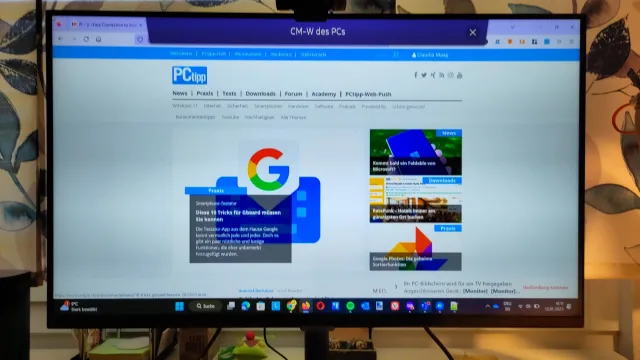
Der Windows-11-Laptop ist mit dem Samsung-Smart-Monitor verbunden

© (Quelle: cma/PCtipp.ch)

Wichtig: Sie benötigen hierfür ein Samsung-Konto. Und dieses muss sowohl beim smarten Samsung-Monitor als auch beim Windows-PC in der Easy-Connect-App eingesetzt werden.

Hinweis: Hierfür wurde ein smarter Samsung-Monitor der M7-Serie und ein Windows-11-Pro (22H2)-Notebook verwendet.

Vorbereiten (App installieren und anmelden)

  1. Prüfen Sie, ob Easy Connect auf Ihrem Windows-Laptop installiert ist. Die Autorin hat ein Windows-11-Pro (22H2) Gerät verwendet. Die App «Easy Connection to Screen» können Sie hier herunterladen: smsng.co/easy (Installationsdatei wird direkt auf das Windows-Gerät heruntergeladen).
  2. Per Doppelklick starten Sie die Installation. Folgen Sie der Anleitung.
  3. Nach der Installation werden Sie einen Dialog sehen, in dem die AGB angehakt werden müssen. Diese sehen auf den ersten Blick bereits ausgewählt aus, aber der Bestätigungsbutton ist inaktiv. Sie müssen auf das Häkchen klicken, um die Bedingungen wirklich anzunehmen und dann per Button bestätigen.
  4. Nun können Sie sich bei Ihrem Samsung-Konto anmelden. Beachten Sie, dass der Monitor und der Windows-Laptop mit demselben Samsung-Konto angemeldet sein müssen.
  5. Wählen Sie die Option für Deaktivieren des Sleep Modus oder Verwenden von Auto-Start (standarmässig aktiv).
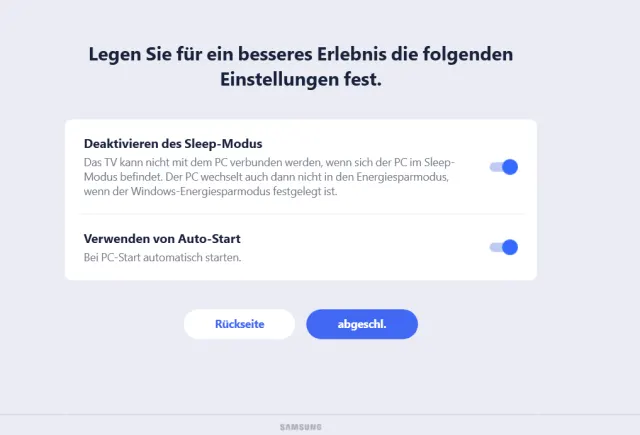
Standardmässig sind der Sleep-Modus deaktiviert und Easy Connect startet automatisch

© Quelle: Screenshot/PCtipp.ch

  • Klicken Sie auf die Schaltfläche «abgeschl.»
  • Sie sehen nun die Meldung «Sie können loslegen!». Klicken Sie erneut auf «abgeschl.»
  • Wenn Ihr Gerät bereit ist, sehen Sie vor sich die Easy Connect App mit Ihrem angemeldeten Samsung-Konto.

  • Auf dem Notebook sind wir nun in der Easy-Connect-App mit dem Samsung-Konto verbunden

    © Quelle: Screenshot/PCtipp.ch

    Windows-Notebook mit Samsung Smart Monitor verbinden

    1. Öffnen Sie Easy Connect auf Ihrem Windows-Gerät und melden sich beim Samsung Konto an, falls nötig (erneut: es muss dasselbe sein wie beim Monitor).
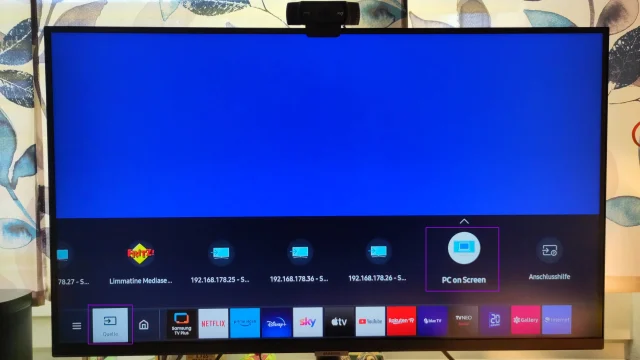
    2. Nun wechseln Sie zum Monitor. Beim smarten Monitor von Samsung drücken Sie auf der Fernsteuerung die Home-Taste.
    3. Gehen Sie dann zu Quelle.
    4. Hier wählen Sie PC on Screen.

    Auf dem Smart-Monitor von Samsung gehen Sie per Fernsteuerung zu «Quelle» und wählen «PC on Screen»

    © Quelle: Screenshot

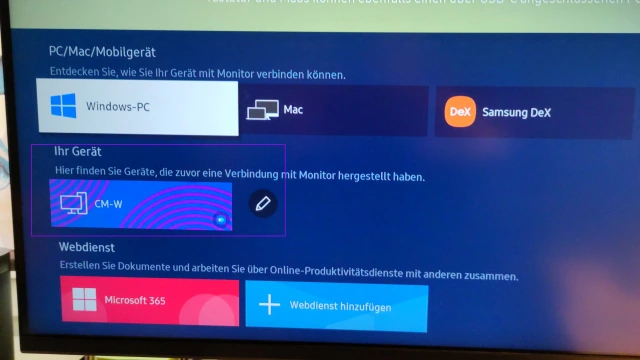
  • Neu ist hier, unterhalb von Windows-PC, Mac oder Samsung DeX, unser Windows-Laptop aufgelistet (unter dem Bereich «Ihr Gerät»).

  • Windows-Gerät wird aufgelistet

    © Quelle: Screenshot/PCtipp.ch

  • Um die Geräte wieder zu trennen, gibts mehrere Wege. Sie können entweder die Fernbedienung des Monitors verwenden. Im Beispiel sehen Sie oben einen violetten Balken, der die Verbindung anzeigt. Klicken Sie mit der kreisrunden Taste der Monitor-Fernbedienung nach oben, um das X zu schliessen bzw. die Verbindung so zu trennen. Alternativ wird unten rechts auf dem Bildschirm ein Verbindungsfenster angezeigt, wo Sie auf Verbindung trennen klicken können. Oder Sie trennen die Verbindung in der Easy-Connect-App.
  • Kommentare

    Samsung Apps Monitore Notebooks Windows 11 Smartphone & Apps Windows & PC
    Anzeige
    Anzeige

    Neueste Beiträge

    «ZüriA»
    Stadt Zürich lanciert eigene KI-Assistenz
    Seit Kurzem steht den Mitarbeitenden der Stadt Zürich mit «ZüriA» eine KI-Assistenz zur Verfügung, die die Bearbeitung von internen, vertraulichen und streng vertraulichen Informationen ermöglicht.
    2 Minuten
    18. Mär 2026
    Sunrise passt Roaming-Optionen an
    Sunrise packt neu mehr Leistung in die Roaming-Optionen für beliebte Reiseziele in Europa, Nordamerika und vielen weiteren Ländern – zu gleichen oder tieferen Preisen.
    3 Minuten
    23. Mär 2026
    Apple-Ecke
    iCloud-Backups: wenig Aufwand, viel Wirkung
    Apples iCloud ist kein Ersatz für klassische Backups. Doch mit dem richtigen Ansatz wird sie zur wichtigsten Verteidigungslinie gegen Datenverlust. Mit den folgenden Einstellungen werden wasserdichte Sicherheitskopien bei minimalem Aufwand realisiert.
    6 Minuten
    19. Mär 2026

    Das könnte Sie auch interessieren

    Apple-Watch-Tipps
    Alles für die Gesundheit auf der Apple Watch
    Die Apple Watch ist gespickt mit Funktionen, die sich der Überwachung der Gesundheit verschreiben. Damit wird die smarte Uhr zum Schutzengel aller Altersklassen, denn sie kann gesundheitliche Probleme erkennen, bevor sie problematisch werden.
    10 Minuten
    16. Mär 2026
    Windows-Fotos
    Fotos gratis bearbeiten
    Die bei Windows mitgelieferte Foto-App eignet sich nur für einfachste Aufgaben? Falsch. Microsoft hat sie um nützliche Funktionen wie OCR-Texterkennung und KI-Retuschen erweitert. Der PCtipp gibt Tipps zur optimalen Bedienung.
    8 Minuten
    12. Mär 2026
    Schweizer Bibliotheken
    So funktioniert die Bücher-Ausleih-Plattform «Swisscovery»
    Mitte November hat «Swisscovery» einen neuen Bestellprozess und weitere Funktionen erhalten. PCtipp erklärt, wie die Ausleih-Plattform funktioniert.
    6 Minuten
    17. Nov 2022
    Anzeige
    Anzeige
    Anzeige
    Anzeige
    Anzeige
    Anzeige

    Kommentare