Anzeige
Anzeige
Anzeige
Lesedauer 5 Min.

Suche per Finger

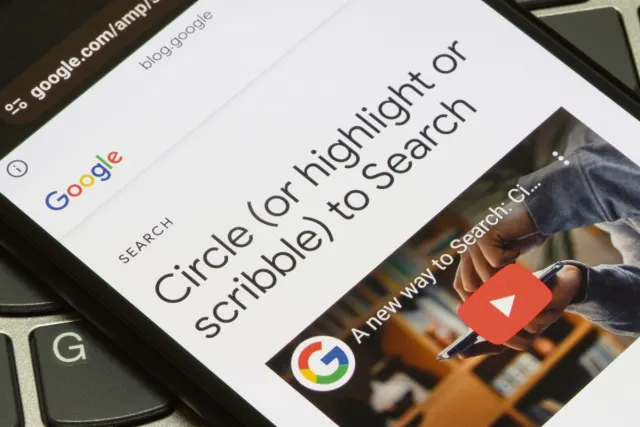
Wenn Sie ein Android-Smartphone besitzen, gibt es eine gänzlich neue Möglichkeit, etwas mit Google zu suchen. Diese heisst «Circle to Search» und könnte die Art und Weise, wie wir an Informationen gelangen, völlig verändern.
© (Quelle: Shutterstock/Tada Images)

Alle paar Jahre stellt Google eine neue Funktion vor, welche die Art, wie wir den digitalen Alltag erleben, grundlegend verändert. Circle to Search dürfte so eine neue Funktion sein. Dank KI-Unterstützung bietet Sie Möglichkeiten, nach Informationen zu suchen, ohne dass wir dafür Text eintippen müssen. Stattdessen kommt zum Einsatz, was wir alle von klein auf können: kritzeln mit dem Finger.

Stellen Sie sich vor, Sie schauen sich ein Reise­video eines Freundes an. Im Hintergrund sehen Sie ein interessantes Auto und wollen wissen, was das für ein Modell ist. Bisher war es ohne weitere Informationen kaum möglich, herauszufinden, um was für ein Auto es sich handelt. Mit Circle to Search ist das nun ein Leichtes, da die Suchfunktion es ermöglicht anhand von Bildausschnitten zu suchen. Die künstliche Intelligenz versteht dabei, was in dem Bildbereich zu sehen ist, den Sie für die Suche angeben und liefert entsprechende Resultate; in unserem Beispiel also Informationen zum Automodell.

Circle to Search versteht auch Text. So können Sie Wörter oder ganze Formulierungen nachschlagen, ohne den aktuellen Bildschirm verlassen zu müssen. Das kann zum Beispiel ein Fremdwort in einem Newsartikel sein oder Sie suchen weitere Informationen über eine Restaurantempfehlung in einem WhatsApp-Chat. Circle to Search erkennt Wörter in Fliesstext, aber auch in Videos und Fotos.

Für welche Smartphones?

Da es sich noch um eine sehr junge Funktion handelt, gibt es Cirlce to Search noch nicht für viele Smartphones. Beim Start war Circle to Search nur für die neuesten Google-Pixel-Handys und die neuen Samsung-Galaxy-S24-Modelle verfügbar. Inzwischen wird die Funktion langsam an weitere Geräte verteilt, unter anderem an die Galaxy-S23-­Modellreihe und die neuesten Falt-Handys von Samsung. Wann Google die Funktion auch für andere Marken zugänglich macht, ist aktuell noch unklar.

Und andere Hardware?

In der Theorie ist Circle to Search auf jedem internetfähigen Gerät mit Touchscreen einsatzfähig. Damit kommen also auch Tablets und gewisse Notebooks für die Funktion infrage. Momentan scheinen diese Geräte noch keine Priorität für Google zu haben. Circle to Search ist ausserhalb der Smartphone-Welt nur auf dem Samsung Tab S9 verfügbar.

Circle to Search nutzen

Wenn Sie ein kompatibles Gerät besitzen, stellen Sie zuerst sicher, dass Sie das neueste System-Update installiert haben. Überprüfen könnten Sie das in den Einstellungen unter System/Systemupdate.

Bild 1: Ein langes Tippen auf das Kreissymbol in der Navigationsleiste …

© Quelle: PCtipp.ch

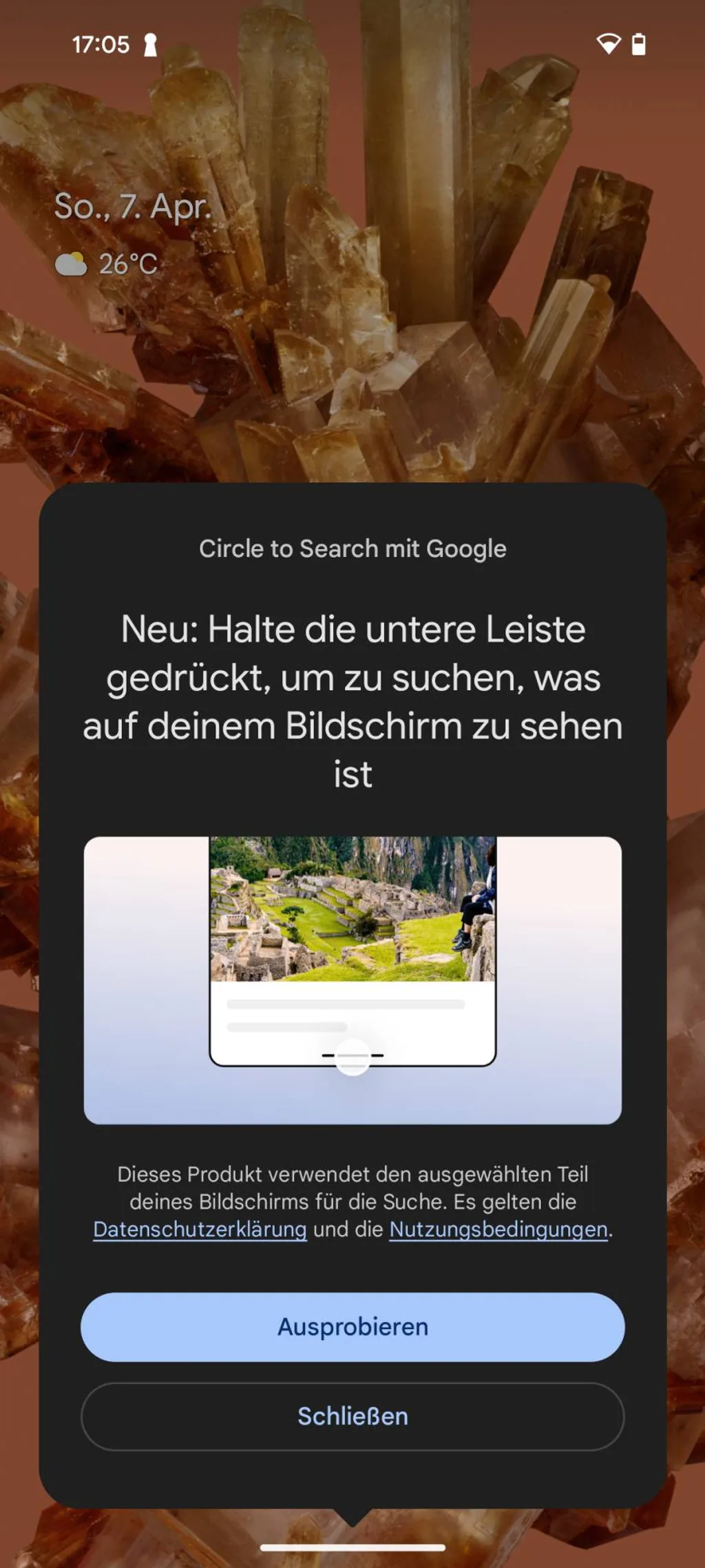
Haben Sie das neueste Update installiert und damit auch Circle to Search, starten Sie die Funktion, indem sie auf der virtuellen Navigation auf die Home-Taste (das mittlere Symbol) drücken und es einen Moment halten, Bild 1. Nutzen Sie die Gestensteuerung, müssen Sie die Navigationsleiste (der weisse Balken) für einen Moment gedrückt halten, Bild 2. Das ist anfangs etwas knifflig, meist müssen Sie leicht oberhalb des weissen Balkens drücken. Hier ist etwas Geduld gefragt, bis man den Dreh raus hat.
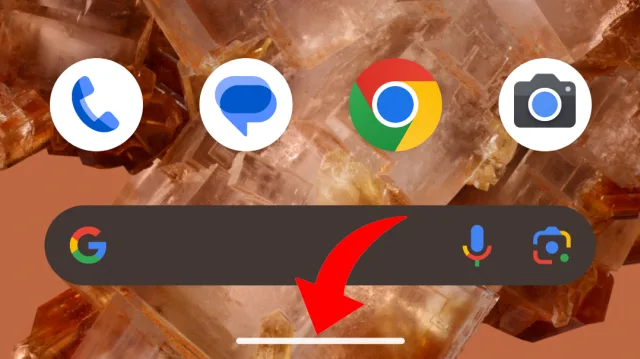
Bild 2: … oder auf den dünnen weissen Balken aktiviert Circle to Search

© Quelle: PCtipp.ch

Wenn Sie Circle to Search das erste Mal starten, öffnet sich ein Fenster, das die neue Funktion kurz vorstellt. Klicken Sie einfach auf Ausprobieren und schon geht es los, Bild 3. Nun werden Sie feststellen, dass sich ein weisser Schleier über den ganzen Bildschirm legt. Wenn Sie gerade ein Video anschauen, friert dieses ein und Sie sehen das aktuelle Standbild des Clips. Jetzt können Sie das gewünschte Objekt oder Wort, nachdem Sie suchen möchten, mit dem Finger einkreisen, Bild 4. Alternativ können Sie auch einfach über das Objekt kritzeln, Bild 5.

Jetzt legt sich um den ausgewählten Bereich ein weisser Rahmen und die Suchresultate erscheinen in einem Fenster, das die untere Hälfte des Bildschirms belegt, Bild 6.
Die Darstellung der Suchergebnisse erinnert an die Google-Bildersuche. Sie können ganz normal durch die Suchresultate scrollen, bis Sie etwas finden, dass Ihnen zusagt. Klicken Sie auf das Resultat, werden Sie zur entsprechenden Website weitergeleitet. Möchten Sie zu den Suchergebnissen zurückkehren, tippen Sie in der Navigation einfach auf Zurück.

Suche editieren

Sie haben sich beim Einkreisen des gewünschten Objekts vertan? Dann packen Sie mit einem Finger einfach einen der weissen Ecken der Auswahl und verkleinern oder vergrössern das Rechteck. Google passt die Suche in Echtzeit an. Wenn Sie auf dem gleichen Bildschirmausschnitt nach einem weiteren Objekt suchen möchten, kreisen Sie dieses ein. Google zeigt sofort Suchresultate für das neu markierte Objekt an.

Kontextbasierte Suche

Bild 7: Mithilfe des Suchfeldes können Sie die Suche zusätzlich kontextbasiert verfeinern

© Quelle: PCtipp.ch

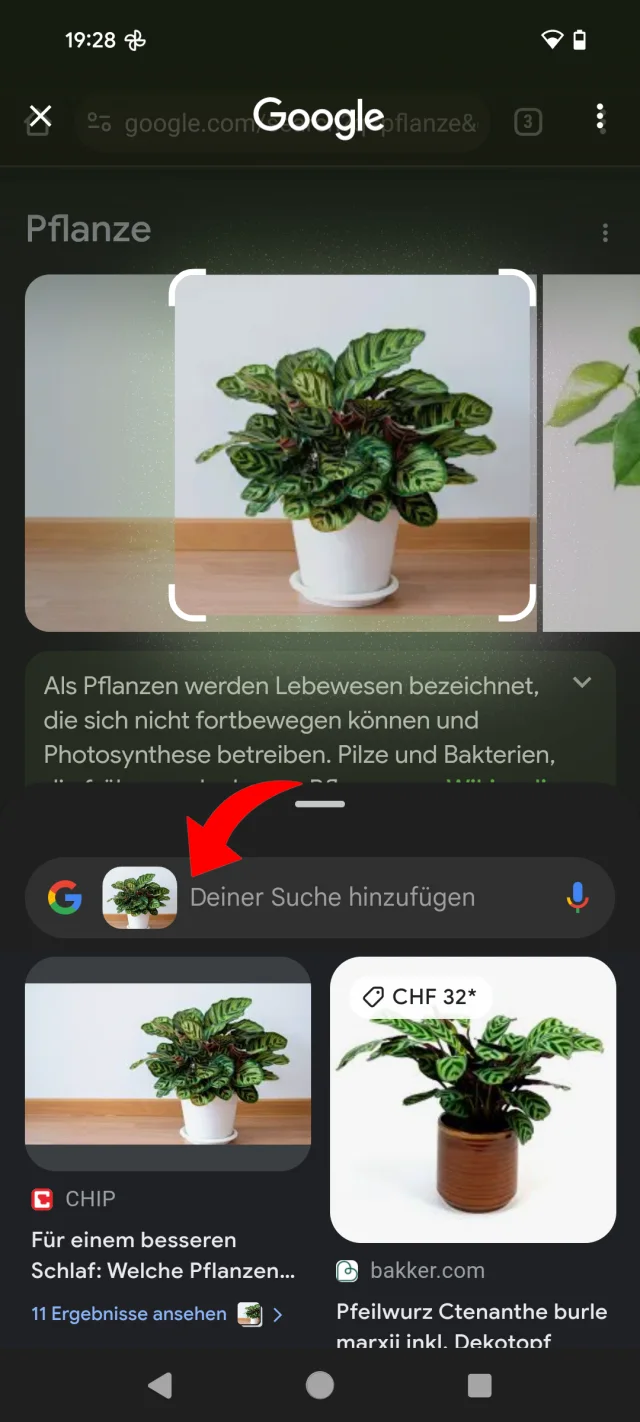
In Circle to Search können Sie auch anhand des Bildkontextes suchen. Ein Beispiel: Sie kreisen eine Pflanze ein, damit Sie wissen, um welche Pflanze es sich handelt. Google zeigt Ihnen im Resultatebereich das korrekte Ergebnis an. Oberhalb der Bilder sehen Sie ein gewöhnliches Google-Texteingabefeld mit einem kleinen Bild der von Ihnen eingekreisten Pflanze, Bild 7.

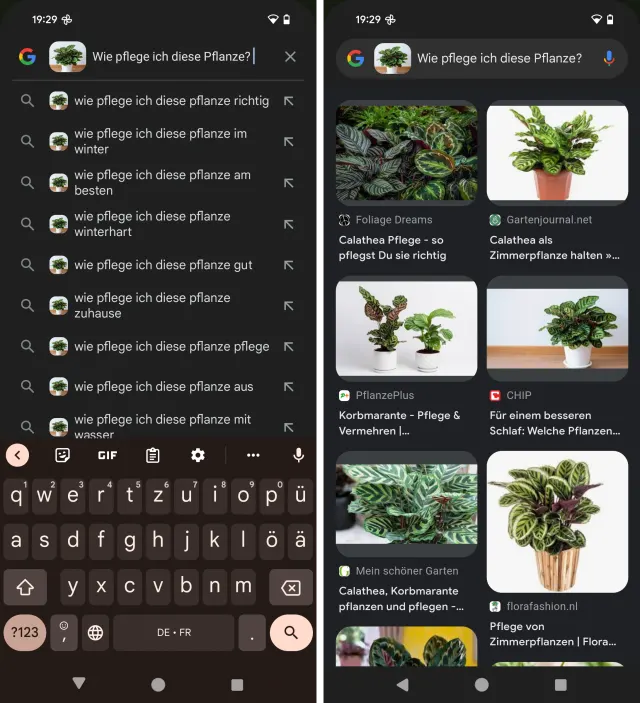
Hier können Sie jetzt in das Textfeld beispielsweise eingeben Wie pflege ich diese Pflanze? Google versteht automatisch, dass Sie noch immer die Pflanze auf dem Bild meinen und sucht entsprechende Pflegeanleitungen, Bild 8. Sie müssen also nicht extra den Pflanzennamen in der Suchanfrage eingeben, damit Google den Zusammenhang versteht. Die Google-Suche weiss, was Sie meinen.

Und Menschen?

Die Suche nach Menschen ist bei Circle to Search aus Datenschutzgründen nicht möglich. Zwar können Sie beispielsweise nach einer Brille suchen, die jemand trägt, aber nicht nach dem Gesicht des Brillenträgers.

Bild 8: Clever: Google erkennt den Zusammenhang zwischen Bild und Suchanfrage

© Quelle: PCtipp.ch

Ein weiterer Wermutstropfen: Noch nicht möglich ist leider die Offline-Suche: Sie brauchen für das neue Circle to Search zwingend eine Internetverbindung.

Kommentare

Suchmaschinen Android Smartphones Google Tipps Smartphone & Apps
Anzeige
Anzeige

Neueste Beiträge

Sonovo will Kopfhörersparte von Sennheiser verkaufen
Der Schweizer Hörgeratspezialist Sonova hat angekündigt, im Rahmen einer neuen Strategie sein Consumer-Geschäft mit den Kopfhörern Marke Sennheiser verkaufen zu wollen.
2 Minuten
25. Mär 2026
Acer ruft die E-Scooter / Predator ES Series 5 wegen Brandgefahr zurück
In Zusammenarbeit mit der Beratungsstelle für Unfallverhütung (BFU) ruft Acer die E-Scooter / Predator ES Series 5 zurück. Es besteht Brandgefahr.
2 Minuten
25. Mär 2026
Wissenschaftler treiben KI den Hochmut aus
Forscher des Massachusetts Institute of Technology (MIT) bringen Künstlicher Intelligenz (KI) Zurückhaltung und Bodenhaftung bei. Dies vor allem bei Ärzten und Finanzfragen.  
3 Minuten
25. Mär 2026

Das könnte Sie auch interessieren

Windows-Pflege
CCleaner: ja oder nein?
Die Wartungs-Software CCleaner hält sich seit Jahren und ist bei vielen Anwendern beliebt. Doch braucht es dieses Tool heute noch? Und wenn ja, welche Version empfiehlt sich – die Free-Variante oder die kostenpflichtige Pro-Fassung?
6 Minuten
25. Mär 2026
Mail-Tipps
14 Tricks für Gmail
Googles Mail-Software Gmail kann viel mehr, als nur E-Mails anzuzeigen. Mit den richtigen Einstellungen wird Ihr Posteingang schneller, aufgeräumter – und verzeiht sogar peinliche Sende-Fehler. Unsere 14 Tricks machen Gmail auf dem PC noch effizienter.
8 Minuten
24. Mär 2026
Windows-Tipps
Fehlercodes verstehen
Die Fehlermeldungen von Windows verbergen sich oftmals hinter kryptischen Zahlencodes. Unser Artikel erklärt Ihnen die häufigsten Fehlermeldungen und zeigt auch gleich, wie man die Probleme beseitigt.
8 Minuten
23. Mär 2026
Anzeige
Anzeige
Anzeige
Anzeige
Anzeige
Anzeige

Kommentare