

Google Drive nervt
Laufwerk unter Windows ausblenden – etwa das störende Google-Laufwerk
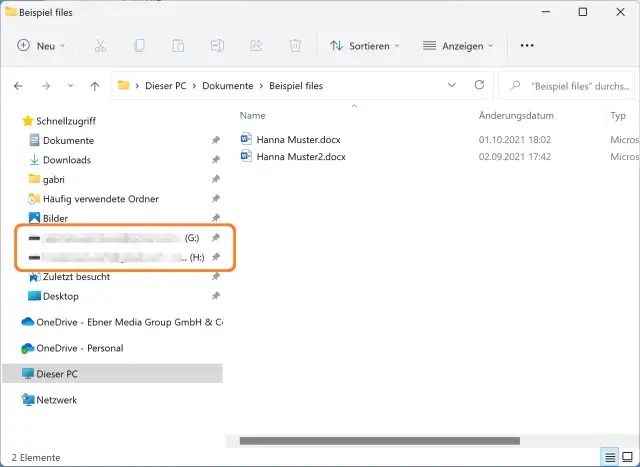
Google Drive hat im Sommer ein Upgrade erhalten (PCtipp berichtete), dessen Installation schon nicht immer ganz trivial war. Dazu kommt, dass Drive nun ein weiteres, sehr nerviges Problem bereitet.
ACHTUNG: In Bezug auf Google Drive ist dieser Tipp veraltet. Denn Google Drive lässt sich inzwischen über die Einstellungen ausblenden. Diesen Tipp finden Sie hier.
Wir lassen den untenstehenden Tipp aber drin, weil er auch Infos enthält, wie man andere Laufwerke ausblenden kann.
Es erstellt unter Windows ein virtuelles Laufwerk für jedes installierte Google-Drive-Konto. Bei der Autorin sind es auf einem Testrechner zwei Konten, die sich nun mit den Laufwerksbuchstaben G: und H: im System manifestieren. Diese Laufwerke enthalten aber nichts anderes als Verknüpfungen zu Ihren eigentlichen Daten. Diese liegen bekanntlich standardmässig unter C:\Users\IhrName\Google Drive\ oder C:\Users\IhrName\Google Drive (example@gmail.com). Sie selbst brauchen den virtuellen Laufwerksbuchstaben nicht, denn Sie greifen über die erwähnten Ordner problemlos direkt auf die lokal gespiegelten Google-Daten zu.
Das Problem wäre kleiner, wenn sich Googles Laufwerke unter Windows bloss im Explorer unter Dieser PC zeigen würden. Die lassen sich dort noch recht gut ignorieren. Was dagegen überaus stark stört, ist die Tatsache, dass sich diese Laufwerke auch automatisch an den Schnellzugriff im Explorer anheften. Beim Rechtsklick drauf und Von Schnellzugriff lösen verschwinden sie zwar kurz, aber erscheinen spätestens nach dem nächsten PC-Neustart wieder. Es gibt weder unter Windows noch in der Drive-App selbst eine Einstellung, um sie wenigstens aus dem Schnellzugriff fernzuhalten. Die werden dort automatisch per Stecknadel angepinnt. Im Netz finden sich zahlreiche Nutzerberichte, teils mit kruden Lösungsansätzen, die wieder andere Probleme bereiten.
Ein nicht bei Google arbeitender Drive-Produktexperte der Support-Community hat scheints eine Art «offizielle» Antwort von Google erhalten.
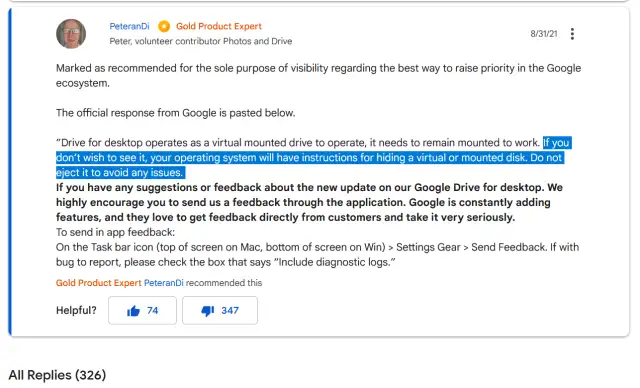
Ein Google-Drive-Experte hat eine sehr kurze Antwort von Google erhalten
Quelle: Screenshot PCtipp.chGoogle meinte offenbar, Drive müsse als virtuelles Laufwerk gemountet bleiben, weil es sonst nicht funktioniere. Falls man die Laufwerke nicht sehen wolle, finde man im Betriebssystem Anweisungen zum Ausblenden eines virtuellen oder gemounteten Laufwerks. Man solle die Laufwerke einfach nicht auswerfen. Ein Ausblenden aus der Bedienoberfläche soll somit laut Google kein Problem darstellen. Und: Wer sich daran störe, könne ja eine Meldung via Feedback-Funktion in der Google-Drive-App absetzen (die Autorin hat das bereits getan).
Auf dem Vorschlag, die Laufwerke auszublenden basiert unser Workaround. Er enthält einen Registry-Eingriff, den am besten nur erfahrene Anwenderinnen und Anwender durchführen. Allzu schwierig ist die Sache aber nicht. Der Nachteil dieses Workarounds: Der Registry-Eintrag, den Sie setzen werden, blendet die Laufwerke aufgrund ihrer Laufwerksbuchstaben aus. Falls sich die Laufwerksbuchstaben verschieben und z.B. unter G: und H: andere Laufwerke verbunden werden, sind diese nicht sichtbar, bis Sie die Änderungen in der Registry wieder rückgängig machen.
So blenden Sie Laufwerke via Registry aus
Lösung: Da in verschiedenen Nutzerkonten eigene Google-Drive-Accounts vorhanden sein könnten, sollten Sie die Änderungen nur in jenem Benutzerkonto vornehmen, das vom Problem betroffen ist.Der Ort ist via Registry-Editor hier zu finden:
HKEY_CURRENT_USER\Software\Microsoft\Windows\CurrentVersion\Policies\Explorer
Falls unter HKEY_CURRENT_USER\Software\Microsoft\Windows\CurrentVersion\Policies\ kein Zweig Explorer besteht, erstellen Sie ihn via Rechtsklick auf Policies und Neu/Schlüssel, den Sie Explorer nennen. Klicken Sie den Zweig Explorer nun an.
Im rechten Fensterteil erstellen Sie via Rechtsklick und Neu/DWORD-Wert (32bit) (auch unter 64-Bit-Systemen) einen neuen Eintrag, den Sie NoDrives nennen.
Diesem müssen Sie nun den passenden Hex-Wert für das betroffene auszublendende Laufwerk zuweisen, siehe nachfolgende Liste.
Hex-Werte zum Ausblenden bestimmter Laufwerke via Registry
|
Wenn es nur ein einziges Laufwerk ist, ist die Sache trivial, denn nach dem Eintragen lösen Sie das unerwünscht angeheftete Google-Drive-Laufwerk noch ein letztes Mal vom Schnellzugriff. Starten Sie anschliessend den PC neu (oder bloss via Task-Manager den Task Windows-Explorer). Nun ist das Laufwerk nicht mehr sichtbar.
Mehrere Laufwerke ausblenden
Etwas komplizierter wirds, wenn Sie mehrere Laufwerke ausblenden wollen. Sie müssen die Werte addieren, und zwar im Hex-Format! Zum Beispiel für die Laufwerke G: und H: sind es dann nicht etwa 120 (=40+80), denn damit hätten Sie Hex-Werte nach dem Dezimalsystem addiert. Ihr PC kann aber die Hex-Werte korrekt addieren: Öffnen Sie den Windows-Taschenrechner, schalten Sie übers Hamburgermenü auf Programmierer um und wählen Sie darin den Eintrag Hex. Wenn Sie jetzt 40 (was dezimal 64 entspricht) und 80 (entspricht dezimal 128) addieren, erscheint C0. Das ist der korrekte Hex-Wert für die Zahl 192.
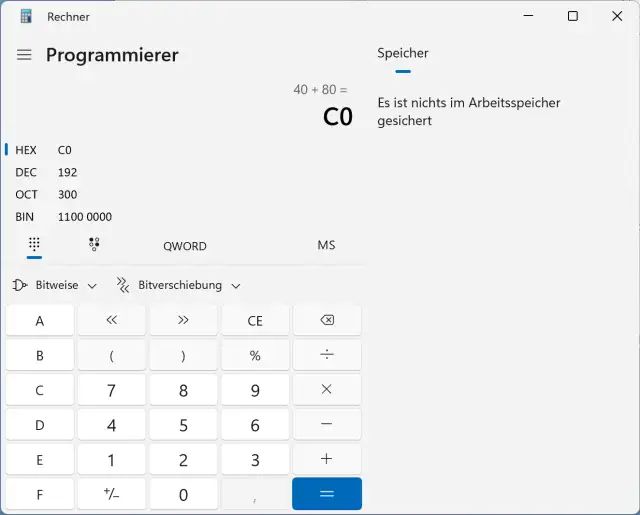
Addieren Sie die Hex-Werte der auszublendenden Laufwerke im Windows-Rechner im Modus Programmierer/Hex
Quelle: PCtipp.chTragen Sie den so ermittelten Hex-Wert für den Eintrag NoDrives ein und klicken Sie auf OK.
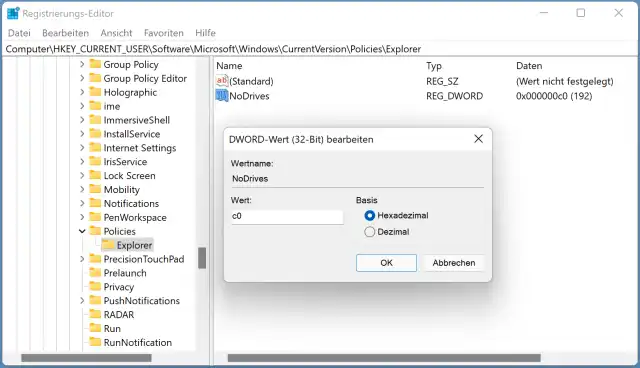
Via Hex-Rechner haben wir ermittelt: Fürs Ausblenden der Laufwerke G: und H: müssen wirC0eintragen
Quelle: PCtipp.chNun auch wieder: Lösen Sie die unerwünscht am Schnellzugriff klebenden Laufwerke via Von Schnellzugriff lösen ab, starten Sie den Rechner (oder den Windows-Explorer) neu, und die unerwünschten Google-Laufwerke bleiben fortan Ihrem Schnellzugriff fern.
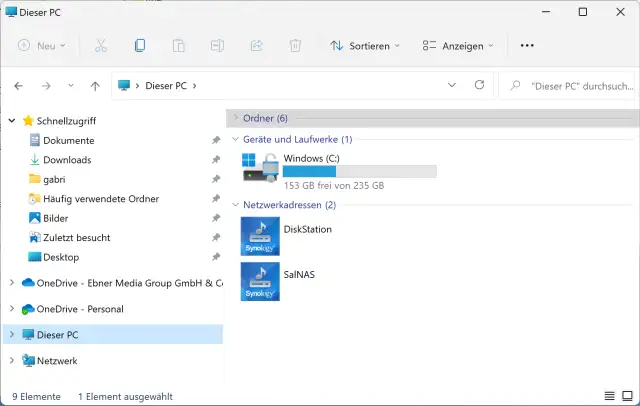
Voilà, die Laufwerke G: und H: sind ausgeblendet und werden auch nicht mehr automatisch an den Schnellzugriff angeheftet
Quelle: PCtipp.chTipp zum Schluss: In beiden Fällen empfiehlt es sich sehr, den Registry-Zweig, in dem Sie den Eintrag erstellt haben, im Registry-Editor an die Favoriten anzuheften und dem Favoriten einen Namen wie «Google-Drives ausblenden» zu verpassen. Falls Sie eines Tages nach der Einstellung suchen, finden Sie diese nach einem Blick in die Registry-Favoriten schnell wieder. Um die Änderung später rückgängig zu machen, löschen Sie einfach den Eintrag NoDrives aus dem erwähnten Zweig. Nach einem Neustart sind die Laufwerke wieder sichtbar.










Kommentare