

Tipps & Tricks
Monatliche Mitarbeiterlisten flexibler gestalten – Excel
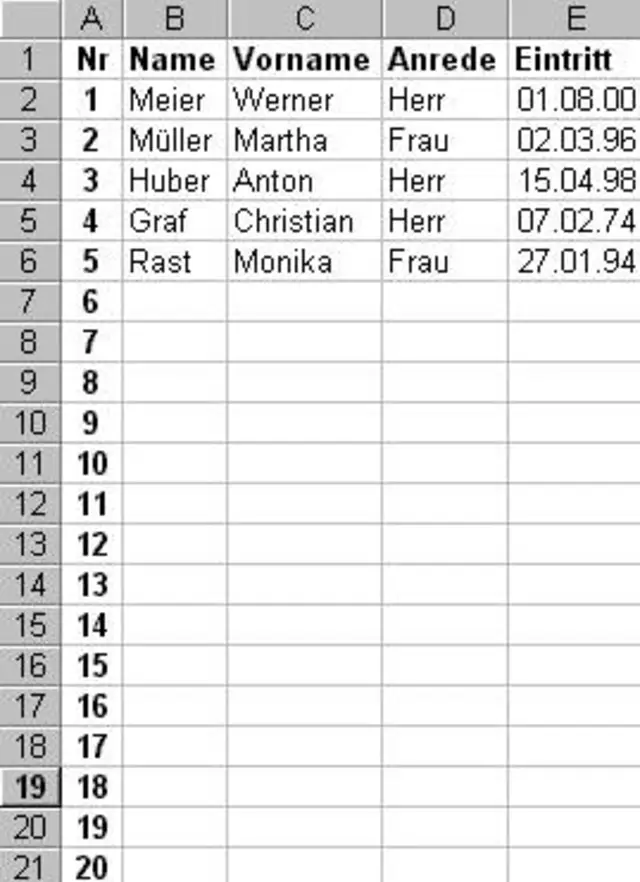
So ganz automatisch geht es leider nicht, aber Sie können es sich sehr viel einfacher machen, indem Sie ein 13. Tabellenblatt anlegen und darin alle Ihre Mitarbeiter auflisten. Dies macht zwar in der Vorbereitung etwas mehr Arbeit, dafür geht es aber danach ruckzuck.
Geben Sie jedem Eintrag in der Mitarbeiter-Liste eine Nummer. Sie können auch andere fixe Daten in dieser Liste eintragen, die den entsprechenden Mitarbeiter betreffen (z.B. Anrede oder Geburtsdatum).
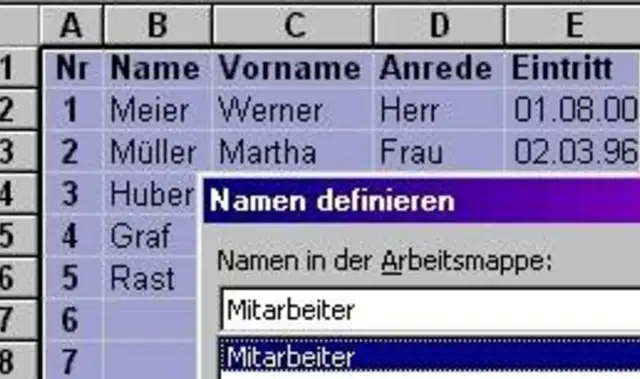
Lassen Sie genügend Zeilen offen, um neue Mitarbeiter eintragen zu können und markieren Sie dann den gesamten Bereich. Benennen Sie den markierten Bereich, über EINFÜGEN/NAMEN/DEFINIEREN. Hier wurde der Bereich "Mitarbeiter" benannt.
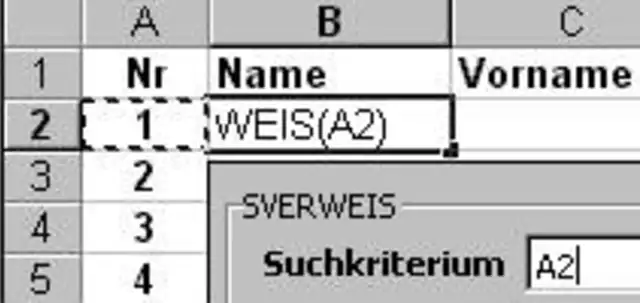
In der ersten Monatstabelle geben Sie nun als erstes die Formel ein, um den Nachnamen der Nummer 1 aus der Mitarbeiterliste abzuholen. Tippen Sie also in Zelle B2 ein = ein und wählen Sie dann aus der Funktions-Liste links SVERWEIS. Der Funktionseditor erscheint. Schieben Sie dieses Fenster etwas zur Seite. Aktivieren Sie dann in die Zeile "Suchkriterium" und klicken danach auf die Zelle A2. Hinter der Zeile wird jetzt der abgeholte Wert angegeben, also die 1.
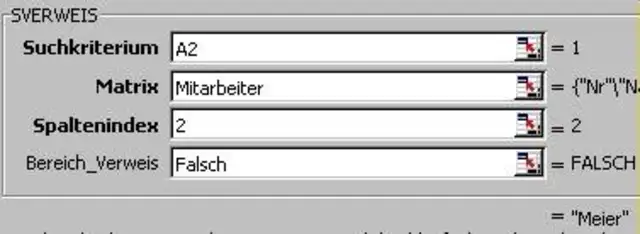
Nun aktivieren Sie die Zeile "Matrix" und wählen im Menü EINFÜGEN/NAME/EINFÜGEN. Markieren Sie den vorher benannten Bereich und klicken Sie auf OK.

Nun müssen Sie noch angeben, in welcher Spalte sich der Eintrag befindet, den Sie holen möchten. Für den Nachnamen ist das die Spalte 2. In die Zeile "Bereich_Verweis" schreiben Sie das Wort "falsch", das garantiert, dass nur übereinstimmende Werte hereingeholt werden. Unten rechts können Sie bereits das Ergebnis der Formel sehen ("Meier").
Damit Sie nun die Formel kopieren können, müssen Sie erst dafür sorgen, dass sich das "Suchkriterium" immer auf die Spalte A bezieht. Dazu setzen Sie den Cursor in der Formel in den Eintrag "A2" und drücken dann 3x die Taste F4, um den Spaltenbezug in absolut umzuwandeln. Nun kopieren Sie die Formel in der ersten Zeile nach rechts.
Die kopierten Formeln greifen jetzt alle noch auf die Spalte 2 in der Mitarbeiterliste zu. Ändern Sie diese Zahl ganz einfach in der Formel ab. Für den Vornamen also z.B. wird aus der 2 eine 3
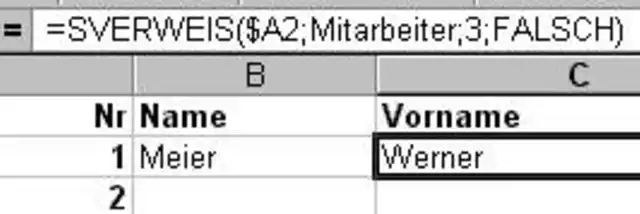
Haben Sie nun die erste Zeile mit den entsprechenden Formeln ausgefüllt, markieren Sie alle diese Formeln und kopieren Sie nach unten.
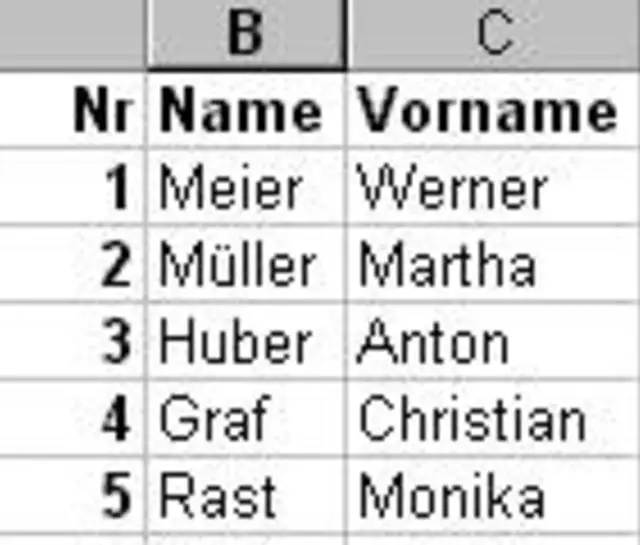
Die meiste Arbeit haben Sie nun bereits geschafft. Markieren Sie jetzt den ausgefüllten Bereich und kopieren Sie ihn in jedes ihrer 12 Blätter.
Wenn jetzt ein Mitarbeiter kündigt und ein neuer Mitarbeiter eingestellt wird, brauchen Sie nur noch 2 Dinge zu tun:
1. Tragen sie den neuen Mitarbeiter auf der Vorgabeliste in einer leeren Zeile ein
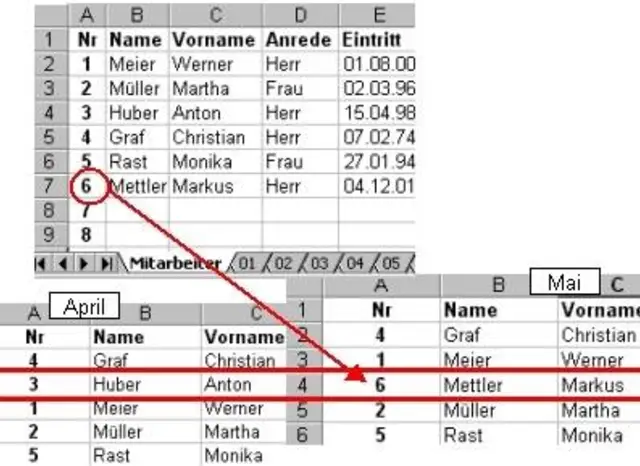
2. Aendern Sie auf den noch folgenden Monatsblättern in der Spalte A die Nummer des ehemaligen Mitarbeiters in die Nummer des neuen Mitarbeiters ab. Im folgenden Bild hat Herr Huber die Firma per Ende April verlassen und Herr Mettler wurde ab Mai neu eingestellt.











Kommentare