

Tipps & Tricks
Outlook: Adressen aus CSV-Datei importieren und Verteilerliste erstellen
Als Vorbereitung gehen Sie hierfür zunächst so vor, wie in diesem Artikel beschrieben: «E-Mail-Adressen aus einem Posteingangs-Ordner exportieren». Damit exportieren Sie die Adressen aus einem Outlook-Mail-Ordner in eine CSV-Datei.
Nun müssen Sie diese als Kontakte wieder importieren, damit Sie diese Adressen zu einer Verteilerliste hinzufügen können. Zuerst erstellen Sie in Ihrem Outlook einen neuen leeren Ordner für die importierten Kontakte. Klicken Sie hierfür mit rechts z.B. auf Ihren Postfachnamen oder auf den Posteingang und wählen Sie Neuen Ordner erstellen. Geben Sie dem neuen Ordner einen Namen, bei uns ist es Testkontakte. Für «Ordner enthält Elemente des Typs» greifen Sie natürlich zu Kontakt.
Für den Export aus dem Posteingang sowie für den Import der Adressen muss in Ihrem System das Listentrennzeichen auf Komma stehen. Falls nicht, ändern Sie dies vorübergehend. Wie das geht, lesen Sie hier: Windows 10: Schnellzugriff aufs Listentrennzeichen.
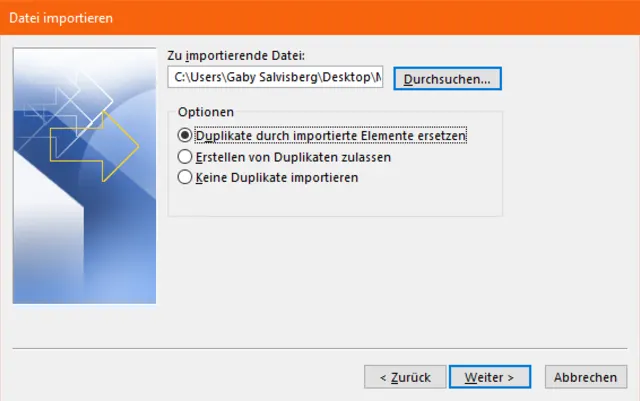
Bereit? Klicken Sie den neuen Kontakte-Ordner an. Jetzt gehts zu Datei/Öffnen und exportieren/Importieren/Exportieren. Wählen Sie Aus anderen Programmen oder Dateien importieren, anschliessend Durch Trennzeichen getrennte Werte. Wählen Sie via Durchsuchen die Datei aus und aktivieren Sie allenfalls Duplikate durch importierte Elemente ersetzen.
Ein Assistent führt Sie durch den Importvorgang
Quelle: PCtipp.chKlicken Sie auf Weiter; der Zielordner (hier Testkontakte) ist schon ausgewählt. Klicken Sie auf Weiter.
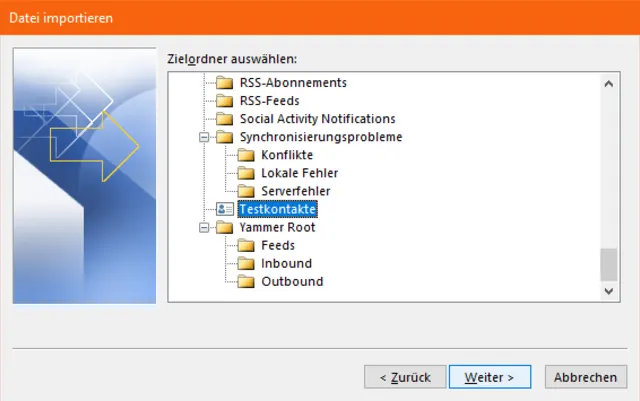
Der Zielordner heisst in unserem Beispiel «Testkontakte»
Quelle: PCtipp.chIm nächsten Fenster aktivieren Sie die Checkbox neben der zu importierenden CSV-Datei. Klicken Sie auf Benutzerdefinierte Felder zuordnen.

Die Felder-Zuordnung müssen Sie selbst vornehmen
Quelle: PCtipp.chZiehen Sie aus der linken Spalte das Feld «Von: (Name)» per Maus in die rechte Spalte, direkt neben das Feld Name. Scrollen Sie im rechten Teil herunter bis zum Feld E-Mail. Ziehen Sie aus dem linken Fensterteil das Feld «Von: (Adresse)» per Maus herüber in den rechten Teil neben das Feld E-Mail.
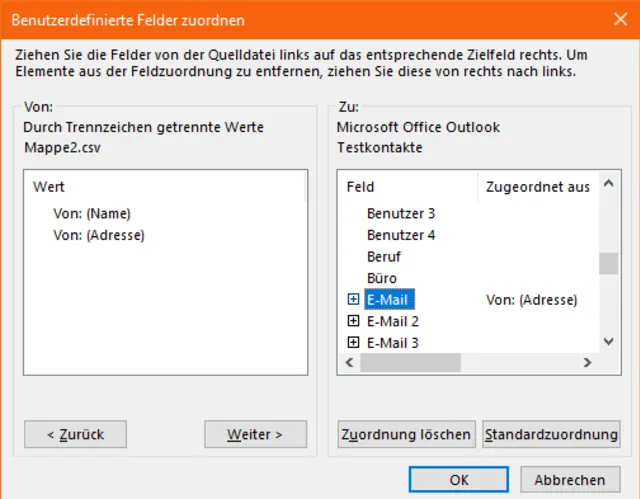
Die Zuordnung der CSV-Felder zu den Outlook-Kontakt-Feldern erfolgt einfach per Maus bzw. Drag&Drop
Quelle: PCtipp.chIst die Zuordnung erledigt, klicken Sie auf OK, anschliessend – jetzt sind Sie zurück im anderen Fenster – dort auf Fertig stellen. Die Kontakte werden importiert.
Jetzt, da diese importiert sind, erstellen Sie danach anhand der importierten Kontakte eine separate Verteilerliste, wie in diesem Artikel beschrieben: Verteilerliste in Outlook erstellen.
(Ursprung: 29.12.2004, Update für aktuelle Outlook-Version 30.10.2020)











Kommentare