

Tipps & Tricks
Die Reihenfolge von Datenzeilen umkehren - Excel
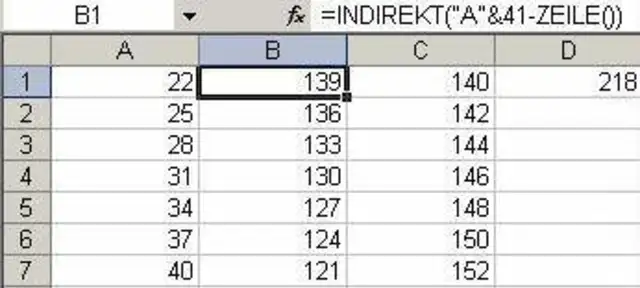
Dafür gibt es zwei Möglichkeiten. Die erste Möglichkeit, mit einer einfachen Formel, wenden Sie am Besten dann an, wenn es sich nur um wenige Spalten handelt, die Sie "umkehren" möchten. Sie benötigen für jede Spalte eine leere Hilfszeile, am Besten gleich hinter der entsprechenden Spalte. In dieser Hilfszeile fügen Sie in der ersten Zeile die folgende Formel ein und kopieren diese bis ans Ende der Daten hinunter. Die Zahlenangabe innerhalb der Formel gibt die letzte ausgefüllte Zeile + 1 an, und der Buchstabe die entsprechende Spalte. Diese zwei Dinge müssen natürlich entsprechend angepasst werden. Im folgenden Beispiel waren die Spalten A & B bis zur Zeile 40 ausgefüllt. Nach dem Einfügen einer Hilfspalte hinter der Spalte A fügen Sie in B1 die Formel ein und kopieren diese dann bis zur Zeile 40 hinunter:
Hinter Spalte C wird erneut eine Hilfsspalte eingefügt. Dorthin kopieren Sie die Formel aus B1 und passen den Buchstaben für die abzufragende Spalte an.

Als zweite Möglichkeit bietet sich ein Makro an. Dieses kehrt die Daten zwar an Ort und stelle um, muss jedoch für jede Spalte einzeln angepasst werden.
Das Makro für Spalte A lautet:
--------------------------------------------
Sub DatenUmkehren()
Dim arr As Variant
Dim arrRev() As Variant
Dim n As Long, i As Long
Dim lastRow As Long
lastRow = Range("A65536").End(xlUp).Row
arr = Range(Cells(1, 1), Cells(lastRow, 1))
ReDim arrRev(UBound(arr, 1), 0)
For n = UBound(arr, 1) To 1 Step -1
arrRev(i, 0) = arr(n, 1)
i = i + 1
Next
Range(Cells(1, 1), Cells(lastRow, 1)) = arrRev
End Sub
--------------------------------------------
Für die zweite Spalte muss das Makro an den nachfolgend markierten Stellen angepasst werden. Aendern Sie die Stelle A65536 in B65536 und in den folgenden beiden markierten Zeilen je 2x die 1 in eine 2 (für die zweite Spalte).
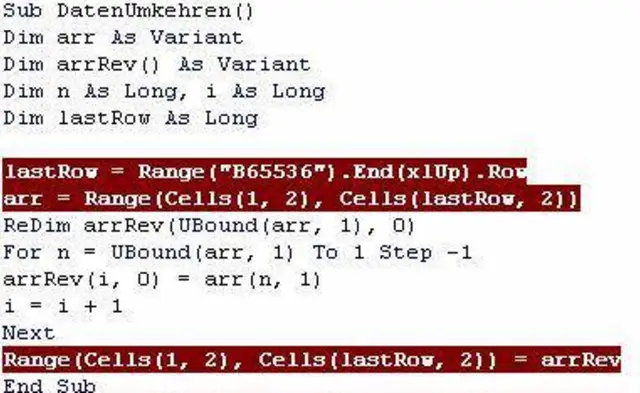
Dieses Vorgehen müssen Sie für jede Spalte wiederholen, Spalte C = 3, Spalte D = 4 usw.











Kommentare