



Suchmaschine
So googeln Sie noch besser
Googeln Sie manchmal nach der Nadel im Heuhaufen? Mit folgenden acht Tipps werden Sie besser durchs Leben googeln können.
Tipp 1: Wörter aus der Suche ausschliessen
Suchen Sie nach einem Rezept für Kohlsuppeneintopf mit Sellerie, hat es sicher mal wieder in jedem Rezept Rüebli drin. Aber Sie wollen kein Kohlsuppenrezept mit Rüebli.
Beispiel: Sie suchen nach Bass, wollen aber keine zusätzlichen Lautsprechersysteme als Suchtreffer, so fügen Sie einfach Lautsprecher bei der Google-Suche ein und setzen ein Minuszeichen davor.
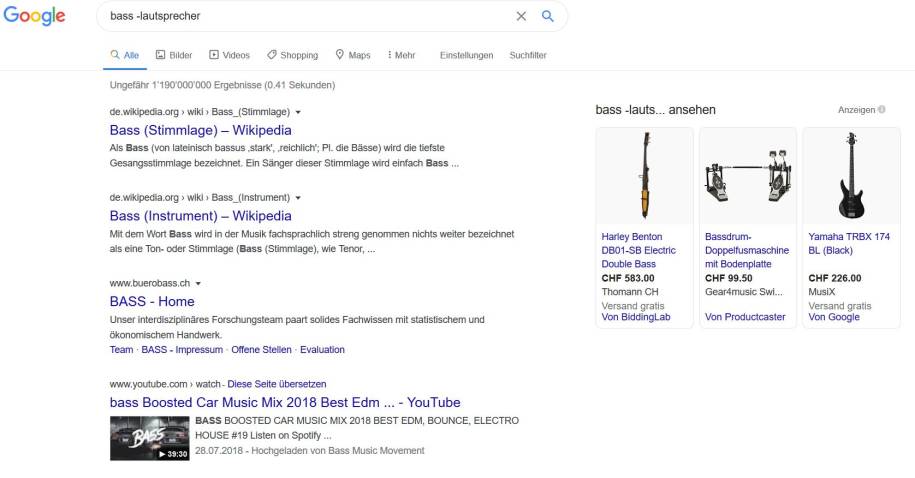
Setzen Sie ein Minuszeichen vor das Wort, das sie ausschliessen wollen
Quelle: Screenshot/PCtippTipp 2: Hashtags oder Twitter-Channel suchen
Sie würden nie im Leben ein Twitter-Profil anlegen, aber möchten dennoch wissen, was zurzeit in sozialen Netzwerken heiss diskutiert wird?Dann verleihen Sie dem Schlagwort einen Hashtag (ein #-Zeichen). Hashtags dienen der Verschlagwortung von Fliesstexten in sozialen Netzwerken. Bei Facebook durchsucht Google nur öffentlich zugängliche Seiten.
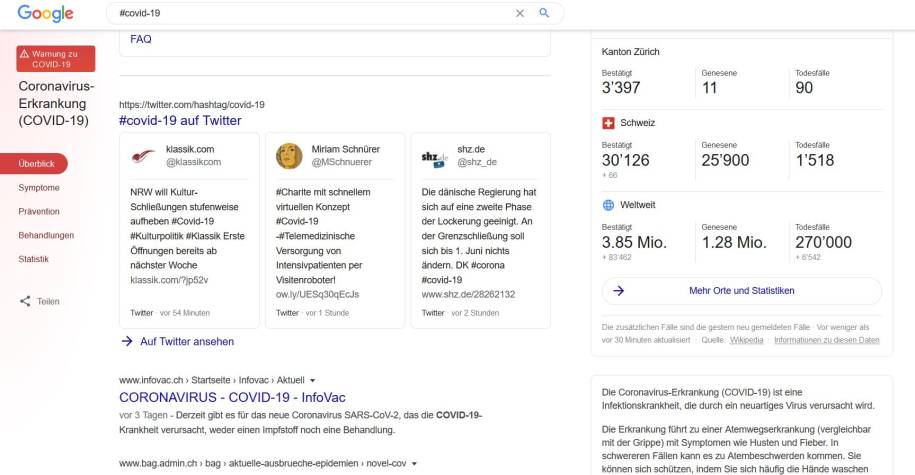
Nach Schlagwörtern in sozialen Netzwerken suchen mit Hashtags
Quelle: Screenshot/PCtippJetzt sind Sie immer auf dem Laufenden, beispielsweise wenn einem Politiker mal wieder ein lustiger Verplapperer passiert ist.
Twitter-Channel
Nach einem Twitter-Channel suchen Sie folgendermassen: Wenn Sie jetzt aber an den Tweets eines ganz bestimmten Twitterers interessiert sind, suchen Sie diese mit dem Parameter «@».
Beispiel: @pctipp.ch
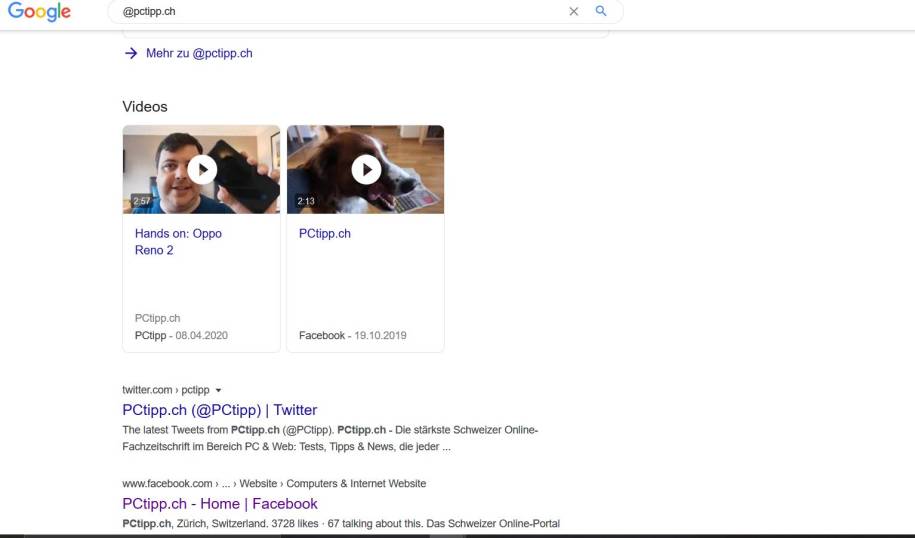
Auch Tweets eines bestimmten Twitter-Nutzers lassen sich ohne Twitter-Account finden
Quelle: Screenshot/PCtippTipp 3: nach einer bestimmten Webseite suchen
Fügen Sie site: vor einer Website oder einer Domain hinzu. Beispiel: site:pctipp.ch
Suchen Sie gezielt nach Webseiten
Quelle: Screenshot/PCtippTipp 4: bestimmte Webseite durchsuchen
Sie erinnern sich an einen richtig guten Artikel auf einer Webseite, aber es kommen Ihnen nur noch die Schlagwörter dazu in den Sinn?Um nun gezielt auf einer bestimmten Website einen Bericht wiederzufinden, gehen Sie ins Google-Suchfeld und geben Folgendes ein: site:xyz.ch meine Suche. So durchsucht Google nur die Internetseite, die auf site folgt.
Als Beispiel: site:pctipp.ch smartphone kameras.

Mit Google-Site-Search finden Sie gezielt Inhalte einer bestimmten Webseite
Quelle: Screenshot/PCtippTipp 5: die richtige Bildersuche
Die Einladung für das nächste Grillfest noch ein wenig aufhübschen? Kein Problem!Über die erweiterte Bildersuche http://www.google.ch/advanced_image_search geht die gezielte Bildersuche sehr flott von den Fingern. Suchen Sie Bilder in der gewünschten Auflösung, nach Dateityp oder nach deren Rechten.
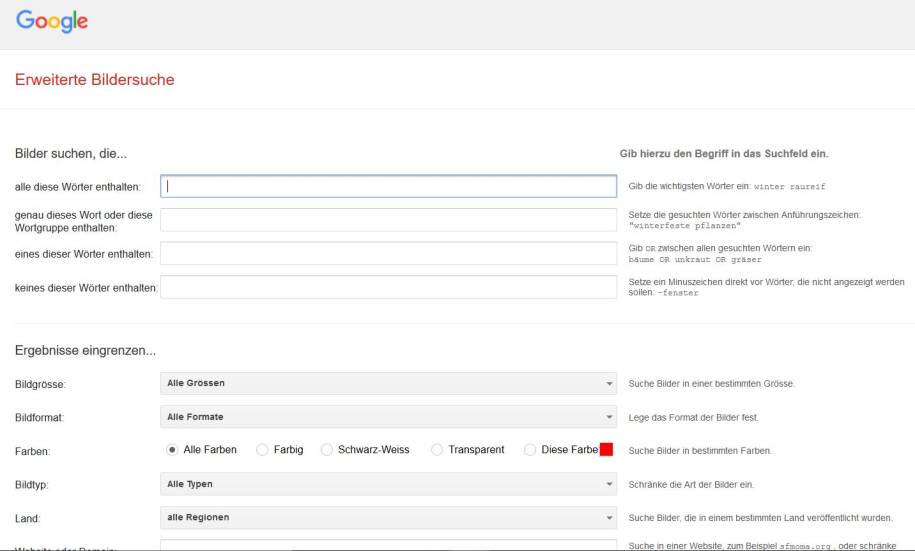
Mit der Bildersuche suchen Sie gezielt nach Eigenschaften wie Bildergrösse, Bildformaten und Bildrechten
Quelle: Screenshot/PCtippTipp 6: der AND- und OR-Operator
Mit den Codes AND und OR können Sie sogenannte Searchstrings bilden. Die Suchresultate werden damit noch mehr verfeinert.Es ist zwar schön, dass Google sogar die Rechtschreibung überprüft, in Wörterbüchern nachschlägt und die Suche richtigstellt. Den Salat haben wir bei ähnlichen Suchbegriffen. Beispiel: Die Suchanfrage könnte Notebook oder Ultrabook oder Notebook oder Notebooks lauten.
Soll mit verwandten Begriffen oder Synonymen gesucht werden, ist OR der richtige Befehl. Mit OR (englisch: «oder») sucht Ihnen Google auch Alternativen. In diesem Fall erweitert Google das Suchfeld von Ultrabook auf Notebook und sucht in beiden Kategorien nach Ihrer spezifischen Suchanfrage.
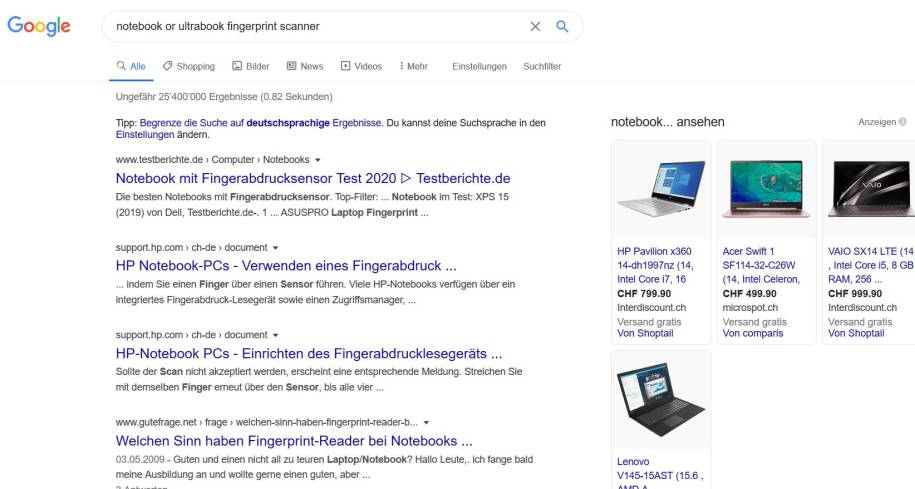
Beispiel: Mit «OR» suchen Sie entweder nach einem Notebook oder einem Ultrabook (mit Fingerprint-Scanner)
Quelle: Screenshot/PCtippDer AND-Code hingegen kommt eher bei längeren, verschachtelten Suchphrasen zur Anwendung. Mit Klammern lassen sich Suchbegriffe sinnvoll gruppieren.
Beispiel:
Blume AND Blüte AND (Blatt OR Pflanze)
Hier bekommt man dann ein Suchergebnis, das die Worte Blume und Blüte enthält und dazu noch das Wort Blatt oder das Wort Pflanze.
Aber mal im Ernst: Den AND-Code nutzen selbst wir vom PCtipp fast nie. Wer hat schon Zeit, Suchwörter zu gruppieren? Es soll ja schnell gehen.
Tipp 7: Dateitypsuche
Das Nokia-Handy ist abgestürzt und Sie suchen die Bedienungsanleitung als PDF? Manchmal führt das reine Hinzufügen des gesuchten Dateityps nicht so schnell zum richtigen Suchtreffer. Probieren Sie es besser mit dem Filetype-Befehl. Dieser erlaubt die präzise Suche nach Dateitypen.Bei der Suche nach der Handy-Bedienungsanleitung geben wir filetype:pdf ein und der Dateityp, nach dem Sie suchen, wird näher spezifiziert – nämlich als PDF-Datei.
Kombinierte Suchen:
Sie erinnern sich jetzt sicher an Tipp 3 mit der Seitensuche? Falls nicht, prägen Sie ihn sich ein. Kombiniert mit der Suche auf der Zielseite suchen Sie nun beispielsweise gezielt auf der Nokia-Seite nach der Bedienungsanleitung. So findet man etwa ein Handy-Handbuch mit den Eingaben site:nokia.com filetype:pdf nokia 7.2 Benutzerhandbuch.
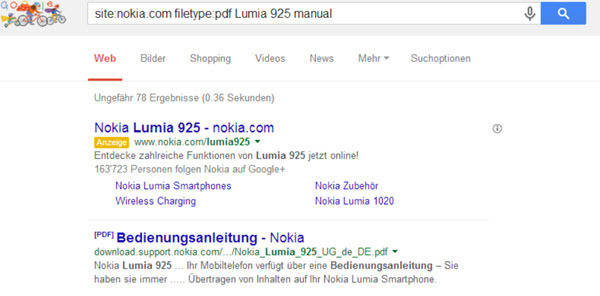
Kombinierte Suchanfragen lohnen sich manchmal
Quelle: Screenshot/PCtippTipp 8: Google etwas erklären lassen
Ja, Google kann Ihnen Sachen erklären. Wozu auch sollten Sie immer auf Wikipedia nachschauen. Google sollte das auch können.Mit dem Codewort define: finden Sie immer eine Erklärung zu einem bestimmten Fachbegriff. Dabei werden mehrere Seiten gesucht, die genau zu dem Thema eine Definition haben.
Beispiel: define:Oculus Rift zeigt eine Definition und Links zu «Oculus Rift» an.

Mit der define-Funktion finden Sie schneller Erklärungen zu einem Schlagwort
Quelle: Screenshot/PCtippTipp 9: Informationen zu einer Website anzeigen
Wenn Sie auf der Suche nach Informationen und Verknüpfungen einer Website sind, hilft der Operator «info:». Suchen Sie also zum Beispiel nach Informationen über PCtipp, tippen Sie die Parameter info:pctipp.ch ein. Google liefert Ihnen nicht nur den Link zur Website, sondern zeigt Ihnen auf Wunsch die Version an, die im Google-Cache gespeichert ist, Seiten mit ähnlichem Inhalt oder Seiten, die auf PCtipp.ch verweisen.Beispiel: Informationen über die Website von PCtipp.
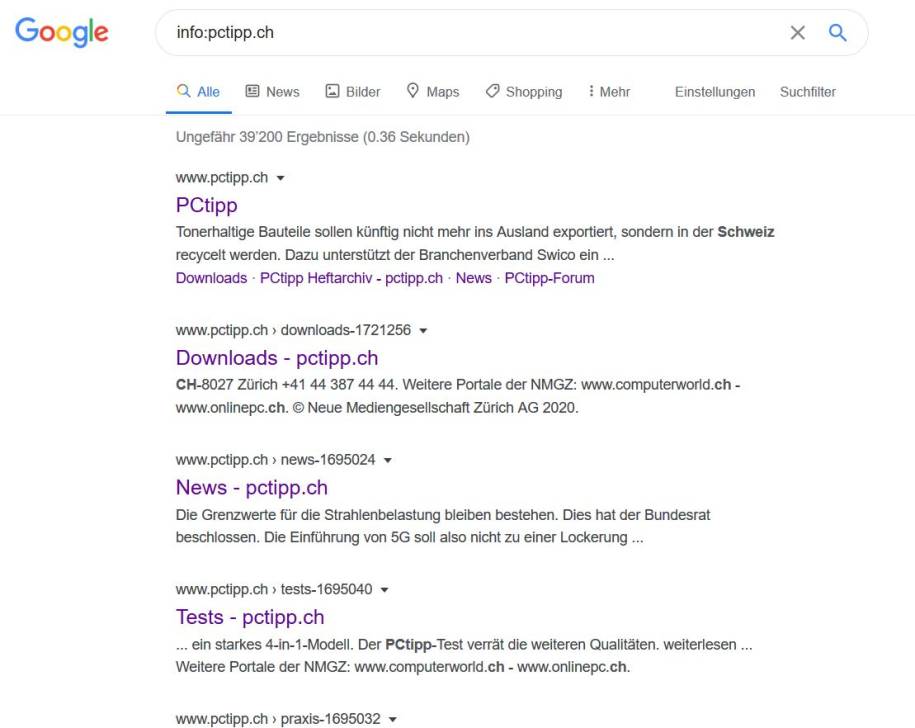
Mit Info: erhält man viele Informationen über eine Website
Quelle: Screenshot/PCtippTipp 10: unbekannte Begriffe ersetzen
Wenn Sie auf der Suche nach einem Liedtext sind, hilft es natürlich, den Titel des Liedes zu kennen. Aber Sie haben es irgendwo an einer Veranstaltung gehört, aber Shazam war nicht schnell genug griffbereit – Sie kennen nur Bruchstücke eines Liedtextes. Da hilft der Operator *. Tippen Sie einfach die Worte des Liedtextes ein, die Sie kennen und dort, wo Sie Lücken haben, setzen Sie * ein.Dies hilft natürlich auch bei Zitaten oder Sprichwörtern.

Der Stern dient als Platzhalter für vergessene Begriffe
Quelle: Screenshot/PCtippTipp 11: Sprachsuche verwenden
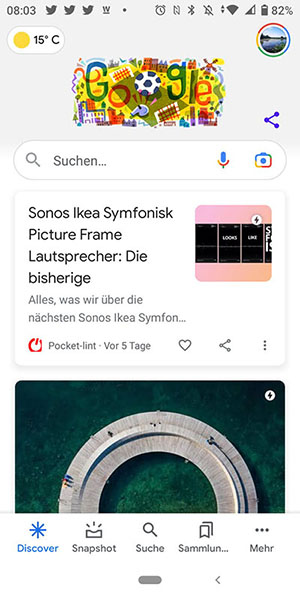
Verwenden Sie die Sprachsuche
Quelle: Screenshot/PCtipp.chSie haben keine Lust auf Tippen? Oder Sie wissen zwar, wie etwas ausgesprochen, nicht aber wie es geschrieben wird? Ob es nun diese oder andere Gründe sind, dass Sie lieber die Sprachsteuerung verwenden: Natürlich geht das auch bei der Google-Suche. Das Gerät benötigt einfach den Google Assistant und ein Mikro.
In der mobilen Google-App tippen Sie aufs Mikrofon-Symbol. Oder sagen Sie «OK, Google», um den Google Assistant zu aktivieren.
Tipp 12: Suche nach dem Wetter
Indem Sie einen Ort plus den Begriff Wetter eingeben, liefert Ihnen die Suchmaschine die aktuelle Wetterlage.Beispiel: Zürich Wiedikon Wetter.
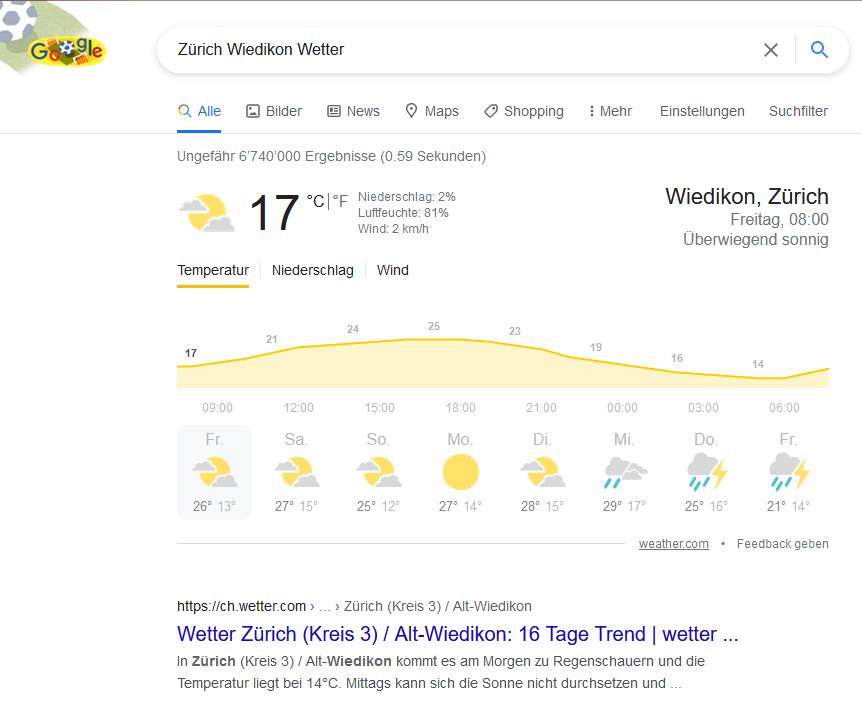
Google zeigt Ihnen das Wetter
Quelle: Screenshot/PCtipp.ch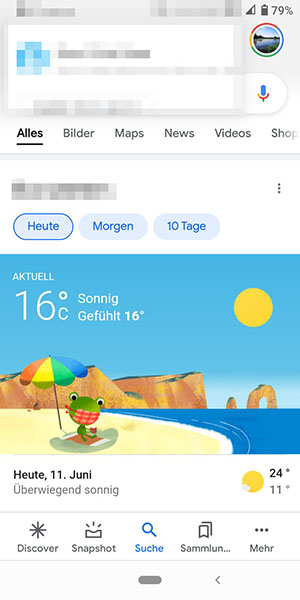
Der Google-Wetter-Frosch mit Infos zur aktuellen Wetter-Lage
Quelle: Screenshot/PCtipp.chIn der mobilen App, wenn Sie mit dem Google-Konto angemeldet sind, erscheint jeweils oben links ein Sünneli-Symbol sowie die Temperatur.
Tippen Sie drauf, um Details zu sehen.
Dieser Artikel erschien ursprünglich am 19. September 2018 und wurde zuletzt am 11. Juni 2021 aktualisiert.









Kommentare