

Tipps & Tricks
Trick 17: Gesichtserkennung in Google Fotos
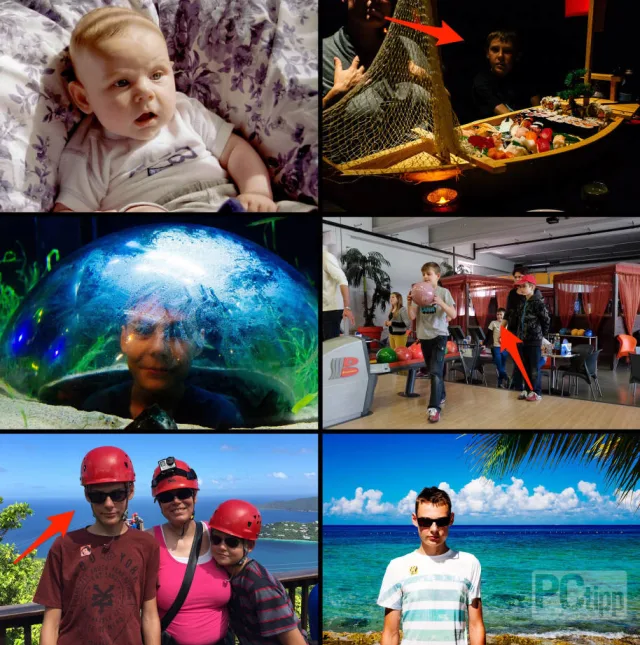
Gesichtserkennung? Langweilig … das bietet jede zweite Fotoverwaltung. Aber eine funktionierende Gesichtserkennung? Vielleicht sogar eine geniale Gesichtserkennung? Das wäre etwas ganz Neues. Und genau das bietet der Google-Dienst «Fotos»: Die automatische Erkennung der Gesichter auf den Bildern und die Gruppierung nach Personen.
Dabei ist die Genauigkeit der Erkennung eine Klasse für sich. Hier ein Beispiel: unter Glas, weit im Hintergrund, mit Sonnenbrille, im Dunkeln, 17 Jahre älter. Das ist irgendwie gruselig – aber auch reizvoll.
Ziemlich unglaublich: die Gesichtserkennung von Google Fotos
Quelle: PCtipp / zeWas soll das?
Zurzeit dient die Erkennung «nur» dazu, Fotos nach Gesichtern zu gruppieren, um zum Beispiel alle Bilder zu finden, auf denen eine bestimmte Person abgebildet ist. Doch die Ambitionen von Google gehen weiter: Bald wird es möglich sein, die Fotos der letzten Party automatisch mit allen Anwesenden zu teilen, die darauf erkannt wurden – um nur ein Beispiel zu nennen. (Natürlich mit der Möglichkeit, die Empfängerliste vor dem Versand zu bearbeiten.)
Weitere interessante Möglichkeiten und Tipps finden Sie direkt auf dieser Google-Seite.
Nur in den USA verfügbar (eigentlich)
Dummerweise ist diese Funktion bis jetzt nur in den USA zugänglich. Nur der Himmel und Google wissen, ob und wann die Erkennung auf andere Länder überschwappt. Es gibt dazu keine offizielle Stellungnahme von Google, doch vermutlich stecken Bedenken beim Datenschutz dahinter.
Allerdings gibt sich Google herzlich wenig Mühe, diese Funktion dem Rest der Welt vorzuenthalten. Wenn Sie die Erkennung einmal aktivieren, gilt sie für Ihr Google-Konto, und zwar dauerhaft. Das heisst, Sie führen die folgende Prozedur einmalig auf dem Smartphone durch und können die Gesichtserkennung anschliessend auf allen Geräten nutzen, die mit demselben Google-Konto bei Fotos angemeldet sind.
Das Vorgehen in der Übersicht
Dabei müssen Sie lediglich folgendes tun:
1. Löschen Sie die Fotos-App mit allem Beigemüse, falls diese bereits auf Ihrem Smartphone installiert ist. Keine Sorge, alle Daten sind auf den Google-Servern gespeichert und werden mit der nächsten Installation wiederhergestellt.
2. Reisen Sie in die USA.
3. Installieren Sie die Fotos-App erneut, melden Sie sich an … et voilà: Die Gesichtserkennung wird aktiviert – und sie bleibt es auch, wenn Sie wieder zuhause sind.
VPN
Vielleicht dauert es bis zur nächsten USA-Reise noch ein wenig und Sie möchten nicht solange warten? Dann müssen Sie den Google-Servern wenigstens vorgaukeln, dass Sie sich dort aufhalten. Dazu benötigen Sie eine VPN-Verbindung. Diese verschleiert Ihren tatsächlichen Aufenthaltsort. Ausserdem erhalten Sie eine IP-Adresse, die aus einem anderen Land kommt, in unserem Fall eben aus den USA.
Die ganze Prozedur dauert nur ein paar Minuten und ist kinderleicht, versprochen! Wir werden Sie gleich Schritt für Schritt hindurch begleiten. Das Vorgehen und die Apps unterscheiden sich ein wenig zwischen iOS- und Android-Geräten. Wir haben die Anleitung deshalb aufgeteilt.
Nächste Seite: Freischaltung unter iOS
Freischaltung unter iOS
Freischaltung unter iOS
Machen Sie es sich gemütlich, verbinden Sie sich mit einem WLAN und halten Sie Ihre Zugangsdaten zum Google-Konto bereit.
Schritt 1: App löschen
Da Sie sich für die Aktivierung in den USA anmelden müssen, darf die Fotos-App nicht vorgängig installiert sein.
1. Löschen Sie die App Fotos, falls sie auf Ihrem iPhone bereits installiert ist.
2. Starten Sie das iPhone neu.
Schritt 2: VPN installieren
1. Laden Sie aus dem App Store die kostenlose VPN-App Hotspot Shield … auf das iPhone.
Diese App bedingt ein Abonnement, doch die erste Woche ist gratis. Wir werden nach der Freischaltung das Abo gleich wieder kündigen, sodass Ihnen keine Kosten entstehen.
2. Starten Sie die App und durchlaufen Sie den Assistenten. Schliessen Sie das Abo ab, doch vermeiden Sie jede Aufwertung der Verbindung durch zusätzliche Dienstleistungen. Hier sind die wichtigen Stellen, die Sie anklicken sollten:
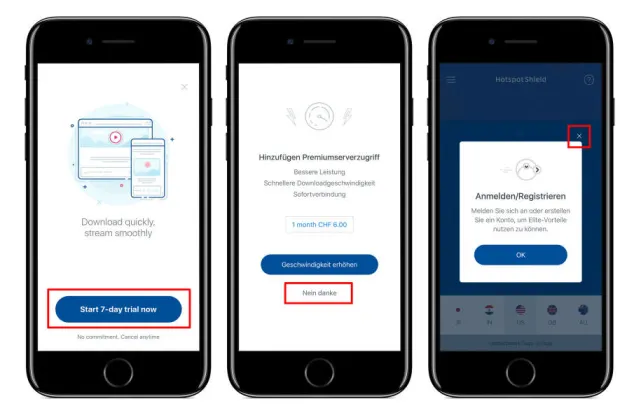
Hier klicken, das führt zum Ziel
Quelle: PCtipp / ze3. Beenden Sie die VPN-App. Dass Sie weiterhin über eine VPN-Verbindung angeschlossen sind, erkennen Sie am kleinen VPN-Symbol in der Statusleiste.
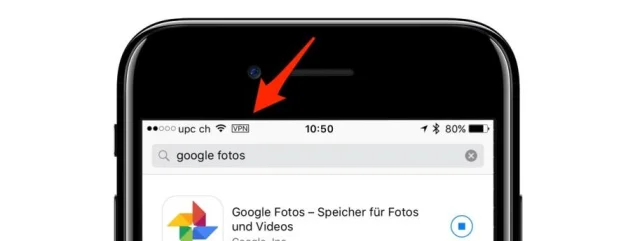
Der VPN-Hinweis zeigt, dass wir uns jetzt in den USA befinden
Quelle: PCtipp / zeSchritt 3: Google Fotos installieren
1. Laden Sie die App Fotos erneut aus dem App Store.
Denken Sie daran, dass Sie jetzt über die VPN-Verbindung umgeleitet werden. Sie ist wahrscheinlich viel langsamer als das, was Sie sich gewohnt sind. Geduld!
2. Melden Sie sich in Fotos mit Ihrem Google-Konto an und durchlaufen Sie die Einführung.
3. Wenn der folgende Hinweis kommt, tippen Sie natürlich auf die Schaltfläche «OK»:
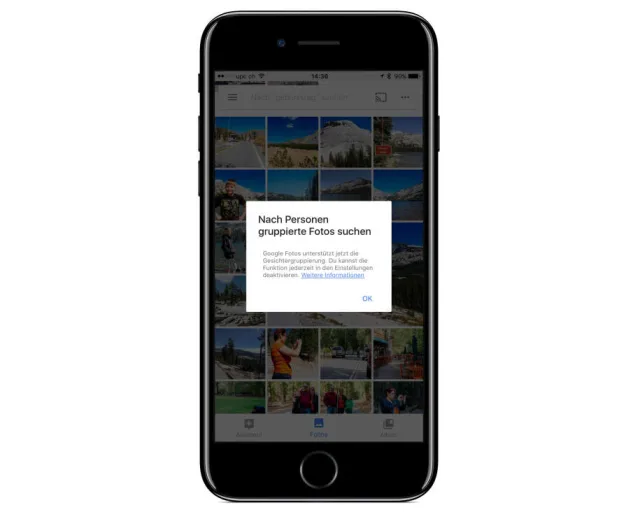
Da haben wir es: das Objekt der Begierde!
Quelle: PCtipp / zeDie gruppierten Fotos finden Sie im Bereich «Alben» im Album «Personen». Doch erwarten Sie keine sofortigen Resultate: Bis das Album und die ersten Gesichter auftauchen, können Stunden vergehen, in Ausnahmefällen sogar Tage.
Schritt 4: Abonnement kündigen
Im letzten Schritt wird die Zusammenarbeit mit der VPN-Software beendet.
1. Löschen Sie die App «HotspotVPN».
2. Öffnen Sie die App «App Store».
3. Tippen Sie auf den Bereich «Highlights» und blättern Sie ganz nach unten, um auf die Schaltfläche «Apple-ID …» zu tippen.
4. Tippen Sie auf die Schaltfläche «Apple-ID» anzeigen.
5. Öffnen Sie den Bereich «Abos», tippen Sie auf «Elite Subscription» und beenden Sie das Abo. Hier die wichtigen Stellen zum Draufdrücken:

Dieses Abonnement brauchen wir nicht mehr
Quelle: PCtipp / zeDas war’s. Warten Sie, bis das Album «Personen» erscheint und erfreuen Sie sich an den neuen Möglichkeiten, etwa indem Sie den Gesichtern Namen geben.
Nächste Seite: Freischaltung für Android
Freischaltung für Android
Freischaltung für Android
Die Freischaltung unter Android ähnelt sehr stark jener unter iOS. Der grösste Unterschied besteht darin, dass es nicht reicht, die Fotos-App einfach zu löschen, weil dabei im System noch Reste zurückbleiben, die zuerst beseitigt werden müssen.
Hinweis: Beachten Sie bitte, dass die Menübefehle und Einstellungen mit dem verwendeten Gerät und Android-System variieren können. Das Vorgehen ist jedoch exakt dasselbe.
Schritt 1: App & Beigemüse löschen
Da Sie sich für die Aktivierung in den USA anmelden müssen, darf die Fotos-App nicht vorgängig installiert oder aktiviert sein.
1. Löschen Sie die App Fotos, falls sie auf Ihrem Android-Smartphone bereits installiert ist. Falls sich die App nicht löschen, sondern nur deaktivieren lässt: Öffnen Sie die Einstellungen des Geräts und tippen Sie auf den Bereich «Apps». Suchen und betippen Sie den Eintrag «Fotos».
2. Tippen Sie auf die Schaltflächen «Deaktivieren» und «Beenden erzwingen». Bestätigen Sie eventuelle Rückmeldungen des Systems.
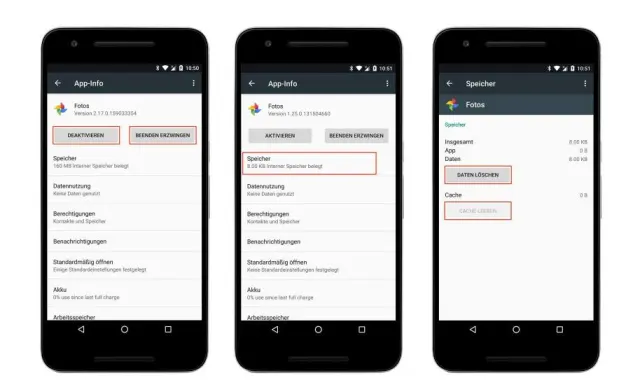
Wenn sich die «Fotos»-App nicht einfach löschen lässt, muss sie deaktiviert werden
Quelle: PCtipp / ze3. Tippen Sie auf den Bereich «Speicher».
4. Tippen Sie auf die Schaltflächen «Daten löschen» und – falls aktiv – «Cache leeren».
5. Starten Sie das Smartphone neu.
Schritt 2: VPN installieren
1. Laden Sie aus dem Google Play Store die kostenlose VPN-App F-Secure Freedome VPN.
2. Starten Sie die App und durchlaufen Sie den Assistenten. Hier die wichtigsten Optionen, die Sie wählen müssen. Tippen Sie auf die Schaltfläche «Andere Standorte», um einen Ort in den USA auszuwählen.
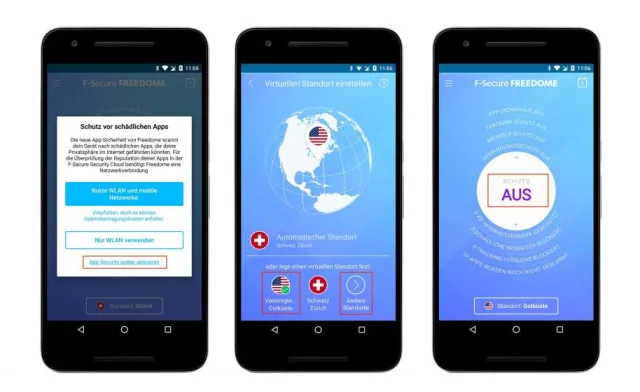
Die wichtigsten Stellen bei der VPN-Installation
Quelle: PCtipp / ze3. Beenden Sie die VPN-App. Dass Sie weiterhin über eine VPN-Verbindung angeschlossen sind, erkennen Sie am kleinen Schlüssel in der Statusleiste.
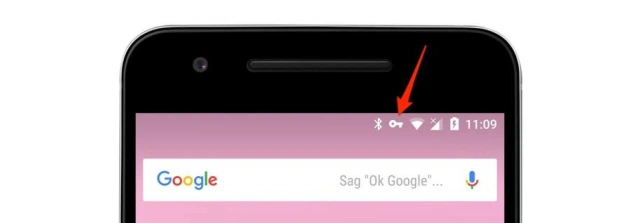
Schlüssel da? VPN aktiv.
Quelle: PCtipp / zeSchritt 3: Google Fotos installieren/aktivieren
1. Laden Sie die App Fotos erneut aus dem Google Play Store. Denken Sie daran, dass Sie jetzt über die VPN-Verbindung umgeleitet werden. Diese Leitung ist vielleicht deutlich langsamer als das, was Sie sich gewohnt sind. Geduld!
Wenn Sie Fotos nur deaktiviert haben, rufen Sie in den Einstellungen erneut den Bereich «Apps» auf. Unter «Fotos» aktivieren Sie die App.

Die «Fotos»-App wird wieder aktiviert
Quelle: PCtipp / ze2. Melden Sie sich in Fotos mit Ihrem Google-Konto an und durchlaufen Sie die Einführung.
3. Wenn der folgende Hinweis kommt, tippen Sie natürlich auf die Schaltfläche «OK»:
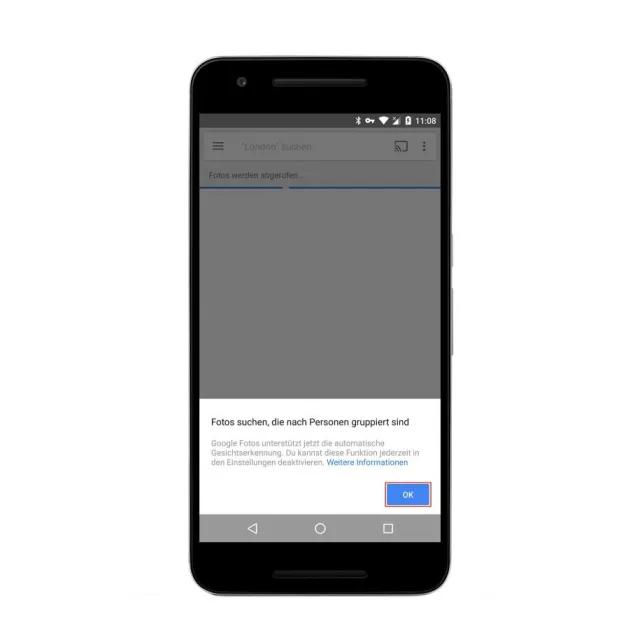
Jetzt gehts los!
Quelle: PCtipp / zeDie nach Personen gruppierten Fotos finden Sie im Bereich «Alben». Doch erwarten Sie keine sofortigen Resultate: Bis das Album auftaucht, können Stunden vergehen, in Ausnahmefällen sogar Tage.
Schritt 4: Aufräumen
Im letzten Schritt wird die VPN-Software gelöscht; wir haben keine Verwendung mehr dafür.
1. Löschen Sie die App «Freedome».
2. Starten Sie das Smartphone neu.
Das war’s. Warten Sie, bis das Album «Personen» erscheint und erfreuen Sie sich an den neuen Möglichkeiten, etwa indem Sie Personen benennen.











Kommentare